Kurze Antwort
Planen Sie einen individuellen PC-Bau, indem Sie in dieser Reihenfolge vorgehen: Definieren Sie, was Sie spielen und in welcher Auflösung, legen Sie ein Gesamtbudget fest, wählen Sie CPU und GPU als Paar aus, und wählen Sie dann Mainboard, Arbeitsspeicher, Speicher, Kühlung und Gehäuse entsprechend aus. Schreiben Sie die vollständige Teileliste auf und prüfen Sie Sockel, Speichertyp und physische Abstände, bevor Sie etwas bestellen. Wenn Sie Teile lieber nicht selbst beschaffen und zusammenbauen möchten, deckt ein individueller Bau von einem Systemintegrator dieselben Entscheidungen in einem Konfigurationsschritt ab.
Beginnen Sie mit den Spielen und der Auflösung, nicht mit den Komponenten
Der häufigste Planungsfehler ist es, zuerst einen Prozessor oder eine Grafikkarte auszuwählen, nur weil sie in einem Video gut aussah. Notieren Sie stattdessen zwei Dinge: die drei Spiele, die Sie tatsächlich am meisten spielen, sowie die Auflösung und Bildwiederholfrequenz Ihres Monitors. Diese beiden Fakten entscheiden, wohin Ihr Geld fließen sollte. Ein 1080p High-Refresh-Spieler und ein 4K Single-Player-Spieler benötigen sehr unterschiedliche Ausgabenverteilungen, und ein Plan, der auf das falsche Ziel ausgerichtet ist, verschwendet Geld entweder für eine Komponente, die Sie nicht nutzen können, oder für eine, die den Rest ausbremst.
Ihr Monitor bestimmt die Obergrenze für alles andere. Wenn Sie planen, ein 60 Hz-Display zu behalten, wird eine High-End-Grafikkarte in den meisten Titeln keinen Vorteil zeigen. Wenn Sie bereits einen Monitor mit hoher Bildwiederholrate besitzen, ist das der Grund, das Budget auf eine Grafikkarte und einen Prozessor zu konzentrieren, die mithalten können. Entscheiden Sie dies, bevor Sie sich auch nur einen Preis ansehen.
Legen Sie ein Gesamtbudget fest und teilen Sie es in Bereiche auf
Eine einzelne Zahl ist leichter zu verteidigen als eine Liste von Komponenten, die Sie ständig aufrüsten. Legen Sie den Gesamtbetrag fest, den Sie ausgeben möchten, und teilen Sie ihn in grobe Bereiche auf: Grafikkarte, Prozessor, Mainboard und Arbeitsspeicher zusammen, Speicher, Netzteil und Gehäuse sowie Kühlung. Eine schriftliche Aufteilung verhindert die klassische Spirale, bei der eine bessere Grafikkarte ein größeres Netzteil erzwingt, das wiederum ein größeres Gehäuse erfordert.
Planen Sie bewusst einen Puffer für die Teile ein, die man leicht vergisst: eine Betriebssystem-Lizenz, zusätzliche Gehäuselüfter, Wärmeleitpaste und später ein zweites Speicherlaufwerk. Wenn Ihr Budget knapp ist, sparen Sie zuerst am Gehäuse und an der Beleuchtung – nicht am Netzteil oder an der Kühlung, denn diese beiden schützen alles, was Sie sonst gekauft haben.
Wählen Sie CPU und GPU als aufeinander abgestimmtes Paar
Diese beiden Komponenten bestimmen den Großteil Ihrer Spieleleistung. Wählen Sie sie daher gemeinsam aus, nicht einzeln. Fragen Sie, welche die andere in Ihren Zielspielen bei Ihrer Zielauflösung einschränken wird: Bei höheren Auflösungen übernimmt meist die Grafikkarte die Hauptarbeit, während bei hohen Bildraten auf einem 1080p- oder 1440p-Display der Prozessor wichtiger ist. Einen weitaus stärkeren Prozessor zu kaufen, als die Grafikkarte nutzen kann, oder umgekehrt, ist der teuerste Fehler bei einem ersten Build.
Sobald Sie sich für einen Prozessor entscheiden, legt dessen Sockel die Optionen für das Mainboard fest, und die Plattformgeneration bestimmt, welcher Arbeitsspeicher verwendet werden kann. Diese Kette ist der Grund, warum die CPU-Entscheidung vor dem Mainboard kommt – und nicht danach.
Wählen Sie das Mainboard für die Funktionen, die Sie tatsächlich nutzen werden
Passen Sie das Mainboard an Ihren Prozessorsockel und die vom jeweiligen Plattform unterstützte Speichergeneration an. Entscheiden Sie dann über die für Sie wichtigen Funktionen: wie viele Speicherlaufwerke Sie später hinzufügen möchten, wie viele USB-Anschlüsse Sie auf der Rückseite benötigen und ob Sie eine integrierte WLAN-Verbindung wünschen oder eine kabelgebundene Verbindung nutzen. Für Übertaktungsspielraum oder zusätzliche Erweiterungsslots zu bezahlen, die Sie nie nutzen werden, ist Geld, das besser in die Grafikkarte investiert worden wäre.
Prüfen Sie vor dem Kauf eines Speicherkits die Speicherunterstützungsliste des Mainboards. Ein Kit, das für dieses Board nicht validiert ist, kann trotzdem funktionieren, aber Sie verlieren die Sicherheit und verbringen vielleicht einen Abend mit Fehlersuche statt mit Spielen.
Speicher, Arbeitsspeicher und Netzteil für das System, das Sie in zwei Jahren haben werden
Wählen Sie bei Arbeitsspeicher eine Kapazität, die Platz für die Spiele lässt, die Sie installieren möchten, nicht nur für die, die Sie heute besitzen, und kaufen Sie ihn als abgestimmtes Kit, damit die Module gemeinsam getestet sind. Für die Speicherung reicht anfangs ein einzelnes schnelles Laufwerk, aber planen Sie einen zweiten Steckplatz für ein Spielebibliothek-Laufwerk ein, damit Sie später keine Titel neu installieren müssen.
Das Netzteil ist der Punkt, an dem sich vorausschauende Planung direkt auszahlt. Wählen Sie ein Modell mit ausreichender Leistungsreserve für die Grafikkarte, auf die Sie möglicherweise aufrüsten, von einer renommierten Marke, und prüfen Sie, ob es die benötigten Anschlüsse bietet. Ein Netzteil, das heute gerade ausreicht, wird morgen zum Grund für einen Neubau.
Überprüfen Sie die physische Passform, bevor Sie etwas bestellen
Kompatibilität beschränkt sich nicht nur auf Anschlüsse. Prüfen Sie vor der Bestellung drei physische Maße: die Länge der Grafikkarte im Verhältnis zur maximal unterstützten Kartenlänge des Gehäuses, die Höhe des CPU-Kühlers im Verhältnis zum Kühlerfreiraum des Gehäuses und die Größe des Radiators im Verhältnis zu den Montagepositionen des Gehäuses, falls Sie eine Flüssigkeitskühlung verwenden. Diese Angaben sind für jedes Gehäuse und jeden Kühler veröffentlicht und der häufigste Grund, warum ein erster Zusammenbau auf halbem Weg ins Stocken gerät.
Bestätigen Sie auch das Netzteil-Formfaktor, das das Gehäuse akzeptiert, und wo die Laufwerkshalterungen sitzen. Wenn für ein in Betracht gezogenes Teil keine dieser Angaben veröffentlicht sind, betrachten Sie dies als Grund, ein anderes Teil in Betracht zu ziehen, anstatt zu raten.
Erstellen Sie die endgültige Teileliste und berechnen Sie den Preis vor dem Kauf
Setzen Sie jede Komponente mit ihrem Preis auf eine Seite und addieren Sie die Summe. Dies ist der Schritt, der den Build aufdeckt, den Sie sich nicht leisten können, und es ist viel günstiger, dies jetzt herauszufinden, als nachdem drei Teile versandt wurden. Lesen Sie die Liste noch einmal speziell auf Kompatibilität: Sockel, Speichergeneration, Stromanschlüsse und die drei physischen Abstände aus dem vorherigen Schritt.
Wenn die Gesamtsumme das Budget übersteigt, kürzen Sie in dieser Reihenfolge: zuerst Gehäuse, Beleuchtung und kosmetische Extras, dann Speicherkapazität, dann die Grafikkartenstufe. Kürzen Sie nicht das Netzteil oder die Kühlung. Sobald die Liste stimmig ist und die Gesamtsumme passt, hören Sie auf zu recherchieren und bestellen Sie, denn es gibt immer eine weitere Komponente, die man hinterfragen könnte.
Ihre Checkliste für die Build-Planung, in der richtigen Reihenfolge
- 1. Definieren Sie das Ziel: Notieren Sie Ihre drei meistgespielten Spiele sowie die Auflösung und Bildwiederholfrequenz Ihres Monitors. Häufiger Fehler: Komponenten auswählen, bevor man weiß, was sie antreiben müssen. Checkpoint: Sie können Ihre Zielauflösung und Bildrate in einem Satz angeben.
- 2. Legen Sie das Gesamtbudget fest: Wählen Sie eine Zahl und teilen Sie sie in Bereiche für Grafik, Prozessor, Mainboard und Arbeitsspeicher, Speicher, Netzteil und Gehäuse sowie Kühlung auf. Häufiger Fehler: Ein Teil aufrüsten, ohne den Rest neu auszubalancieren. Checkpoint: Die Bereiche summieren sich zu Ihrem Gesamtbetrag, mit einem Spielraum für das Betriebssystem und Extras.
- 3. CPU und GPU gemeinsam wählen: Entscheiden Sie, welche Komponente die andere in Ihren Zielspielen begrenzt, und geben Sie entsprechend aus. Häufiger Fehler: Ein Prozessor, der weit über dem liegt, was Ihre Grafikkarte nutzen kann. Checkpoint: Sie können erklären, warum diese beiden für Ihre Auflösung zusammengehören.
- 4. Verriegeln Sie das Mainboard: Stimmen Sie Sockel und Speichergeneration auf Ihren Prozessor ab und wählen Sie nur die Konnektivität und Erweiterung, die Sie tatsächlich nutzen. Häufiger Fehler: Für Übertaktungs- oder Steckplatzfunktionen zu bezahlen, die Sie nie anrühren. Checkpoint: Die Speicherunterstützungsliste des Mainboards enthält das Kit, das Sie kaufen möchten.
- 5. Arbeitsspeicher, Speicher und Strom: Kaufen Sie den Arbeitsspeicher als abgestimmtes Kit mit Platz für zukünftige Spiele, planen Sie einen zweiten Laufwerksschacht ein und wählen Sie ein Netzteil mit Reserven und den richtigen Anschlüssen. Häufiger Fehler: Ein Netzteil, das gerade so die heutige Grafikkarte abdeckt. Checkpoint: Das Netzteil hat ausreichend Reservekapazität und die erforderlichen Anschlüsse für Ihre Grafikkarte.
- 6. Physische Passform prüfen: Vergleichen Sie Grafikkartenlänge, Kühlerhöhe, Radiatorgröße, Netzteil-Formfaktor und Laufwerkshalterungen mit den Gehäusespezifikationen. Häufiger Fehler: anzunehmen, dass Sockelkompatibilität bedeutet, dass die Teile physisch zusammenpassen. Checkpoint: Jedes Abstandsmaß wird veröffentlicht und geprüft, oder Sie tauschen das Teil aus.
- 7. Preis der endgültigen Liste: Setzen Sie jedes Teil und seinen Preis auf eine Seite, lesen Sie es noch einmal auf Kompatibilität und summieren Sie es. Häufiger Fehler: stufenweise bestellen und den tatsächlichen Gesamtpreis zu spät entdecken. Checkpoint: Die Gesamtsumme passt in Ihr Budget und die Liste ist in sich schlüssig – also bestellen Sie.
Teile und Konfigurationen, die es wert sind, bekannt zu sein
- Shroud Edition | AMD: Der MAINGEAR Shroud Edition | AMD ist ein individuell konfigurierter Gaming-Desktop auf Basis der AMD-Plattform, dessen Design blaue Beleuchtung umfasst. Er ist ein nützlicher Referenzpunkt, wenn Sie die AMD-Plattform wünschen und die Kompatibilitäts- und Montageentscheidungen lieber in einer Konfiguration erledigt haben möchten, anstatt jedes Teil selbst zu beschaffen.
- Custom Ultima 18: Das MAINGEAR Custom Ultima 18 ist ein kundenspezifischer Laptop aus der MAINGEAR-Reihe, der für Gaming und Hochleistungsrechnen ausgelegt und auf Bestellung konfiguriert wird. Wenn Sie Wert auf Mobilität legen, ersetzt ein kundenspezifischer Laptop die Entscheidungen über Gehäuse, Kühlung und Netzteil durch eine einzige Konfigurationsoption.
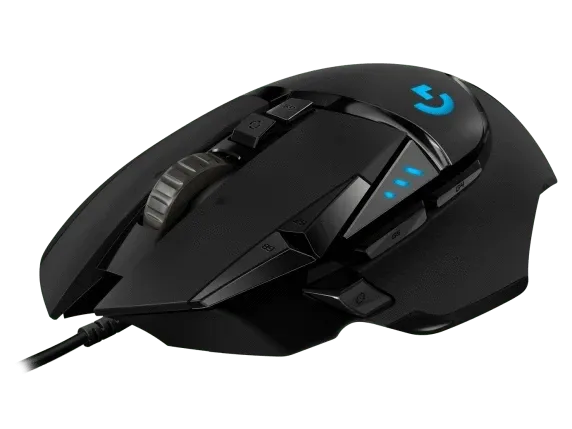
- Logitech G HERO Kabelgebundene Gaming-Maus: Die Logitech G502 HERO ist eine kabelgebundene Gaming-Maus mit einem optischen HERO 16K-Sensor, einer aktualisierten Linse und einem Tracking-Algorithmus, der für präzises Tracking ohne Beschleunigung oder Glättung ausgelegt ist. Peripheriegeräte sollten im gleichen Budget wie der Tower liegen, und eine kabelgebundene Maus mit vorhersagbarem Tracking ist ein risikoarmer Bereich, in den Sie investieren können, bevor Sie später Upgrades hinzufügen.