簡単な回答
カスタムPCの構築を計画する際は、次の順序で進めてください。まず、何をどの解像度でプレイするかを定義し、予算を1つ設定し、CPUとGPUをペアで選び、その周りにマザーボード、メモリ、ストレージ、冷却、ケースを選びます。完全なパーツリストを書き出し、注文する前にソケット、メモリタイプ、物理的なクリアランスを確認してください。自分でパーツを調達して組み立てたくない場合は、システムインテグレーターによるカスタムビルドで、同じ決定を1つの構成ステップでカバーできます。
パーツではなく、ゲームと解像度から始めましょう
最もよくある計画の失敗は、動画で良さそうに見えたからという理由で、最初にプロセッサやグラフィックカードを選ぶことです。代わりに、次の2つを書き出してください。実際に最もよくプレイする3つのゲームと、モニターの解像度とリフレッシュレートです。この2つの事実が、どこにお金を使うべきかを決定します。1080p 高リフレッシュプレイヤーと 4K シングルプレイヤーでは、必要な支出配分が大きく異なり、間違った目標に基づいた計画では、使えないコンポーネントか、残りをボトルネックにするコンポーネントのどちらかにお金を無駄にすることになります。
モニターは、他のすべての上限を決める要素です。60 Hzのディスプレイを使い続ける予定なら、ハイエンドのグラフィックカードもほとんどのタイトルでその利点を発揮できません。すでに高リフレッシュレートのディスプレイをお持ちなら、それに合わせて予算をグラフィックカードとプロセッサーに振り分ける理由になります。価格をひとつも見る前に、これを決めてください。
予算総額を設定し、それを範囲に分割する
アップグレードを続けるパーツのリストよりも、1つの数字の方が守りやすいものです。使ってもよいと考える総額を決め、それを大まかな範囲に分割しましょう。グラフィックカード、プロセッサー、マザーボードとメモリー(まとめて)、ストレージ、電源ユニットとケース、そして冷却です。分割額を書き留めておくことで、より良いグラフィックカードがより大きな電源ユニットを必要とし、それがより大きなケースを必要とするという、古典的なスパイラルを防げます。
つい忘れがちなパーツのために、あえて余裕を持たせましょう。OSライセンス、追加のケースファン、サーマルペースト、そして後々の2台目のストレージドライブです。予算が限られているなら、まずケースとライティングを削りましょう。電源や冷却は削らないでください。これらは、購入した他のすべての部品を守るものだからです。
CPUとGPUをセットで選びましょう
これら2つのコンポーネントがゲームパフォーマンスの大部分を決定します。そのため、1つずつ選ぶのではなく、一緒に選びましょう。ターゲットとするゲームと解像度において、どちらがもう一方のボトルネックになるかを考えてください。高解像度では通常、グラフィックカードが重い処理を担当しますが、1080pまたは1440pのディスプレイで高いフレームレートを求める場合、プロセッサがより重要になります。グラフィックカードが活用できる以上のプロセッサを購入する、またはその逆は、初めての自作PCで最も高くつくミスマッチです。
プロセッサを決めると、そのソケットによってマザーボードの選択肢が決まり、プラットフォーム世代によって使用可能なメモリの種類が決まります。この連鎖があるからこそ、CPUの決定はマザーボードの後ではなく、前に行う必要があるのです。
実際に使う機能に合わせてマザーボードを選びましょう
マザーボードをプロセッサのソケットと、そのプラットフォームがサポートするメモリ世代に合わせて選び、次に自分にとって重要な機能を決めましょう。後で追加したいストレージドライブの数、背面パネルに必要なUSBポートの数、内蔵ワイヤレスネットワークが必要か、有線接続を使うかなどです。オーバークロックの余裕や、使うことのない拡張スロットにお金を払うのは、本来グラフィックスカードに充てられたはずの資金を無駄にすることです。
メモリキットを購入する前に、マザーボードのメモリサポートリストを確認してください。そのボードで検証されていないキットでも動作する可能性はありますが、確実性が失われ、ゲームの代わりにトラブルシューティングに夜を費やすことになるかもしれません。
2年後に手にする構成のためのストレージ、メモリ、電源
メモリは、現在所有しているゲームではなく、今後インストール予定のゲームのための余裕を持たせた容量を選び、モジュールが一緒にテストされるようにマッチドキットで購入してください。ストレージは、最初は高速なドライブ1台で十分ですが、後でタイトルを再インストールしなくて済むよう、ゲームライブラリ用のドライブ用に2つ目のスロットを計画しておきましょう。
電源ユニットは、事前の計画が直接的に報われるパーツです。将来アップグレードする可能性のあるグラフィックカードに対応できる余裕のある容量のユニットを、信頼できるブランドから選び、必要なコネクタが揃っていることを確認しましょう。今日ギリギリ足りている電源は、明日には再構築が必要になります。
ご注文前に実際のフィット感をご確認ください
互換性はソケットだけの問題ではありません。ご注文前に、グラフィックスカードの長さとケースの対応カード長、CPUクーラーの高さとケースのクーラークリアランス、そして液体冷却をご利用の場合はラジエーターサイズとケースの取り付け位置の3つの物理的寸法をご確認ください。これらの数値はすべてのケースとクーラーに公開されており、初めての自作PCが組み立て途中で止まってしまう最も一般的な理由です。
また、ケースが対応する電源のフォームファクターと、ドライブマウントの位置を確認してください。検討中のパーツにこれらの数値が公開されていない場合は、推測するのではなく、別のパーツを検討する理由として扱ってください。
購入前に最終的なパーツリストを作成し、価格を設定しましょう
すべてのコンポーネントを価格とともに1ページにまとめ、合計を追加します。これは、実際には手が届かない構成に気づくステップであり、3つのパーツが出荷された後で気づくよりも、今気づく方がはるかに安上がりです。互換性に特に注意してリストをもう一度読み直してください:ソケット、メモリ世代、電源コネクタ、および前のステップの3つの物理的クリアランス。
合計が予算を超える場合は、この順序で削減してください:ケース、照明、外観の追加機能を最初に、次にストレージ容量、次にグラフィックスカードのグレードです。電源や冷却は削減しないでください。リストがまとまり、合計が適切になったら、調査をやめて注文してください。なぜなら、常に再検討すべき別のコンポーネントがあるからです。
ビルド計画のチェックリスト(順序通り)
- 1. 目標を定義します: 最もプレイしている3つのゲームと、モニターの解像度およびリフレッシュレートを書き留めてください。よくある間違い:何を動かす必要があるかを知らずにパーツを選んでしまうことです。 チェックポイント:目標の解像度とフレームレートを一文で指定できます。
- 2. 総予算を設定してください: 1つの数値を選び、グラフィックス、プロセッサ、マザーボードとメモリ、ストレージ、電源とケース、冷却の各範囲に分割します。よくある間違い:残りのバランスを調整せずに1つのパーツだけをアップグレードすること。 チェックポイント:各範囲の合計が総額になります。OSや追加オプションの余裕も含みます。
- 3. CPUとGPUを一緒に選ぶ: ターゲットとするゲームでどちらのパーツがボトルネックになるかを判断し、それに応じて予算を配分しましょう。よくある間違い:グラフィックカードが活かしきれないほど高性能なプロセッサーを買ってしまうこと。 チェックポイント:この2つがあなたの解像度に合っている理由を説明できますか。
- 4. マザーボードを固定します: ソケットとメモリ世代をプロセッサに合わせ、実際に使用する接続と拡張のみを選択してください。よくある間違い:決して使わないオーバークロックやスロット機能にお金を払うことです。 チェックポイント:マザーボードのメモリサポートリストに、購入予定のキットが含まれています。
- 5. メモリ、ストレージ、電源: メモリは将来のゲームに対応できるマッチドキットで購入し、2台目のドライブベイを計画し、余裕と適切なコネクタを備えた電源ユニットを選びましょう。よくある間違い:現在のグラフィックカードにぎりぎり対応するだけの電源ユニットを選んでしまうこと。 チェックポイント:電源ユニットに予備容量があり、お使いのカードに必要なコネクタが備わっていることを確認してください。
- 6. 物理的な適合を確認してください: グラフィックカードの長さ、クーラーの高さ、ラジエーターのサイズ、電源のフォームファクター、ドライブマウントをケースの仕様と比較してください。よくある間違い:ソケットの互換性があればパーツが物理的に収まると想定することです。 チェックポイント: すべてのクリアランス数値が公開・確認されるか、部品を交換します。
- 7. 最終リストの価格: すべてのパーツと価格を1ページにまとめ、互換性をもう一度確認してから合計を出しましょう。よくある間違い:段階的に注文して、実際の合計額に気づくのが遅すぎることです。 チェックポイント: 合計が予算内で、リストに内部的な矛盾がなければ、注文してください。
知っておくべきパーツとビルド
- Shroud Edition | AMD: MAINGEAR Shroud Edition | AMDは、AMDプラットフォームのハードウェアを中心に構成されたカスタムビルドのゲーミングデスクトップで、ブルーライティングを備えたデザインが特徴です。AMDプラットフォームを希望し、互換性や組み立ての判断を自分で部品を調達するのではなく、1つの構成で処理したい場合に便利なリファレンスポイントです。
- カスタムUltima 18: MAINGEAR Custom Ultima 18 は、MAINGEAR ラインアップのカスタムビルドノートパソコンで、ゲーミングおよびハイパフォーマンスコンピューティング向けに設計され、注文に応じて構成されます。携帯性を重視する場合、カスタムノートパソコンはケース、冷却、電源の選択を1つの構成オプションに置き換えます。
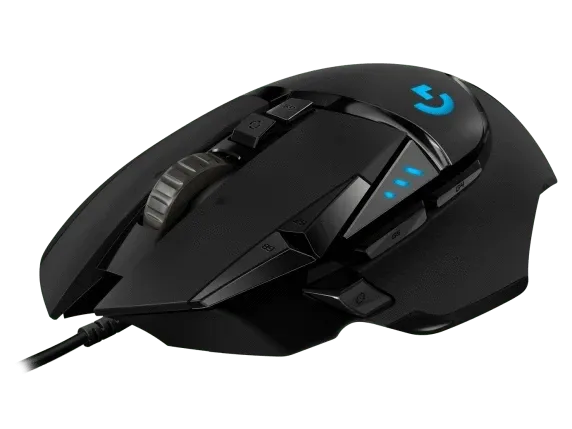
- Logitech G HERO 有線ゲーミングマウス: Logitech G502 HERO は、HERO 16K 光学センサー、改良されたレンズ、加速やスムージングなしで正確なトラッキングを実現するトラッキングアルゴリズムを搭載した有線ゲーミングマウスです。周辺機器はタワーと同じ予算内に収めるべきであり、予測可能なトラッキングを備えた有線マウスは、後でアップグレードを追加する前に低リスクで投資できる選択肢です。