Kurze Antwort
Stellen Sie Ihren Monitor so ein, dass sich die Bildschirmmitte auf Augenhöhe befindet, platzieren Sie ihn 50–70 cm von Ihren Augen entfernt und neigen Sie ihn um 10–20 Grad zu sich. Dadurch liegt der virtuelle Horizont nahe Ihrer natürlichen Sichtlinie, was Ihr Sim-Racing-FOV-Setup verbessert und Nackenbelastung reduziert. Passen Sie den Abstand je nach Bildschirmgröße an: Kleinere Bildschirme müssen näher sein, um Ihr Sichtfeld auszufüllen.
Die richtige Positionierung Ihres Monitors ist eine der günstigsten und effektivsten Verbesserungen, die Sie an Ihrem Sim-Racing-Setup vornehmen können. Sie beeinflusst, wie gut Sie Kurvenscheitelpunkte sehen, wie bequem Sie über lange Stints sitzen und wie überzeugend das Geschwindigkeitsgefühl ist. Dennoch montieren viele Fahrer einen Bildschirm an einem Ständer und bewegen ihn nie wieder.
Diese Anleitung führt Sie durch die genauen Schritte, um die Höhe, den Abstand und den Winkel des Monitors für Sim-Racing einzustellen. Sie finden auch einige Prüfpunkte, um häufige Fehler zu vermeiden, bevor sie zur Gewohnheit werden. Der Prozess funktioniert, egal ob Sie einen Schreibtisch, einen Lenkradständer oder ein komplettes Aluminiumprofil-Cockpit verwenden.
Schritt 1: Stellen Sie die Monitorhöhe so ein, dass die Bildschirmmitte auf Augenhöhe ist
Setzen Sie sich in Ihrem Rennsitz in Ihrer normalen Fahrhaltung. Schließen Sie die Augen, entspannen Sie sich, öffnen Sie sie dann und schauen Sie geradeaus. Der Punkt, den Sie ansehen, ist Ihre Augenhöhe. Die vertikale Mitte Ihres Monitors sollte auf dieser Höhe sein, nicht die untere oder obere Kante. Dadurch bleibt die Horizontlinie in der Bildschirmmitte, wo die meisten Rennspiele die Straße vor Ihnen platzieren.
Wenn der Monitor zu niedrig steht, neigen Sie das Kinn nach unten und belasten den Nacken. Steht er zu hoch, schauen Sie nach oben, was unnatürlich wirkt und ermüden kann. Verwenden Sie einen Monitorständer mit Höhenverstellung, um dies einzustellen. Der GT Omega Simulator-Monitorständer ist in der Höhe vollständig verstellbar, sodass Sie ihn an Ihre Sitzposition anpassen können, ohne Bücher unter den Bildschirm zu stapeln.
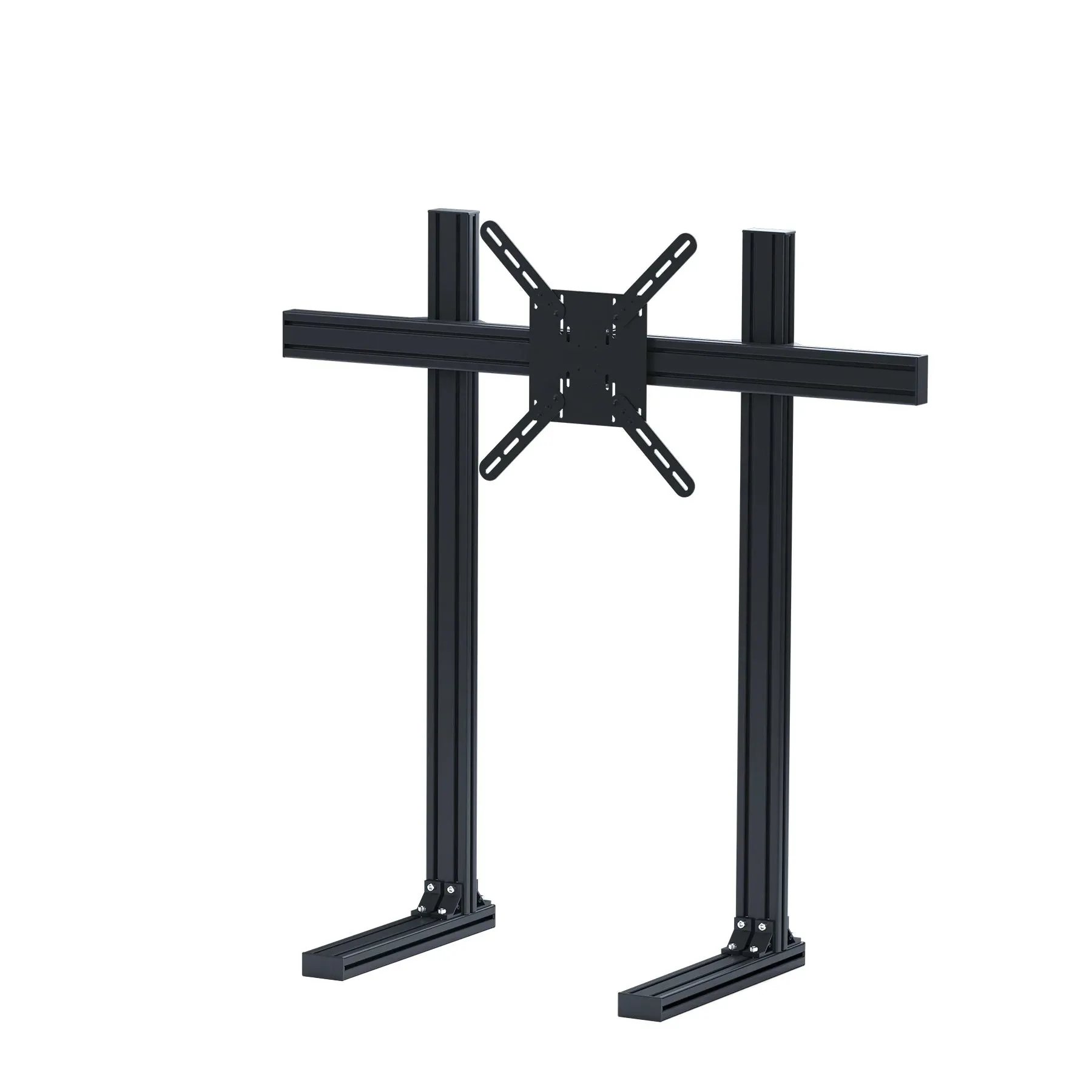
Simulator-Monitorständer
- Check: Lassen Sie sich von jemandem von der Seite fotografieren, während Sie in Ihrer normalen Sitzposition sitzen. Die Bildschirmmitte sollte auf Augenhöhe sein.
Schritt 2: Stellen Sie den Abstand von Ihren Augen zum Bildschirm ein
Der Abstand bestimmt, wie viel Ihres Sichtfelds der Bildschirm ausfüllt. Bei einem einzelnen Monitor streben Sie einen Abstand von 50–70 cm von Ihren Augen zur Bildschirmoberfläche an. Wenn Sie einen kleineren Bildschirm (24–27 Zoll) verwenden, gehen Sie näher heran – etwa 50–60 cm – damit der Bildschirm mehr von Ihrem Sichtfeld einnimmt. Bei einem größeren Bildschirm (32 Zoll oder mehr) können Sie etwas weiter zurück sitzen, etwa 60–70 cm, ohne die Immersion zu verlieren.
Ein häufiger Fehler ist es, den Monitor zu weit weg zu platzieren, wodurch das Auto winzig wirkt und Ihre Fähigkeit, Bremspunkte einzuschätzen, eingeschränkt wird. Ein anderer ist es, zu nah zu sitzen, was zu Augenbelastung führen und dazu, dass Sie periphere Details übersehen. Messen Sie einmal und markieren Sie dann die Position mit Klebeband auf dem Boden, damit Sie nach dem Reinigen oder Verschieben Ihres Rigs dorthin zurückkehren können.
- Checkpoint: Strecken Sie Ihren Arm aus. Ihre Fingerspitzen sollten den Bildschirm gerade so berühren, wenn Sie normal sitzen. Passen Sie an, bis dies zutrifft.
Schritt 3: Neigen Sie den Monitor in Richtung Ihrer Augen
Wenn Ihr Monitor direkt vor Ihnen steht und Sie gerade davor sitzen, benötigen Sie möglicherweise keinen großen Winkel. Bei den meisten Sim-Racing-Setups sind Lenkrad und Pedale jedoch leicht versetzt, oder Sie verwenden ein Cockpit, bei dem der Bildschirm etwas höher oder tiefer sitzt. Neigen Sie den Monitor um 10–20 Grad in Richtung Ihres Gesichts, sodass die Bildschirmoberfläche senkrecht zu Ihrer Blicklinie steht. Dies reduziert Blendung und sorgt für eine gleichmäßige Ausleuchtung.
Bei Triple-Monitoren sollten die seitlichen Bildschirme nach innen geneigt sein, typischerweise um 45–60 Grad vom mittleren Bildschirm. Das Ziel ist ein durchgehender Bogen um Ihren Kopf. Wenn die seitlichen Bildschirme flach sind, sehen Sie verzerrte Kanten und der Übergang zwischen den Bildschirmen wirkt unnatürlich.
- Checkpoint: Setzen Sie sich in Ihren Sitz und schauen Sie auf die Mitte des Bildschirms. Der Bildschirm sollte rechteckig erscheinen, nicht trapezförmig. Wenn er schief aussieht, passen Sie den Winkel an.
Schritt 4: Passen Sie Ihr In-Game-Sichtfeld an Ihre physische Einrichtung an
Sobald der Monitor physisch positioniert ist, öffnen Sie Ihr Rennspiel und stellen Sie das Sichtfeld (FOV) ein. Die meisten Simulationen haben einen FOV-Rechner oder einen Schieberegler. Verwenden Sie den Abstand Ihrer Augen zum Bildschirm und die Bildschirmgröße, um den korrekten Wert zu berechnen. Ein guter Ausgangspunkt ist 50–60 Grad für einen einzelnen 27-Zoll-Monitor bei 60 cm. Ist das Sichtfeld zu weit, wirkt die Welt gestreckt; zu eng, verlieren Sie das periphere Bewusstsein.
Fahren Sie nach dem Einstellen des FOV ein paar Runden und prüfen Sie, ob der Horizont waagerecht bleibt und das Auto die richtige Größe hat. Möglicherweise müssen Sie Abstand oder Winkel leicht anpassen. Denken Sie daran: FOV ist eine persönliche Vorliebe, sollte aber immer auf Ihrer tatsächlichen Sitzposition basieren, nicht auf Schätzungen.
- Checkpoint: Bei gerader Strecke sollte die Straße vor dir natürlich zusammenlaufen. Wenn es wie ein Tunnel aussieht, ist dein Sichtfeld zu eng.
Schritt 5: Einstellungen festlegen und mit einem vertrauten Auto und einer vertrauten Strecke testen
Sobald Höhe, Abstand, Winkel und Sichtfeld eingestellt sind, ziehe alle Schrauben fest und markiere die Positionen. Verwende Klebeband oder einen Marker, um die Höhe am Ständer und den Abstand auf dem Boden zu notieren. So kannst du leicht zurücksetzen, falls jemand das Rig anstößt oder du es zum Reinigen bewegst. Mache dann eine Sitzung mit 10 Runden in einem Auto und auf einer Strecke, die du gut kennst. Du solltest dich konsistenter und weniger ermüdet fühlen.
Wenn sich immer noch etwas falsch anfühlt, gehe die Schritte erneut durch. Oft beeinflusst eine kleine Änderung der Sitzposition oder der Lenkradhöhe, wie sich der Monitor anfühlt. Hab keine Angst zu iterieren. Das Ziel ist ein Setup, dem du vertrauen kannst, damit du dich auf das Fahren konzentrieren kannst, nicht auf das Einstellen.
- Checkpoint: Nach 10 Runden sollten Nacken und Augen entspannt sein. Falls nicht, überprüfen Sie Höhe und Abstand erneut.
Monitor-Positionierung auf einen Blick
- Höhe einstellen: Stellen Sie den Monitorständer so ein, dass die vertikale Mitte des Bildschirms auf Augenhöhe ist, wenn Sie in Ihrer normalen Fahrposition sitzen. Checkpoint: Verwenden Sie ein Seitenfoto, um die Ausrichtung zu bestätigen.
- Abstand einstellen: Positionieren Sie den Monitor so, dass Ihre Augen 50–70 cm vom Bildschirm entfernt sind. Kleinere Bildschirme sollten näher sein; größere Bildschirme können weiter entfernt stehen. Checkpunkt: Ihre Fingerspitzen sollten den Bildschirm gerade berühren, wenn Sie den Arm ausstrecken.
- Winkel einstellen: Neigen Sie den Monitor um 10–20 Grad zu Ihrem Gesicht hin, sodass der Bildschirm senkrecht zu Ihrer Blickrichtung steht. Bei Triple-Monitoren neigen Sie die seitlichen Bildschirme um 45–60 Grad. Kontrollpunkt: Der Bildschirm sollte rechteckig und nicht verzerrt aussehen.
- Sichtfeld einstellen: Stellen Sie das Sichtfeld im Spiel anhand Ihrer gemessenen Entfernung und Bildschirmgröße ein. Beginnen Sie mit 50–60 Grad für einen 27-Zoll-Bildschirm bei 60 cm. Checkpoint: Die Strecke sollte natürlich zusammenlaufen, nicht wie ein Tunnel wirken.
- Festziehen und testen: Ziehen Sie alle Schrauben fest, markieren Sie die Positionen und fahren Sie 10 Runden in einem vertrauten Auto und auf einer vertrauten Strecke, um Komfort und Konsistenz zu bestätigen. Checkpoint: Keine Nacken- oder Augenbelastung nach 10 Runden.
Produktfakten, die bei der Monitorpositionierung helfen
- Simulator-Monitorständer: In der Höhe vollständig verstellbar, sodass Sie die Bildschirmhöhe unabhängig von Ihrer Sitzposition vollständig kontrollieren können. Ermöglicht es, die Bildschirmmitte auf Augenhöhe zu bringen, ohne Bücher zu stapeln oder einen festen Schreibtisch zu verwenden.
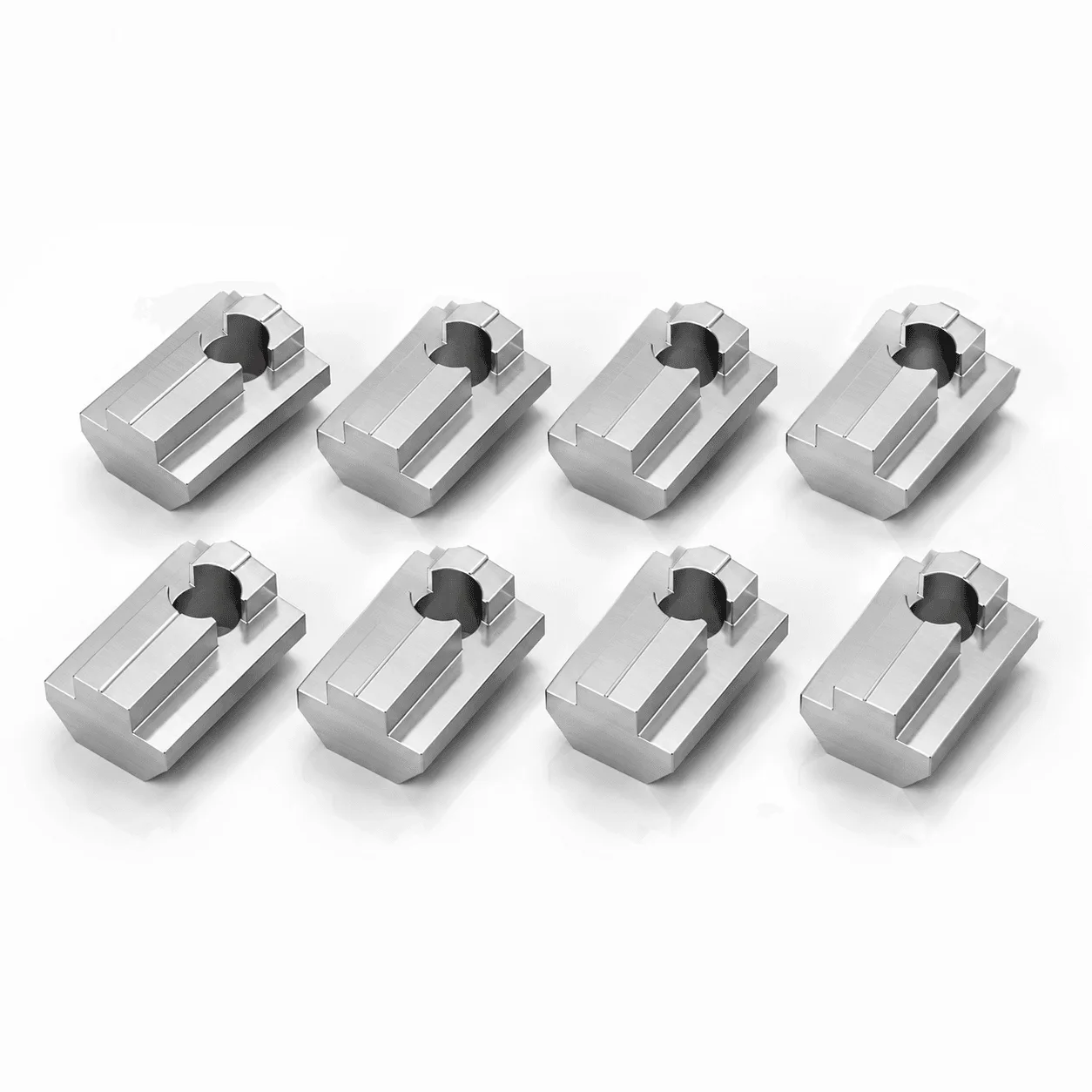
- Kugelgefederte T-Nutensteine (Satz mit 8): Aluminium-Einroll-T-Nutensteine für GT Omega Aluminiumprofil-Cockpits und den GT Omega Simulator-Monitorständer. Lassen sich an jeder Stelle in den Profilkanal einschieben, und die kugelgelagerte Feder hält den Stein in Position, während Sie die Schraube festziehen. Ermöglicht schnelle, werkzeugarme Anpassungen der Höhe und des Winkels des Monitorständers, sodass Sie Ihre Position feinjustieren können, ohne das Rig zu zerlegen.
Ein gut positionierter Monitor macht jede Runde gleichmäßiger und komfortabler. Nehmen Sie sich Zeit, um Höhe, Abstand und Winkel richtig einzustellen und dann Ihr Sichtfeld fein abzustimmen. Kleine Anpassungen bringen hier oft eine größere Verbesserung als teure Hardware-Upgrades.