Réponse rapide
Réglez votre moniteur pour que le centre de l’écran soit au niveau de vos yeux, placez-le à 50–70 cm de vos yeux et inclinez-le de 10–20 degrés vers vous. Cela place l’horizon virtuel près de votre ligne de mire naturelle, ce qui améliore votre configuration FOV en sim racing et réduit la fatigue du cou. Ajustez la distance en fonction de la taille de l’écran : les écrans plus petits doivent être plus proches pour remplir votre champ de vision.
Bien positionner votre moniteur est l’une des améliorations les moins chères et les plus efficaces que vous puissiez apporter à votre installation de sim racing. Cela affecte la façon dont vous voyez les cordes, votre confort lors des longues relances et la crédibilité de la sensation de vitesse. Pourtant, de nombreux pilotes fixent un écran sur un support et ne le bougent plus jamais.
Ce guide détaille les étapes précises pour régler la hauteur, la distance et l'angle de votre écran pour le sim racing. Vous y trouverez également quelques points de contrôle pour éviter les erreurs courantes avant qu'elles ne deviennent des habitudes. La procédure fonctionne que vous utilisiez un bureau, un support de volant ou un cockpit en profilé d'aluminium complet.
Étape 1 : Réglez la hauteur de l'écran de sorte que le centre de l'écran soit au niveau des yeux
Asseyez-vous dans votre siège de course dans votre posture de conduite habituelle. Fermez les yeux, détendez-vous, puis ouvrez-les et regardez droit devant vous. Le point que vous regardez est votre niveau des yeux. Le centre vertical de votre écran doit se trouver à cette hauteur, et non le bord inférieur ou supérieur. Cela maintient la ligne d'horizon au milieu de l'écran, là où la plupart des jeux de course placent la route devant vous.
Si le moniteur est trop bas, vous inclinerez le menton vers le bas et solliciterez votre cou. S'il est trop haut, vous lèverez les yeux, ce qui est peu naturel et peut provoquer de la fatigue. Utilisez un support de moniteur avec réglage en hauteur pour l'ajuster. Le support de moniteur de simulation GT Omega Support de moniteur de simulation est entièrement réglable en hauteur, afin que vous puissiez l'adapter à votre position assise sans empiler de livres sous l'écran.
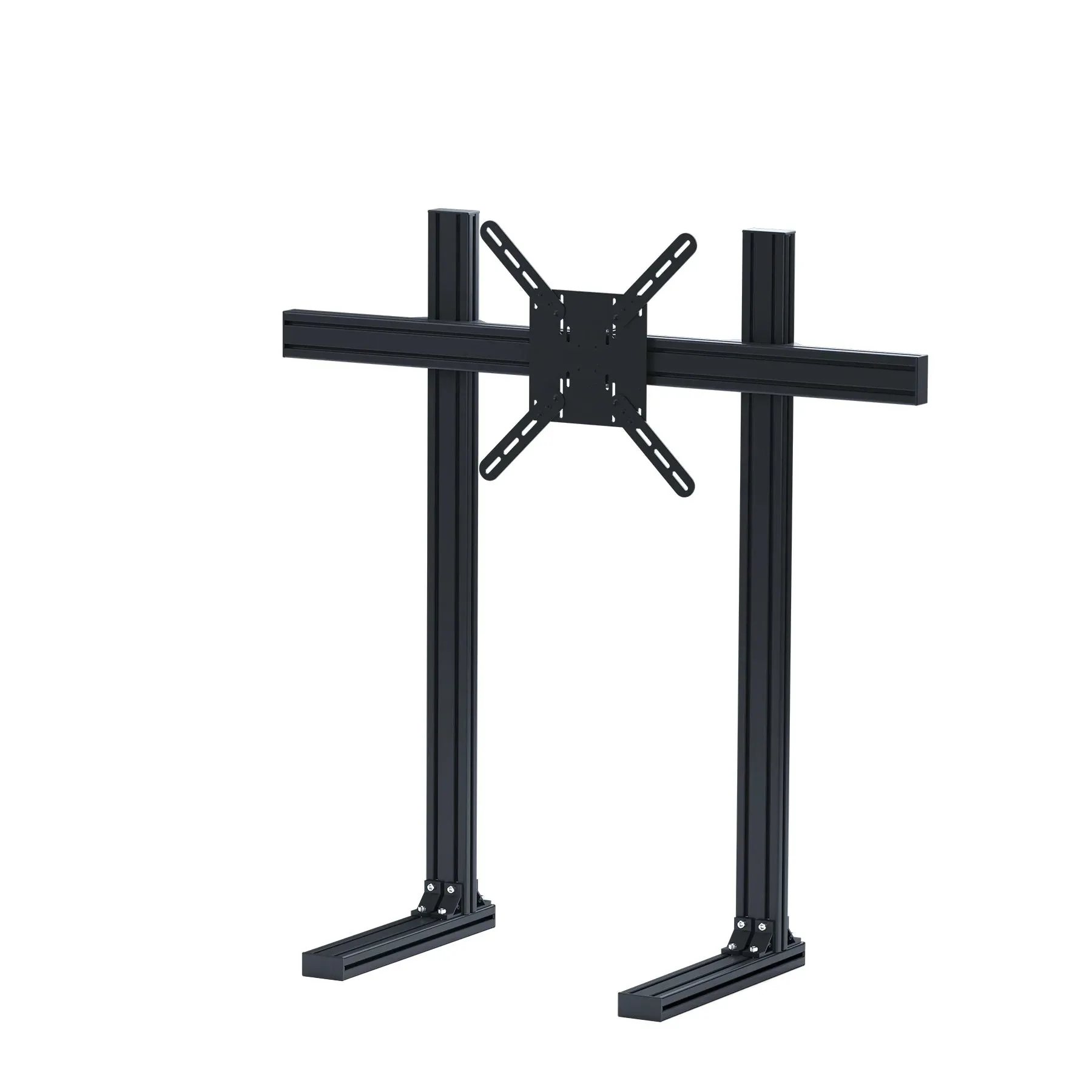
Support de moniteur de simulation
- Vérification : demandez à quelqu’un de prendre une photo de côté pendant que vous êtes assis dans votre position habituelle. Le centre de l’écran doit être aligné avec vos yeux.
Étape 2 : réglez la distance entre vos yeux et l’écran
La distance détermine la part de votre champ de vision occupée par l’écran. Pour un seul moniteur, visez une distance de 50 à 70 cm entre vos yeux et la surface de l’écran. Si vous utilisez un écran plus petit (24–27 pouces), rapprochez-vous—environ 50–60 cm—afin que l’écran occupe davantage votre champ visuel. Pour un écran plus grand (32 pouces ou plus), vous pouvez vous asseoir un peu plus loin, autour de 60–70 cm, sans perdre en immersion.
Une erreur courante consiste à placer le moniteur trop loin, ce qui donne l'impression que la voiture est minuscule et réduit votre capacité à juger les points de freinage. Une autre est de s'asseoir trop près, ce qui peut provoquer une fatigue oculaire et vous faire manquer des détails périphériques. Mesurez une fois, puis marquez la position sur le sol avec du ruban adhésif afin de pouvoir y revenir après avoir nettoyé ou déplacé votre installation.
- Point de contrôle : tendez le bras. Le bout de vos doigts doit tout juste toucher l'écran lorsque vous êtes assis normalement. Ajustez jusqu'à ce que ce soit le cas.
Étape 3 : inclinez le moniteur vers vos yeux
Si votre moniteur est directement devant vous et que vous êtes assis bien droit, vous n'aurez peut-être pas besoin de beaucoup d'angle. Mais la plupart des configurations de sim racing ont le volant et les pédales légèrement décalés, ou vous utilisez un cockpit où l'écran est un peu plus haut ou plus bas. Inclinez le moniteur de 10–20 degrés vers votre visage afin que la surface de l'écran soit perpendiculaire à votre ligne de vue. Cela réduit les reflets et maintient une image uniformément éclairée.
Pour les configurations à trois moniteurs, les écrans latéraux doivent être inclinés vers vous, généralement de 45–60 degrés par rapport à l'écran central. L'objectif est de créer un arc continu autour de votre tête. Si les écrans latéraux sont plats, vous verrez des bords déformés et la transition entre les écrans semblera peu naturelle.
- Point de contrôle : Asseyez-vous dans votre siège et regardez le centre de l'écran. L'écran doit apparaître rectangulaire, pas trapézoïdal. S'il semble incliné, ajustez l'angle.
Étape 4 : Ajustez votre champ de vision (FOV) dans le jeu pour correspondre à votre installation physique
Une fois le moniteur positionné physiquement, ouvrez votre jeu de course et réglez le champ de vision (FOV). La plupart des simulateurs disposent d'un calculateur de FOV ou d'un curseur. Utilisez la distance entre vos yeux et l'écran ainsi que la taille de l'écran pour calculer la valeur correcte. Un bon point de départ est de 50–60 degrés pour un seul moniteur de 27 pouces à 60 cm. Si le FOV est trop large, le monde semble étiré ; trop étroit, vous perdez la perception périphérique.
Après avoir réglé le FOV, parcourez quelques tours et vérifiez si l'horizon reste de niveau et si la voiture semble de la bonne taille. Vous devrez peut-être ajuster légèrement la distance ou l'angle. N'oubliez pas que le FOV est une préférence personnelle, mais il doit toujours être basé sur votre position assise réelle, et non sur des suppositions.
- Point de contrôle : en ligne droite, la route doit sembler converger naturellement. Si elle ressemble à un tunnel, votre champ de vision est trop étroit.
Étape 5 : verrouillez vos réglages et testez avec une voiture et un circuit familiers
Une fois la hauteur, la distance, l'angle et le champ de vision réglés, serrez tous les boulons et marquez les positions. Utilisez du ruban adhésif ou un marqueur pour noter la hauteur sur le support et la distance au sol. Cela facilite la réinitialisation si quelqu'un heurte le cockpit ou si vous le déplacez pour le nettoyer. Ensuite, faites une session de 10 tours dans une voiture et sur un circuit que vous connaissez bien. Vous devriez vous sentir plus régulier et moins fatigué.
Si quelque chose ne semble toujours pas bon, revoyez les étapes. Souvent, un petit changement de position du siège ou de hauteur du volant peut affecter la perception du moniteur. N'ayez pas peur d'itérer. L'objectif est une configuration fiable pour vous concentrer sur la conduite, pas sur les réglages.
- Point de contrôle : après 10 tours, votre cou et vos yeux devraient être détendus. Sinon, revérifiez la hauteur et la distance.
Positionnement du moniteur en un coup d'œil
- Régler la hauteur : Ajustez le support du moniteur jusqu'à ce que le centre vertical de l'écran soit à hauteur de vos yeux lorsque vous êtes assis dans votre posture de conduite habituelle. Point de contrôle : utilisez une photo de profil pour confirmer l'alignement.
- Régler la distance : Placez l'écran de sorte que vos yeux soient à 50–70 cm de l'écran. Les petits écrans doivent être plus proches ; les grands écrans peuvent être plus éloignés. Point de contrôle : vos doigts doivent effleurer l'écran lorsque vous tendez le bras.
- Régler l'angle : Inclinez le moniteur de 10–20 degrés vers votre visage afin que l'écran soit perpendiculaire à votre ligne de vue. Pour les configurations triples, inclinez les écrans latéraux de 45–60 degrés. Point de contrôle : l'écran doit paraître rectangulaire, sans déformation.
- Définir le champ de vision : Utilisez la distance mesurée et la taille de l'écran pour définir le champ de vision dans le jeu. Commencez par 50–60 degrés pour un écran de 27 pouces à 60 cm. Point de contrôle : la route doit converger naturellement, sans donner l'impression d'un tunnel.
- Serrez et testez : Serrez tous les boulons, marquez les positions et parcourez 10 tours sur une voiture et un circuit familiers pour confirmer confort et régularité. Point de contrôle : aucune fatigue du cou ou des yeux après 10 tours.
Caractéristiques produit utiles pour le positionnement du moniteur
- Support pour écran de simulateur : Entièrement réglable en hauteur, vous offrant un contrôle total sur la hauteur de l'écran, quelle que soit votre position assise. Permet de placer facilement le centre de l'écran au niveau des yeux sans empiler de livres ni utiliser un bureau fixe.
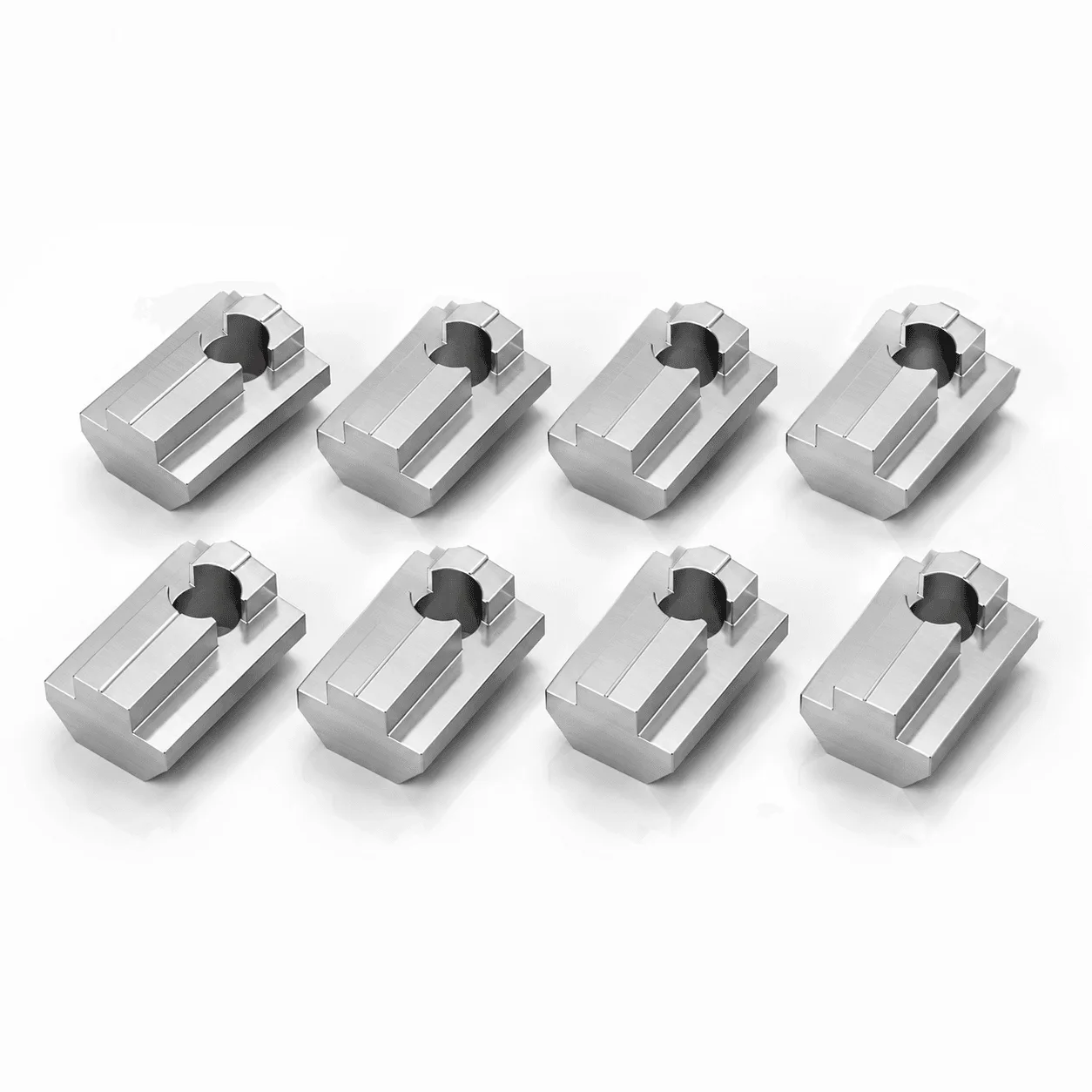
- Écrous à T à bille à ressort (jeu de 8): Écrous à T en aluminium à insérer pour les cockpits en profilé d'aluminium GT Omega et le support d'écran de simulateur GT Omega. Glissez-les à n'importe quel point le long du canal du profilé, et la bille à ressort maintient l'écrou en position pendant que vous serrez votre boulon. Permet des réglages rapides et sans outil de la hauteur et de l'angle du support d'écran, afin que vous puissiez affiner votre position sans démonter le châssis.
Un moniteur bien positionné rend chaque tour plus régulier et plus confortable. Prenez le temps de régler correctement la hauteur, la distance et l'angle, puis affinez votre champ de vision. De petits réglages ici apportent souvent une amélioration plus importante que des mises à niveau matérielles coûteuses.