Kurze Antwort
Um Instax-Fotos von Ihrem Telefon zu drucken, wählen Sie einen Fujifilm Instax-Drucker, der zu Ihrer bevorzugten Filmgröße passt, installieren Sie die kompatible Instax-App und folgen Sie der geführten Verbindungs- und Druckanleitung in der App.
Den richtigen Instax-Drucker für Ihr Telefon auswählen
Fujifilm bietet mehrere Smartphone-Drucker an, der Hauptunterschied liegt in der Filmgröße. Das Instax-Mini-Format erzeugt kreditkartengroße Ausdrucke, das Square-Format verwendet größeres quadratisches Filmmaterial und das WIDE-Format erzeugt Panorama-Ausdrucke. Ihre Wahl hängt davon ab, wie groß Ihre physischen Fotos sein sollen und wie tragbar der Drucker sein muss.
Alle drei Drucker verbinden sich kabellos mit Ihrem Telefon, aber die Apps unterscheiden sich leicht. Der Instax Mini Link 3 verwendet die Instax Mini Link App, der Square Link die Instax Square Link App und der Link WIDE die Instax Link WIDE App. Jede App unterstützt Bearbeitung, Collagen und direktes Drucken aus Ihrer Kamerarolle.
Was Sie vor dem Start wissen sollten
Stellen Sie sicher, dass Bluetooth auf Ihrem Telefon eingeschaltet ist und der Drucker vollständig aufgeladen ist. Die Instax-Apps führen Sie durch die Kopplung. Falls Verbindungsprobleme auftreten, hilft in der Regel ein Neustart der App und des Druckers.
Beachten Sie, dass die Film-Packs formatspezifisch sind. Ein Mini-Film-Pack passt nicht in einen Square- oder WIDE-Drucker. Kaufen Sie daher den richtigen Film für Ihr Modell.
So drucken Sie von Ihrem Telefon
- Installieren Sie die passende App: Laden Sie die App herunter, die zu Ihrem Drucker passt: Instax Mini Link für Mini Link 3, Instax Square Link für Square Link und Instax Link WIDE für Link WIDE. Suchen Sie im App-Store nach dem genauen Druckernamen, um die falsche App zu vermeiden. Überprüfen Sie das Druckermodell auf dem Geräteetikett, bevor Sie die App installieren.
- Drucker aufladen und einschalten: Laden Sie den Drucker vor dem ersten Gebrauch vollständig über USB auf. Drücken Sie den Netzschalter, um ihn einzuschalten. Die Kontrollleuchte sollte dauerhaft leuchten; blinkt sie, ist der Akku möglicherweise schwach. Ein blinkendes Licht bedeutet in der Regel einen niedrigen Akkustand, keinen Verbindungsfehler.
- Kopplung über Bluetooth: Öffnen Sie die App und folgen Sie den Anweisungen auf dem Bildschirm, um Bluetooth auf Ihrem Telefon zu aktivieren. Die App sucht nach Druckern in der Nähe und zeigt den Modellnamen an. Tippen Sie darauf, um zu koppeln. Wird der Drucker nicht gefunden, halten Sie das Telefon näher und stellen Sie sicher, dass keine anderen Bluetooth-Geräte stören. Wenn die Kopplung fehlschlägt, schalten Sie Bluetooth aus und wieder ein und starten Sie die App neu.
- Laden Sie das Film-Pack: Öffnen Sie das Filmfach und legen Sie ein neues Film-Pack im richtigen Format ein. Die gelben Ausrichtungsmarkierungen auf dem Pack und dem Drucker müssen übereinstimmen. Schließen Sie das Fach und warten Sie, bis die schützende dunkle Schutzkarte automatisch ausgeworfen wird. Ziehen Sie die Karte nicht manuell heraus. Öffnen Sie das Filmfach nicht, nachdem die Dunkelschiebe ausgeworfen wurde, da der Film sonst belichtet und unbrauchbar wird.
- Wählen und bearbeiten Sie Ihr Foto: Wählen Sie in der App ein Foto aus Ihrer Kamerarolle aus oder machen Sie ein neues. Nutzen Sie die Bearbeitungswerkzeuge, um Helligkeit anzupassen, Filter, Text oder Rahmen hinzuzufügen. Für den Square Link können Sie auch AR-Effekte und Collagen hinzufügen. Sehen Sie sich das Bild vor dem Drucken in der Vorschau an. Überprüfen Sie die Vorschau, um zu vermeiden, dass Film für ein schlecht gerahmtes Foto verschwendet wird.
- Drucken und warten, bis das Bild erscheint: Drücken Sie die Drucktaste und warten Sie, bis der Drucker das Foto auswirft. Das Bild erscheint in den nächsten Minuten langsam. Schütteln Sie das Foto nicht; legen Sie es mit der Vorderseite nach oben an einen trockenen, kühlen Ort, um es zu entwickeln. Vermeiden Sie es, die Ausdrucke übereinander zu stapeln, solange sie sich noch entwickeln.
Instax-Drucker im Vergleich
-
Fujifilm Instax Square Link Smartphone-Drucker - Weiß: Der Fujifilm Instax Square Link Smartphone-Drucker druckt quadratische Fotos und unterstützt AR-Effekte, Nachrichtenüberlagerungen und Collagen über die Instax Square Link App. Wenn Sie einen größeren, quadratischen Ausdruck mit kreativen Bearbeitungsoptionen wünschen, bietet Ihnen dieses Modell mehr Raum für Personalisierung.
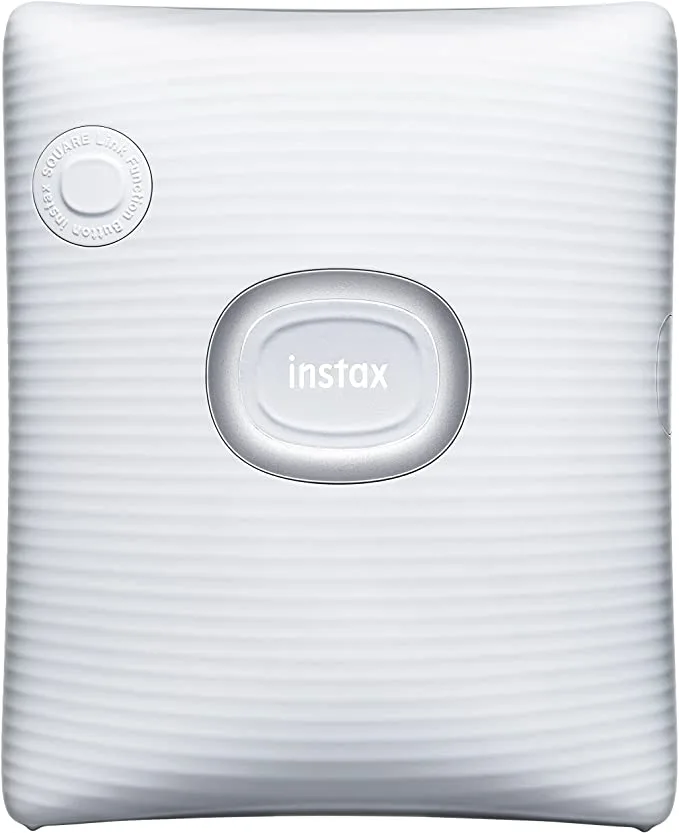
Fujifilm Instax Square Link Smartphone-Drucker - Weiß
-
FujiFilm Instax Mini Link 3 Sofortbilddrucker: Der FujiFilm Instax Mini Link 3 druckt kreditkartengroße Fotos und ist in den Farben Pink, Weiß und Grün erhältlich. Dies ist die tragbarste und preisgünstigste Wahl, wenn Sie klassische Mini-Ausdrucke bevorzugen und den Drucker an Ihren Stil anpassen möchten.
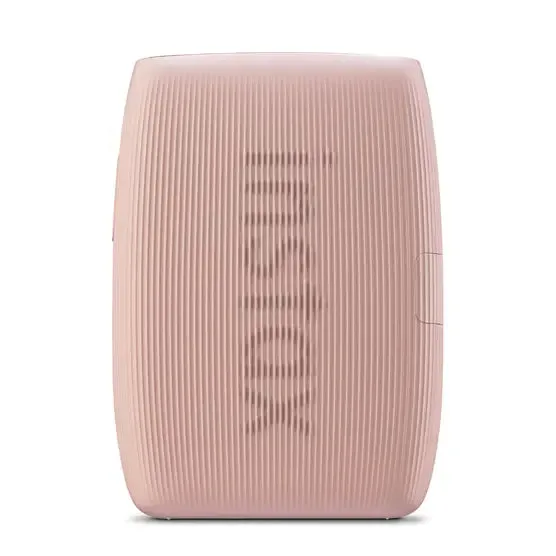
FujiFilm Instax Mini Link 3 Sofortbilddrucker
-
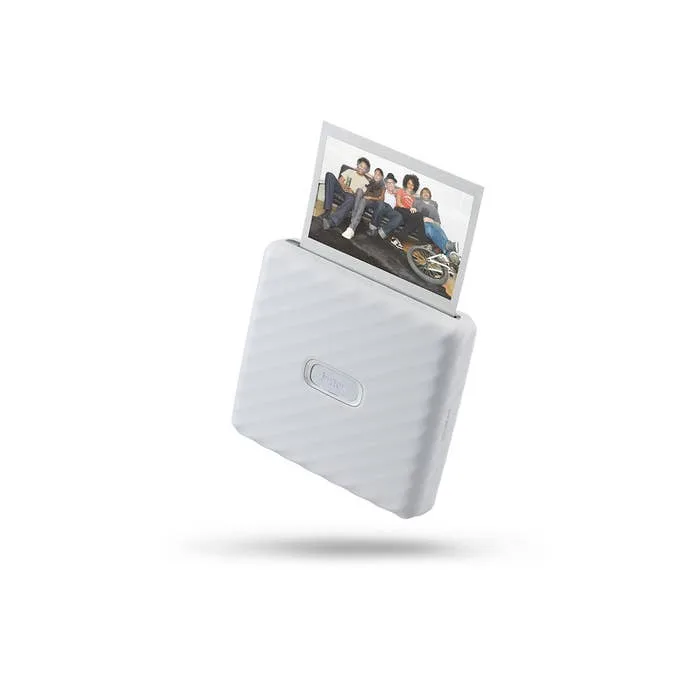
Fujifilm Instax Link WIDE Sofortbildkamera - Ash White: Die Fujifilm Instax Link WIDE Sofortbildkamera druckt Fotos im Breitformat und kann auch Bilder von Ihren Instagram- und Facebook-Konten drucken. Wählen Sie dieses Modell, wenn Sie größere, panoramische Drucke wünschen oder häufig Social-Media-Fotos direkt in physischer Form teilen möchten.