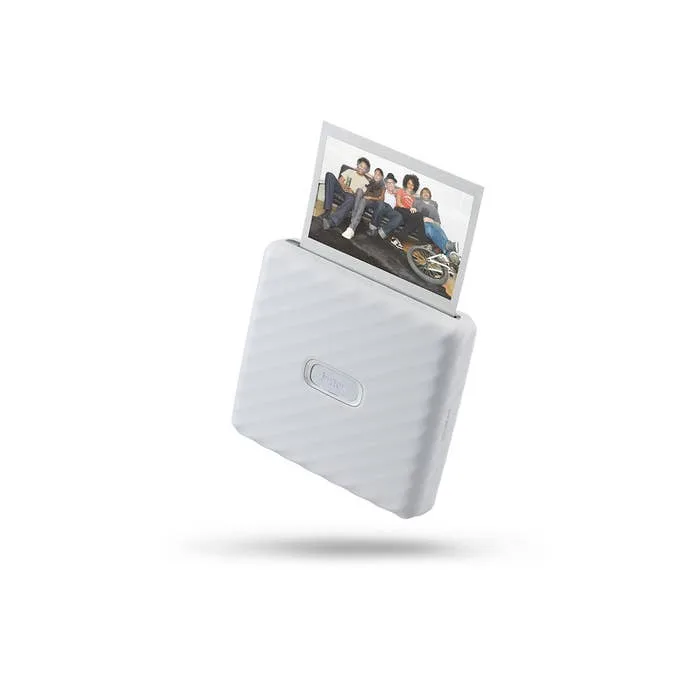
快速解答
要從手機列印 Instax 照片,請選擇符合您偏好的底片尺寸的 Fujifilm Instax 印表機,安裝相容的 Instax 應用程式,然後依照應用程式的引導連接與列印流程操作。
為您的手機選擇合適的 Instax 印表機
Fujifilm 提供多款智慧型手機印表機,主要差異在於底片尺寸。Instax Mini 格式可產生信用卡大小的列印品,Square 格式使用較大的方形底片,而 WIDE 格式則可創造全景列印品。您的選擇取決於您希望實體照片的大小以及您對印表機攜帶性的需求。
這三款印表機都可以無線連接到你的手機,但應用程式略有不同。Instax Mini Link 3 使用 Instax Mini Link 應用程式,Square Link 使用 Instax Square Link 應用程式,而 Link WIDE 則使用 Instax Link WIDE 應用程式。每個應用程式都支援編輯、拼貼以及直接從相機膠卷列印。
開始前須知
確保手機的藍牙已開啟,且印表機已完全充電。Instax 應用程式會引導你進行配對,但如果遇到連線問題,重啟應用程式和印表機通常能解決。
請記住,底片包是專用於特定格式的。Mini 底片包無法用於 Square 或 WIDE 印表機,因此請為你的型號購買正確的底片。
如何從手機列印
- 安裝正確的應用程式: 下載與您的印表機相符的應用程式:Mini Link 3 使用 Instax Mini Link,Square Link 使用 Instax Square Link,Link WIDE 使用 Instax Link WIDE。請在應用程式商店中搜尋印表機的確切名稱,以免下載錯誤的應用程式。 安裝應用程式前,請先檢查裝置標籤上的印表機型號。
- 為印表機充電並開啟電源: 首次使用前,請透過 USB 將印表機完全充電。按下電源按鈕以開啟電源。指示燈應穩定亮起;如果閃爍,則表示電池電量可能不足。 閃爍的燈光通常表示電量不足,而非連線錯誤。
- 透過藍牙配對: 開啟應用程式,並依照螢幕上的指示在手機上啟用藍牙。應用程式會搜尋附近的印表機並顯示型號名稱。點選以進行配對。如果找不到印表機,請將手機移近,並確認沒有其他藍牙裝置造成干擾。 如果配對失敗,請關閉藍牙再重新開啟,然後重新啟動應用程式。
- 裝入底片包: 開啟底片艙,並放入格式正確的全新底片包。底片包與印表機上的黃色對齊標記應相符。關閉底片艙,並等待保護用深色滑片自動退出。請勿手動拉出滑片。 請勿在暗滑片彈出後打開底片艙,否則底片將會曝光並損壞。
- 選擇並編輯您的照片: 在應用程式中,從您的相機膠卷中選擇一張照片或拍攝新照片。使用編輯工具調整亮度、加入濾鏡、文字或邊框。對於 Square Link,您還可以加入 AR 效果和拼貼。在列印前預覽影像。 檢查預覽,避免將底片浪費在構圖不佳的照片上。
- 列印並等待影像顯影: 按下列印按鈕,等待印表機吐出照片。影像會在接下來的幾分鐘內慢慢顯現。請勿搖晃照片;將其面朝上放置在乾燥陰涼處進行顯影。 避免在照片仍在顯影時將它們疊放在一起。
Instax 印表機比較
-
Fujifilm Instax Square Link 智慧型手機印表機 - 白色: Fujifilm Instax Square Link 智慧型手機印表機可列印方形照片,並透過 Instax Square Link 應用程式支援 AR 效果、訊息疊加和拼貼功能。如果您想要更大、更具創意編輯選項的方形列印,此型號為您提供更多個人化空間。
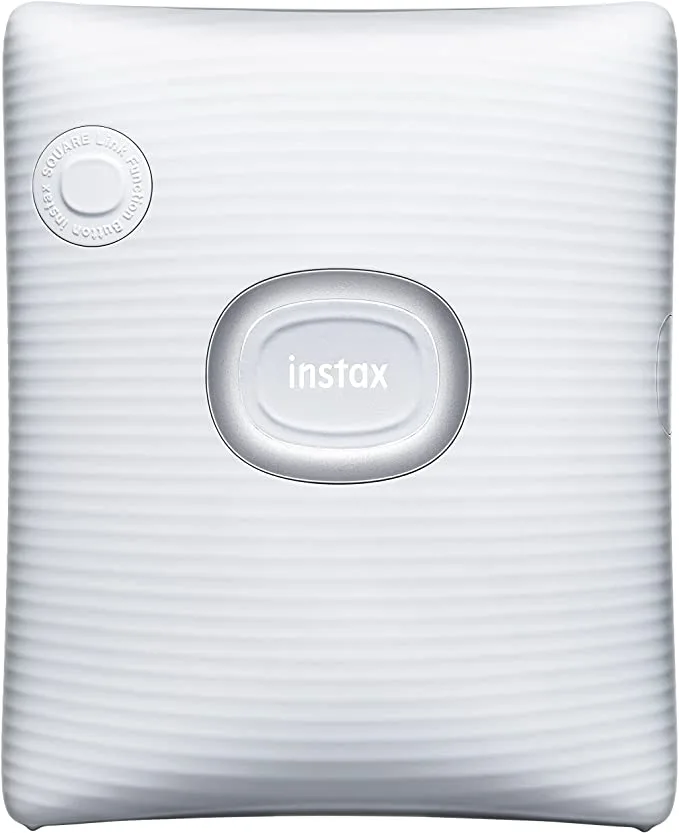
Fujifilm Instax Square Link 智慧型手機印表機 - 白色
-
FujiFilm Instax Mini Link 3 即時印表機: FujiFilm Instax Mini Link 3 可列印信用卡大小的照片,並提供粉紅色、白色和綠色三種顏色選擇。如果您偏好經典的迷你列印,並希望印表機能搭配您的風格,這是最輕巧且經濟實惠的選擇。
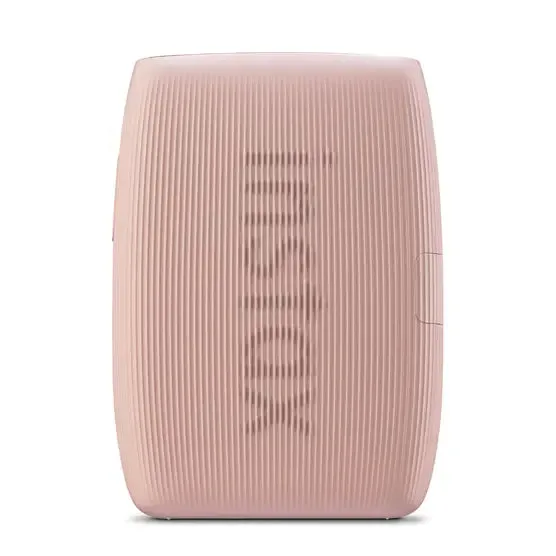
FujiFilm Instax Mini Link 3 即時印表機
-
Fujifilm Instax Link WIDE 即時相印機 - 灰白色: Fujifilm Instax Link WIDE 即時相印機可列印寬幅照片,也可從您的 Instagram 和 Facebook 帳戶列印影像。如果您想要較大或全景的列印成品,或經常將社群媒體照片直接以實體形式分享,請選擇此型號。