快速解答
USB 影像擷取轉接器可讓您將望遠鏡攝影機連接到電腦,進行即時觀看、錄製和疊加。Revolution USB Video Capture Adapter (RI-USB) 是入門的經濟實惠選擇。
為什麼 USB 影像擷取轉接器很重要
USB 影像擷取轉接器橋接您的望遠鏡攝影機和電腦,讓您即時看到攝影機所見的畫面。這對行星攝影特別有用,您可以錄製短片,然後疊加最佳幀數以揭示細節。
Revolution USB Video Capture Adapter (RI-USB) 專為 Revolution Imager 設計,但也為 SharpCap 和 AstroToaster 等軟體開啟即時疊加之門。這表示您可以看著軟體結合幀數時,微弱物體逐漸出現在螢幕上。
開始前所需準備
開始前,請確認您備有轉接器、望遠鏡攝影機、具備 USB 連接埠的電腦,以及您計劃使用的軟體。RI-USB 轉接器是小型、經濟的裝置,可將攝影機的視訊輸出連接到電腦的 USB 輸入。
檢查您的電腦是否符合軟體需求,並已安裝最新驅動程式。多數擷取軟體可與標準 UVC 裝置搭配使用,因此轉接器應可被辨識,無需額外驅動程式。
選擇合適的軟體
SharpCap 和 AstroToaster 是即時疊加的熱門選擇。SharpCap 提供免費版本,非常適合行星攝影。AstroToaster 專為 Revolution Imager 設計,可簡化疊加流程。
每款軟體各有其學習曲線。從符合您攝影機和目標的軟體開始。對於行星攝影,您需要能錄製高幀率影片並疊加幀數的軟體。
逐步設定指南
- 連接轉接器: 將 Revolution USB Video Capture Adapter 插入電腦的 USB 連接埠,然後將望遠鏡攝影機的視訊輸出連接到轉接器。如有隨附纜線,請使用之。 在連接轉接器前,請確認攝影機已開啟。
- 安裝並開啟您的擷取軟體: 在電腦上安裝 SharpCap 或 AstroToaster 並開啟。軟體應自動將轉接器辨識為視訊來源。若否,請檢查您的驅動程式並嘗試不同的 USB 連接埠。 請確認您已為轉接器和攝影機安裝最新驅動程式。
- 選擇視訊來源: 在您的軟體中,選擇 USB 影像擷取轉接器作為視訊來源。您應可看到望遠鏡的即時影像。調整解析度和幀率,以在細節和流暢度之間取得最佳平衡。 若影像不流暢,請先使用較低解析度。
- 對焦並對齊望遠鏡: 使用即時畫面對焦望遠鏡。對於行星攝影,將行星置於視野中心,微調對焦直到影像清晰。 使用 Bahtinov 遮罩或亮星以達到精準對焦。
- 錄製並疊加: 錄製目標的短片。對於行星攝影,請錄製 30-60 秒。然後使用軟體的疊加功能,將最佳幀數結合成一張清晰的影像。 錄製更多幀數以獲得更好結果,但避免過度曝光。
產品焦點
-
Revolution USB Video Capture Adapter - RI-USB: Revolution USB Video Capture Adapter 可讓您從 Revolution Imager 擷取影像和影片,與世界分享。這讓您能錄製望遠鏡觀測時段並分享,將單人觀測轉變為可展示給他人的體驗。
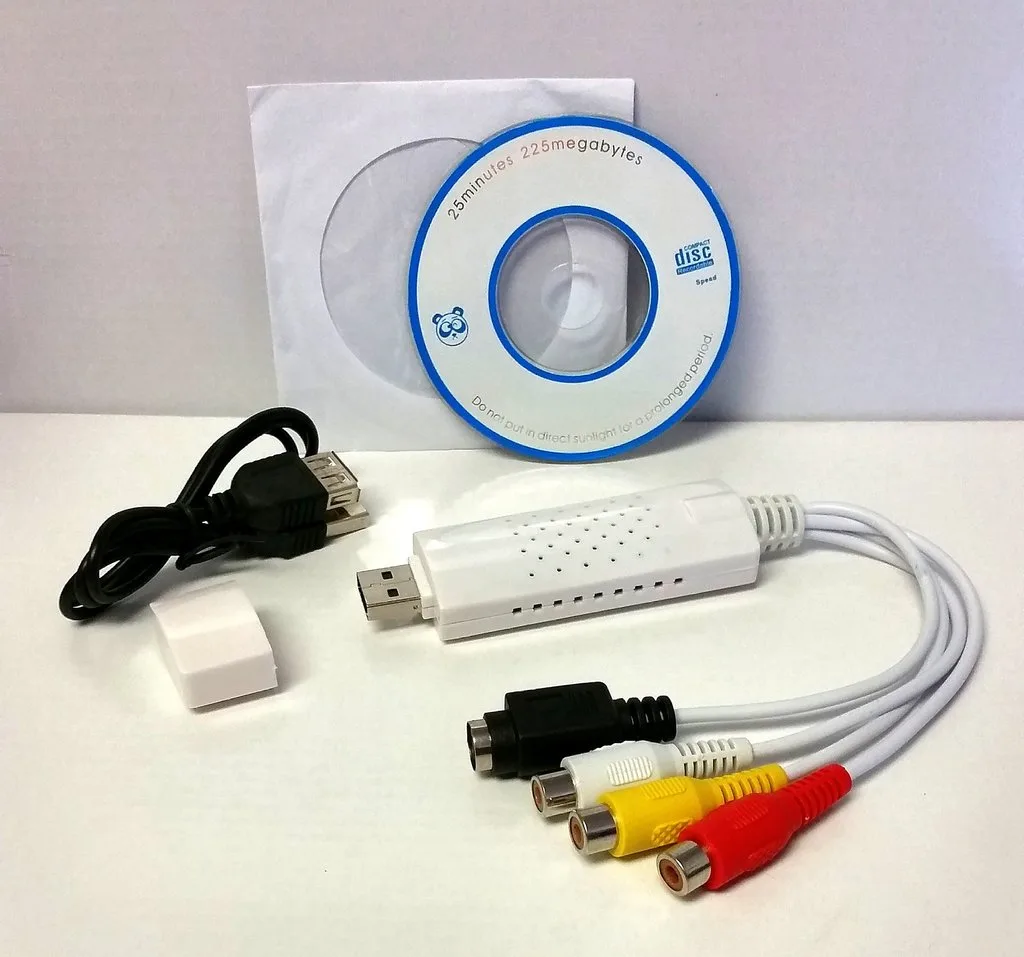
Revolution USB Video Capture Adapter - RI-USB