クイックアンサー
USBビデオキャプチャアダプターを使用すると、望遠鏡カメラをコンピューターに接続して、ライブビュー、録画、スタッキングが可能になります。Revolution USBビデオキャプチャアダプター(RI-USB)は、手頃な価格で始められる方法です。
USBビデオキャプチャアダプターが重要な理由
USBビデオキャプチャアダプターは、望遠鏡カメラとコンピューターを橋渡しし、カメラが捉えている映像をリアルタイムで確認できるようにします。これは特に惑星撮像に役立ち、短い動画クリップを録画し、最良のフレームをスタッキングして詳細を明らかにします。
Revolution USBビデオキャプチャアダプター(RI-USB)は、Revolution Imagerと連携するように設計されていますが、SharpCapやAstroToasterなどのソフトウェアを使用したライブスタッキングも可能にします。つまり、ソフトウェアがフレームを結合するにつれて、画面上に淡い天体が徐々に現れるのを見ることができます。
始めるために必要なもの
始める前に、アダプター、望遠鏡カメラ、USBポートを備えたコンピューター、使用予定のソフトウェアを用意してください。RI-USBアダプターは小型で手頃な価格のデバイスで、カメラのビデオ出力をコンピューターのUSB入力に接続します。
お使いのコンピューターがソフトウェアの要件を満たしていること、最新のドライバーがインストールされていることを確認してください。ほとんどのキャプチャソフトウェアは標準のUVCデバイスで動作するため、アダプターは追加のドライバーなしで認識されるはずです。
適切なソフトウェアの選択
SharpCapとAstroToasterはライブスタッキングで人気のある選択肢です。SharpCapは無料版を提供しており、惑星撮像に最適です。AstroToasterはRevolution Imager専用に設計されており、スタッキングプロセスを簡素化します。
各ソフトウェアには独自の学習曲線があります。カメラと目標に合ったものから始めてください。惑星撮像には、高フレームレートの動画を録画し、フレームをスタッキングできるソフトウェアが必要です。
ステップバイステップのセットアップガイド
- アダプターを接続する: Revolution USBビデオキャプチャアダプターをコンピューターのUSBポートに差し込み、次に望遠鏡カメラのビデオ出力をアダプターに接続します。付属のケーブルがあれば使用してください。 アダプターに接続する前に、カメラの電源が入っていることを確認してください。
- キャプチャソフトウェアをインストールして開く: SharpCapまたはAstroToasterをコンピューターにインストールして開きます。ソフトウェアは自動的にアダプターをビデオソースとして認識するはずです。認識されない場合は、ドライバーを確認し、別のUSBポートを試してください。 アダプターとカメラの最新ドライバーがインストールされていることを確認してください。
- ビデオソースを選択する: ソフトウェアで、USBビデオキャプチャアダプターをビデオソースとして選択します。望遠鏡からのライブ画像が表示されるはずです。解像度とフレームレートを調整して、詳細と滑らかさの最適なバランスを見つけてください。 画像がカクつく場合は、低い解像度から始めてください。
- 望遠鏡の焦点を合わせ、位置を調整する: ライブビューを使用して望遠鏡の焦点を合わせます。惑星撮像では、惑星を視野の中央に配置し、画像が鮮明になるまで焦点を微調整します。 バーティノフマスクまたは明るい星を使用して、正確な焦点を合わせてください。
- 録画とスタッキング: 対象の短い動画クリップを録画します。惑星撮像では、30~60秒録画します。次に、ソフトウェアのスタッキング機能を使用して、最良のフレームを1枚の鮮明な画像に結合します。 より良い結果を得るためにより多くのフレームを録画しますが、露出オーバーを避けてください。
製品スポットライト
-
Revolution USBビデオキャプチャアダプター - RI-USB: Revolution USBビデオキャプチャアダプターを使用すると、Revolution Imagerからの画像や動画をキャプチャして世界中と共有できます。これにより、望遠鏡セッションを録画して共有し、単独観測を他の人に見せられるものに変えることができます。
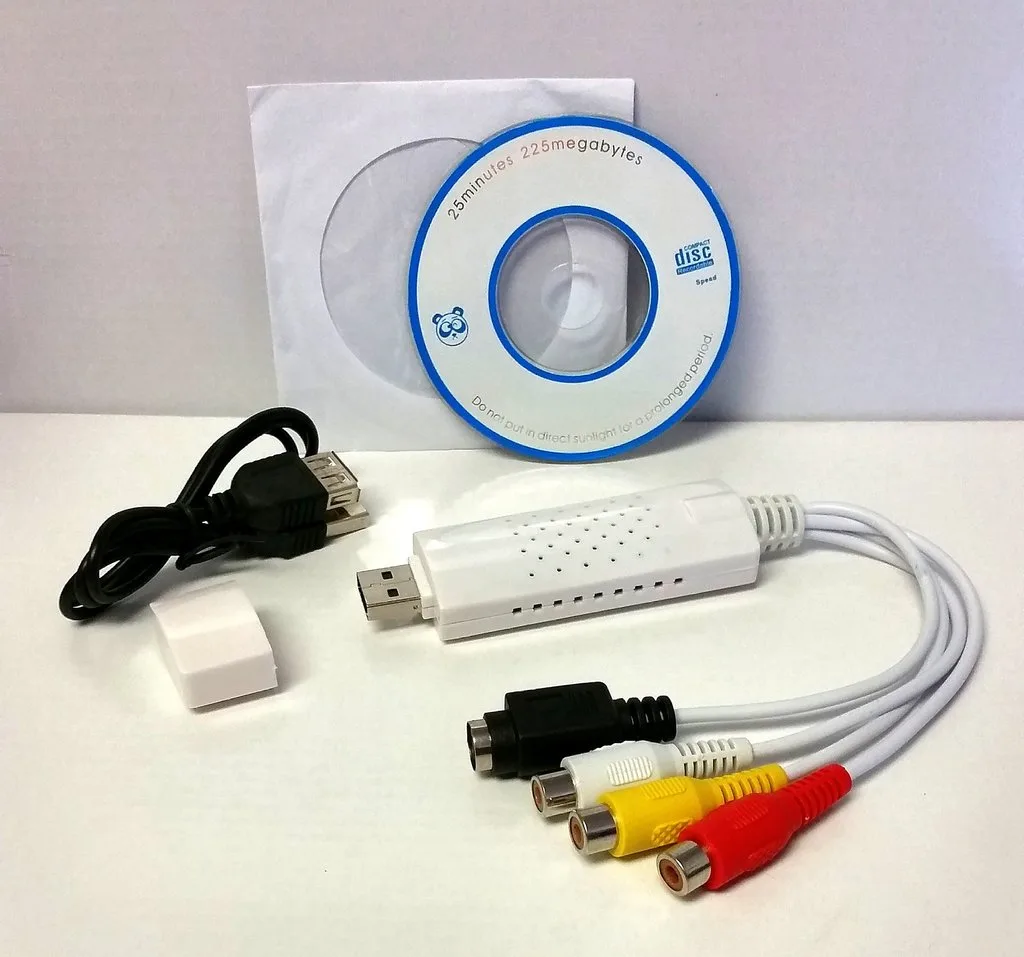
Revolution USBビデオキャプチャアダプター - RI-USB