Kurze Antwort
Um einen Dual-Monitor-Gaming-Schreibtisch ohne Unordnung einzurichten, wählen Sie zunächst die richtige Monitorgröße und -halterung, positionieren Sie die Monitore auf Augenhöhe, verlegen Sie die Kabel entlang des Schreibtischs oder des Monitorarms und verwenden Sie Kabelbinder oder -schläuche, um alles ordentlich zu halten. Ein Monitorarm ist die effektivste Aufwertung, um Schreibtischfläche zurückzugewinnen und das Kabelmanagement zu vereinfachen.
Wählen Sie die richtige Monitorgröße und -halterung
Bevor Sie anfangen, Dinge zu verschieben, entscheiden Sie, ob Sie einen Dual-Monitor-Arm oder zwei separate Ständer möchten. Ein Dual-Monitor-Arm schafft Platz auf dem Schreibtisch und erleichtert die Ausrichtung der Bildschirme, erfordert jedoch einen Schreibtisch, der die Klemm- oder Durchführungsmontage tragen kann. Wenn Ihr Schreibtisch dünn ist oder eine Glasplatte hat, sind zwei stabile Einzelständer möglicherweise sicherer und halten die Dinge dennoch organisiert.
Die Monitorgröße ist sowohl für den Komfort als auch für den Platz auf dem Schreibtisch wichtig. Ein 27-Zoll-Monitor ist eine beliebte Wahl für Spiele, da er eine gute Balance zwischen Bildschirmfläche und Pixeldichte bietet. Wenn Sie 27-Zoll-Modelle in Betracht ziehen, überprüfen Sie die Rahmenbreite – dünnere Rahmen verringern den visuellen Abstand zwischen den Bildschirmen und lassen das Setup nahtloser wirken.
Positionieren Sie die Monitore auf Augenhöhe
Platzieren Sie den primären Monitor direkt vor sich und den sekundären Monitor seitlich, leicht zu Ihrem Sitz hin geneigt. Die Oberkante des primären Bildschirms sollte auf Augenhöhe oder knapp darunter sein, damit Sie Ihren Nacken nicht belasten. Wenn Sie einen Monitorarm verwenden, passen Sie Höhe und Neigung so an, dass beide Bildschirme horizontal ausgerichtet sind.
Ein häufiger Fehler ist es, beide Monitore auf die gleiche Höhe einzustellen, auch wenn Sie einen viel häufiger nutzen als den anderen. Wenn Sie auf einem Bildschirm spielen und auf dem anderen Chat oder Anleitungen offen haben, machen Sie den primären Bildschirm zum Mittelpunkt und lassen Sie den sekundären Bildschirm etwas tiefer oder weiter entfernt stehen. Dies reduziert die Nackendrehung und hält Ihren Fokus dort, wo er hingehört.
Verwalten Sie Kabel entlang des Schreibtischs und des Arms
Kabelmanagement unterscheidet ein sauberes Dual-Monitor-Setup von einem Kabelsalat. Stecken Sie zunächst alle Kabel in die Monitore und führen Sie sie dann durch die Kanäle des Monitorarms oder entlang der Rückseite des Schreibtischs. Verwenden Sie Klebekabelclips oder eine Kabelablage, um Strom- und Videokabel von der Schreibtischoberfläche fernzuhalten.
Wenn Sie einen Monitorarm verwenden, führen Sie die Kabel vor dem Anbringen der Monitore durch das integrierte Kabelmanagement des Arms. Bei Einzelständern bündeln Sie die Kabel mit Klettbändern und führen Sie sie entlang der Schreibtischkante. Ein häufiger Fehler ist, überschüssige Kabellänge zu lassen – messen Sie die benötigte Länge und wickeln Sie den Rest ordentlich in der Nähe des Schreibtischbeins auf.
Verwenden Sie eine einzige Stromquelle und Kabelschläuche
Zwei Monitore bedeuten zwei Netzteile und mindestens zwei Videokabel. Um Unordnung zu reduzieren, schließen Sie beide Monitore an eine einzelne Steckdosenleiste mit Überspannungsschutz an und verstecken Sie diese unter dem Schreibtisch. Verwenden Sie dann einen Kabelschlauch oder eine geflochtene Umwicklung, um die Strom- und Videokabel zu einem ordentlichen Bündel zu vereinen.
Ein praktischer Kontrollpunkt ist, sicherzustellen, dass Kabel nicht durch die Bewegung des Monitorarms eingeklemmt werden. Wenn Sie den Arm häufig verstellen, lassen Sie etwas Spiel in den Kabeln und verwenden Sie eine flexible Spirale. Dies verhindert Verschleiß an den Kabeln und hält das Setup auch beim Neupositionieren der Bildschirme sauber.
Optimieren Sie den Schreibtischplatz für Peripheriegeräte
Sobald die Monitore und Kabel an ihrem Platz sind, gewinnen Sie die Schreibtischoberfläche für Ihre Tastatur, Maus und andere wichtige Dinge zurück. Wenn Sie einen Monitorarm verwenden, haben Sie zusätzlichen Platz, der sonst von Monitorfüßen eingenommen würde. Lassen Sie nur die Peripheriegeräte auf dem Schreibtisch, die Sie täglich nutzen, und verstauen Sie den Rest in einer Schublade oder einem Regal.
Ein häufiger Fehler ist es, den Schreibtisch mit Dekorationsgegenständen oder zusätzlichen Geräten zu überladen. Wenn Sie eine saubere Oberfläche zum Spielen benötigen, priorisieren Sie die Funktion vor der Dekoration. Eine kleine Kabelbox oder ein Untertisch-Tablett kann Ladegeräte, USB-Hubs und anderes Zubehör aufnehmen, das sonst visuelles Rauschen verursachen würde.
Schritt-für-Schritt-Einrichtungs-Checkliste
- Messen Sie Ihren Schreibtisch und die Monitorgrößen: Überprüfen Sie die Schreibtischtiefe und die VESA-Montagekompatibilität des Monitors. Wenn der Schreibtisch zu flach ist, passt ein Doppelarm möglicherweise nicht bequem. Häufiger Fehler: Messungen auslassen und am Ende Monitore haben, die nicht ausgerichtet sind, oder einen Arm, der über die Schreibtischkante hinausragt.
- Installieren Sie den Monitorarm oder die Ständer: Befestigen Sie den Arm mit einer Klemme oder Durchführungsmontage am Schreibtisch oder stellen Sie die Ständer auf. Stellen Sie sicher, dass der Befestigungspunkt fest und eben ist. Kontrollpunkt: Der Arm sollte nicht wackeln, wenn Sie ihn anstoßen – ziehen Sie die Klemme fest, bevor Sie fortfahren.
- Schließen Sie die Kabel an und verlegen Sie sie: Schließen Sie die Video- und Stromkabel an und führen Sie sie dann durch die Kanäle des Arms oder entlang der Rückseite des Schreibtischs. Bündeln Sie sie mit Kabelbindern. Häufiger Fehler: Kabel lose hinter dem Schreibtisch zu lassen, was jedes Mal, wenn Sie die Monitore bewegen, ein Durcheinander verursacht.
- Passen Sie die Monitorkhöhe und den Winkel an: Stellen Sie den primären Monitor auf Augenhöhe ein und neigen Sie den sekundären Bildschirm in Richtung Ihrer Sitzposition. Richten Sie die Oberkanten für ein nahtloses Erscheinungsbild aus. Kontrollpunkt: Ihr Nacken sollte neutral bleiben, wenn Sie auf die Mitte des primären Bildschirms schauen.
- Ordnen Sie die Schreibtischoberfläche: Platzieren Sie Tastatur und Maus in einer bequemen Position und verwenden Sie eine Kabelbox oder ein Untertisch-Tablett für zusätzliches Zubehör. Häufiger Fehler: Den Schreibtisch mit nicht unbedingt notwendigen Dingen zu überladen, die das saubere Aussehen, das Sie gerade geschaffen haben, zunichtemachen.
Produktdaten
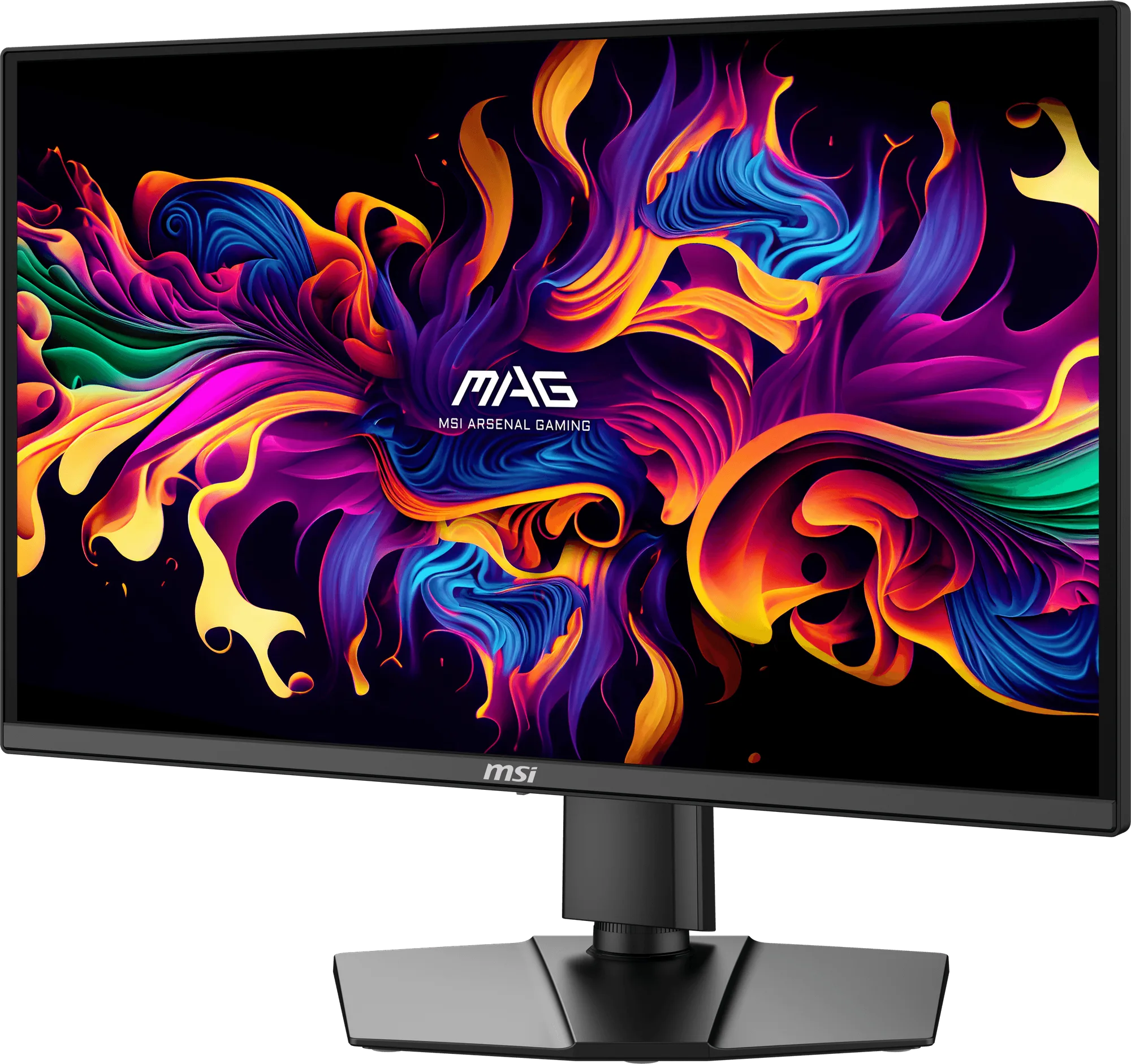
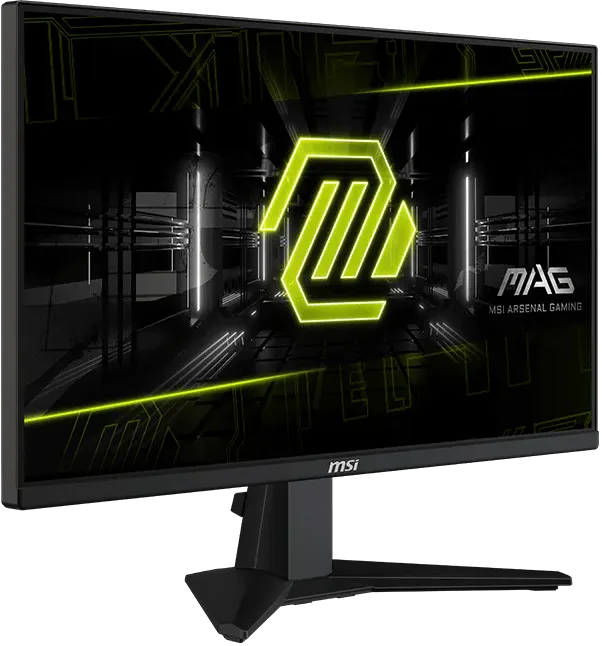
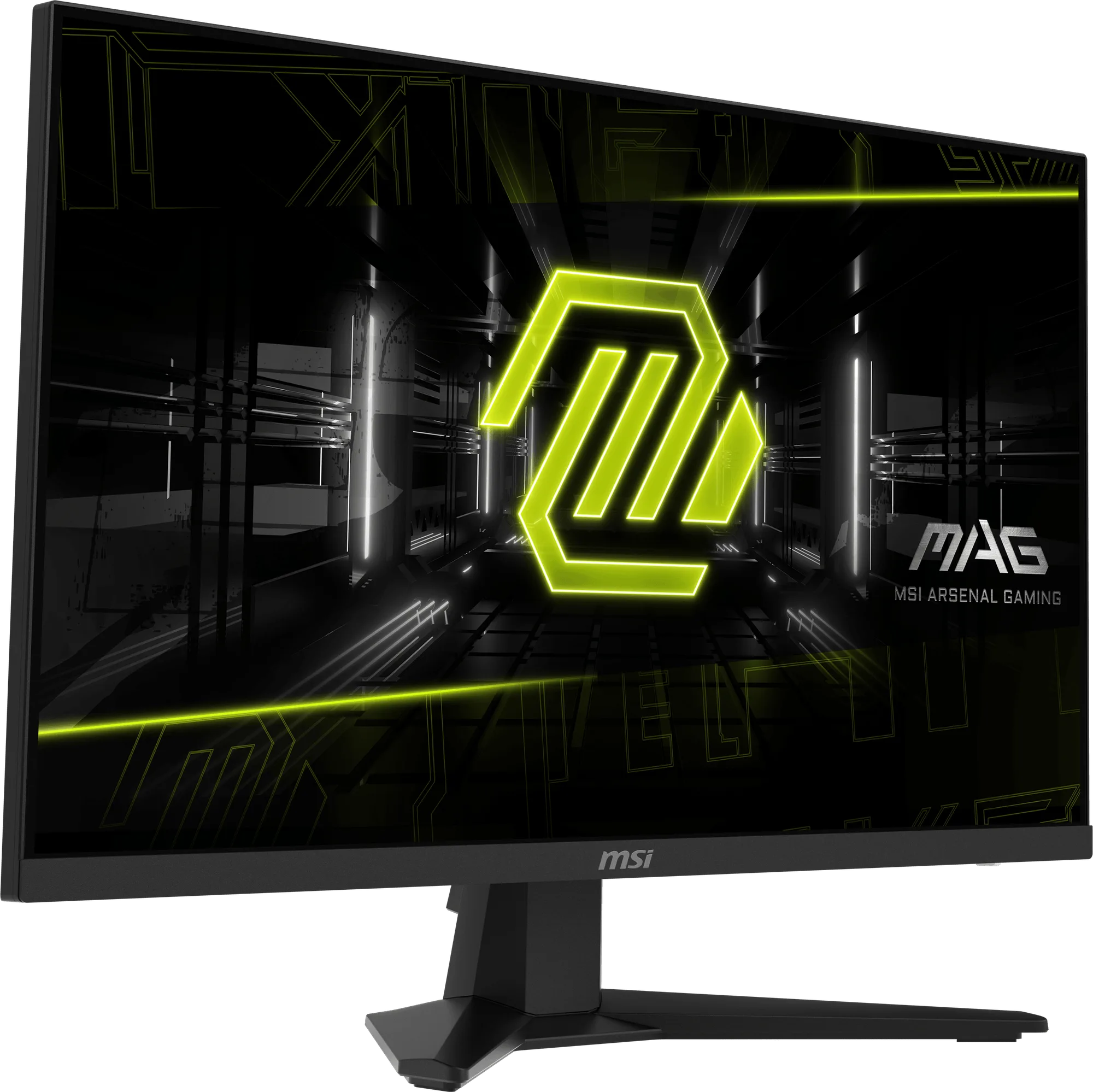
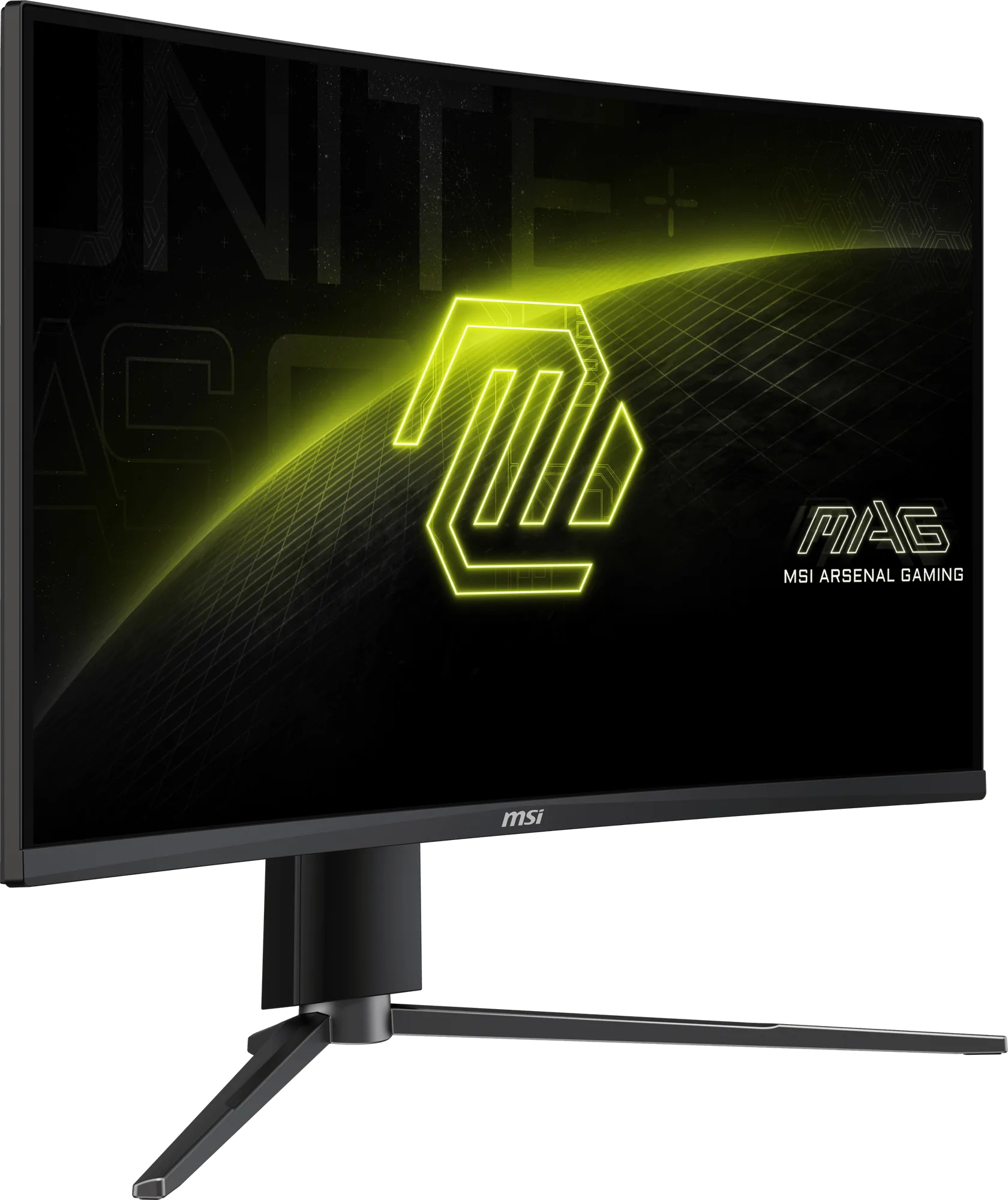
- MSI MAG 274QF X24 27" 240Hz Gaming-Monitor: Die MSI ARSENAL GAMING (MAG)-Serie wurde entwickelt, um Spielern den Vorteil zu verschaffen, den sie benötigen, um auf dem virtuellen Schlachtfeld zu dominieren. Inspiriert von der robusten Haltbarkeit und unerschütterlichen Zuverlässigkeit militärischer Ausrüstung, ist die MAG-Serie darauf ausgelegt, in jedem Spielszenario eine unerschütterliche Verteidigung zu bieten. Ein 27-Zoll 240Hz-Monitor wie dieser passt zur empfohlenen Größe für Dual-Setups und seine robuste Bauweise hält häufigen Anpassungen stand, wenn Sie ihn an einem Arm montieren.
Sobald Ihre Dual-Monitore ausgerichtet und die Kabel verstaut sind, haben Sie einen saubereren Schreibtisch und einen fokussierteren Spielbereich. Wenn Sie ein neues Setup aufbauen, ziehen Sie einen 27-Zoll 240Hz-Monitor für flüssiges Gameplay und eine stabile Halterung in Betracht, um alles stabil zu halten.