Kurze Antwort
Schließen Sie Ihre Spielquelle an den Stereo-3.5-mm-Line-Eingang des Mixers an, Ihren Chat oder Ihr Mikrofon an den entsprechenden Mikrofoneingang und Ihr Headset an den Kopfhörerausgang des Mixers. Stellen Sie dann die Spiel- und Chatpegel so ein, dass die Stimme klar über der Spielaudio liegt, ohne zu übersteuern. Der HyperX Audio Mixer bietet drei Eingänge und einfache Bedienelemente, sodass der Großteil der Arbeit erledigt ist, bevor Sie einen Regler berühren.
Wissen, wofür jeder Eingang am HyperX Audio Mixer gedacht ist
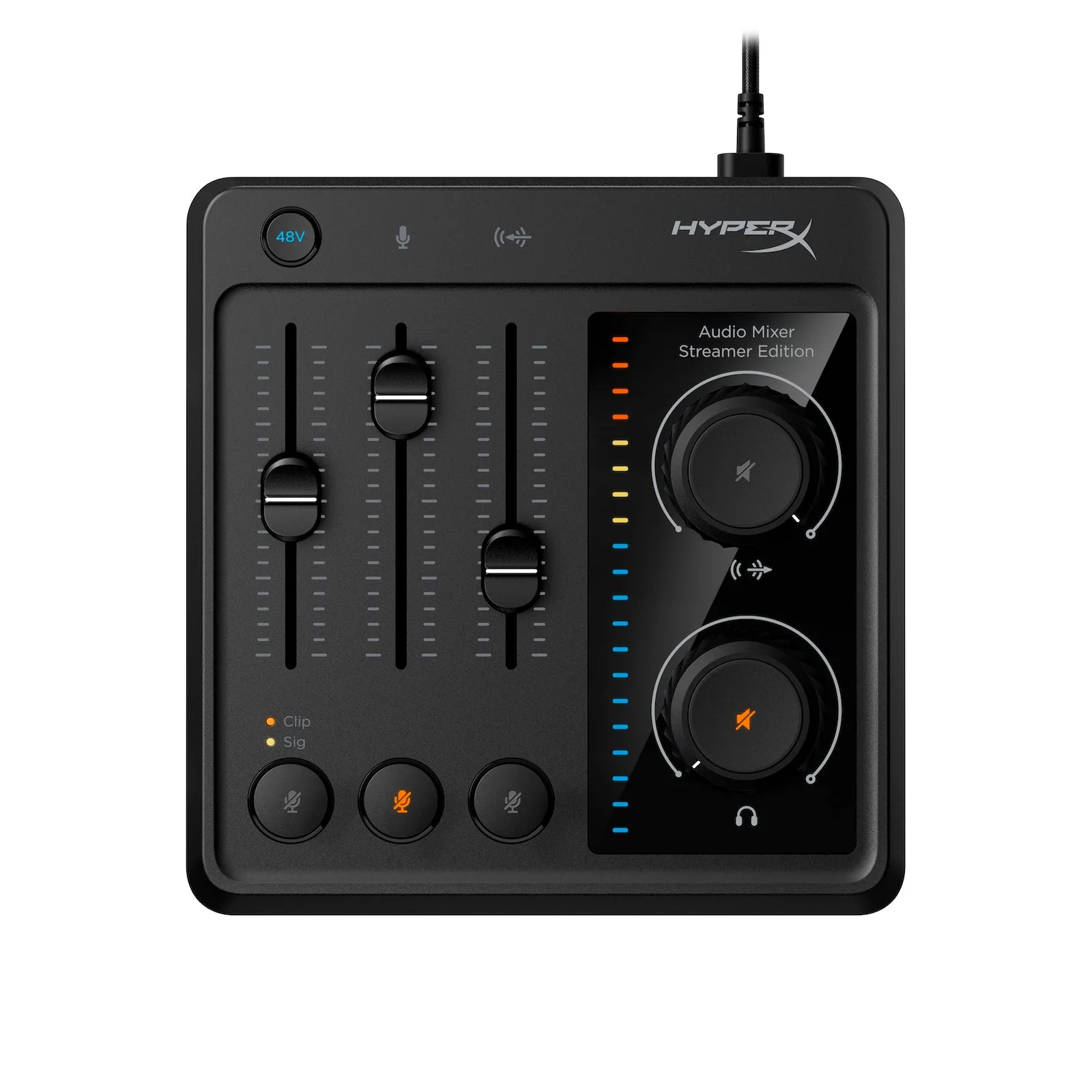
Der HyperX Audio Mixer verfügt über drei Eingänge: einen XLR-Mikrofoneingang, einen 3.5-mm-Mikrofoneingang und einen Stereo-3.5-mm-Line-Eingang. Die XLR- und 3.5-mm-Mikrofoneingänge sind für Mikrofone; der Line-Eingang ist für eine Spielkonsole, ein Telefon oder eine andere Line-Level-Quelle. Ihr Headset wird an den Kopfhörerausgang des Mixers angeschlossen. Wenn Sie diese Aufteilung verstehen, vermeiden Sie, dass Sie ein Headset-Mikrofon an den Line-Eingang anschließen und sich wundern, warum Sie niemand hört.
Stellen Sie die Verstärkung ein, bevor Sie Spiel und Chat ausbalancieren
Die Verstärkungseinstellung ist der Schritt, den die meisten überspringen. Beginnen Sie mit allen Lautstärken auf niedrig, dann erhöhen Sie die Mikrofonverstärkung, bis Ihre Stimme bei lauten Wörtern knapp unter der Übersteuerung liegt. Machen Sie dasselbe für die Spielquelle mit deren eigener Lautstärkeregelung, nicht mit der Kopfhörerlautstärke des Mixers. Sobald jede Quelle für sich sauber ist, ist das Ausbalancieren eine Sache kleiner Anpassungen, anstatt gegen Verzerrungen anzukämpfen.
Balancen Sie Spiel und Stimme für Ihr Publikum, nicht nur für Ihre Ohren
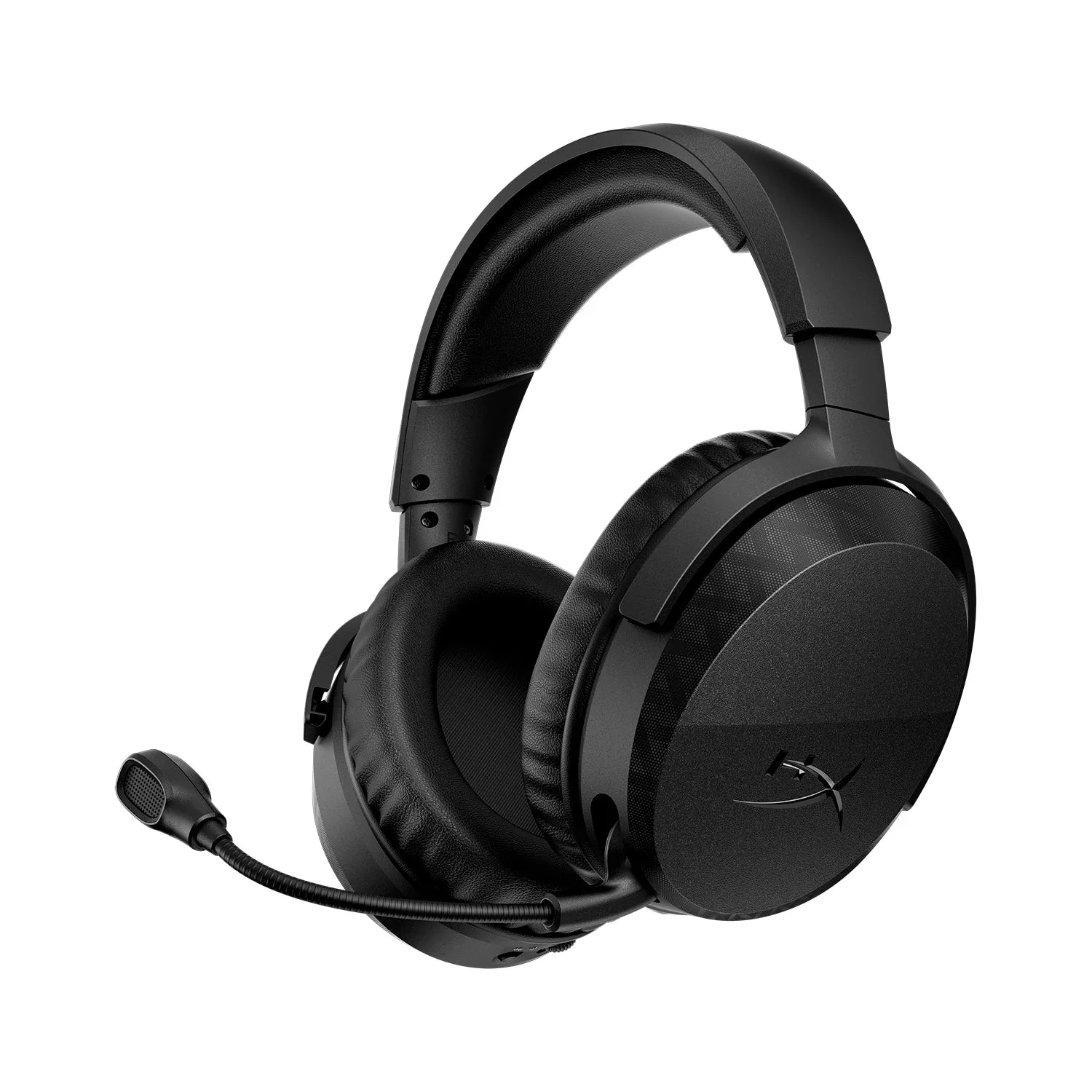
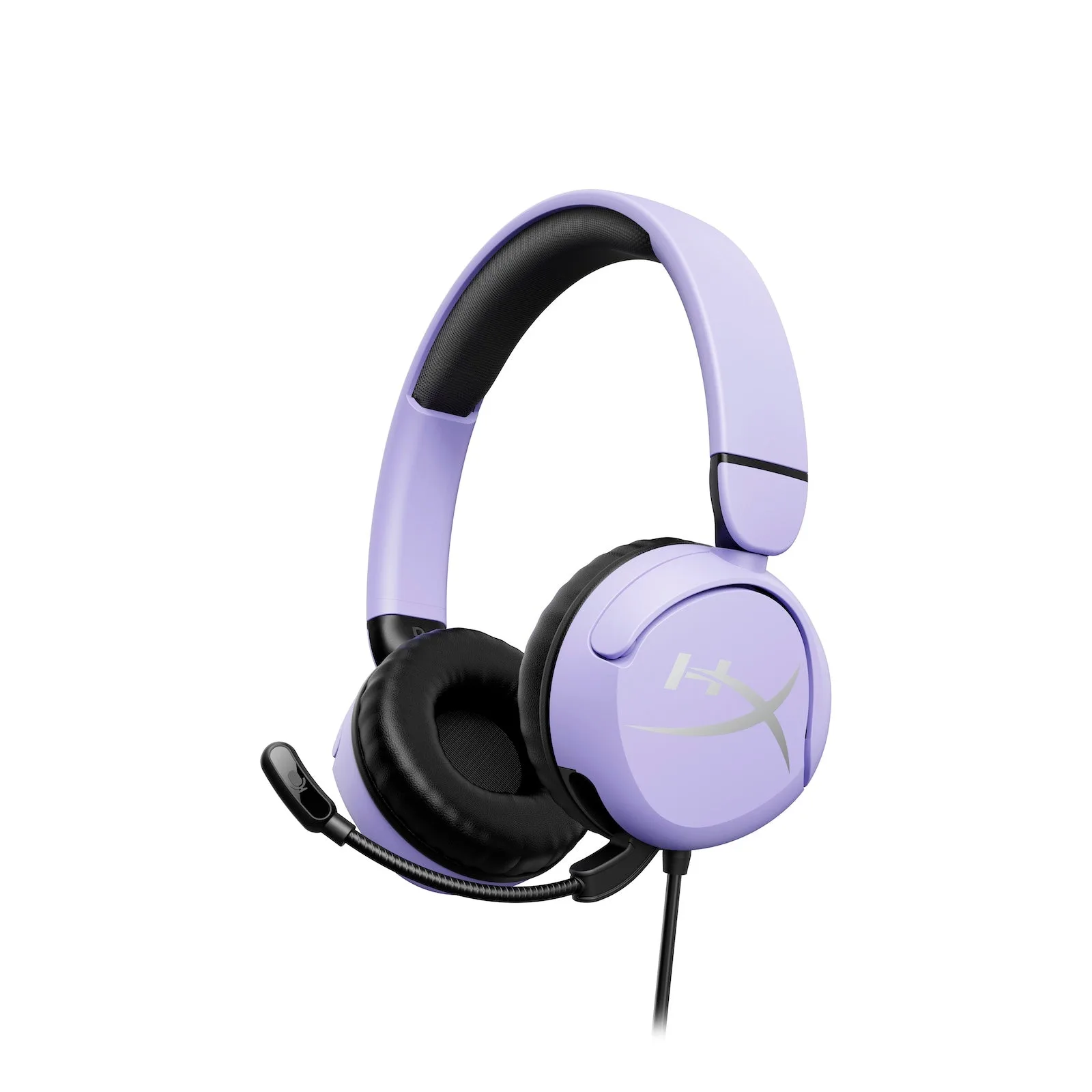
Was in Ihrem Kopfhörer ausgewogen klingt, wird möglicherweise nicht so auf den Stream übertragen. Spielaudio hat oft laute Spitzen – Explosionen, Motorengeräusche – die Sprache überdecken. Stellen Sie das Spielaudio niedriger ein, als es solo natürlich erscheint, und heben Sie dann Ihre Stimme an, bis sie im lautesten Moment verständlich ist. Wenn Sie ein HyperX Cloud Stinger 3 oder Cloud Mini Headset verwenden, denken Sie daran, dass dessen eigene Lautstärkeregelung nur das betrifft, was Sie hören, nicht den Mix, den Ihre Zuschauer erhalten.
Beschriften und dokumentieren Sie Ihre Einstellungen
Die kompakten Bedienelemente des Mixers können leicht versehentlich verstellt werden. Machen Sie ein Foto Ihrer endgültigen Positionen oder notieren Sie sie. Wenn Sie zwischen Spielen mit unterschiedlichen Audiodynamiken wechseln, haben Sie einen zuverlässigen Ausgangspunkt, anstatt den Mix bei jeder Sitzung von Grund auf neu aufbauen zu müssen.
Schritt-für-Schritt-Mixer-Einrichtung
- Schalten Sie aus und schließen Sie die Quellen an: Schalten Sie den Mixer und Ihre Geräte aus. Schließen Sie Ihre Spielquelle an den Stereo-3.5-mm-Line-Eingang, Ihr Mikrofon an den XLR- oder 3.5-mm-Mikrofoneingang und Ihr Headset an den Kopfhörerausgang an. Kontrollpunkt: Ziehen Sie vorsichtig an jedem Kabel, um sicherzustellen, dass es vollständig eingesteckt ist.
- Stellen Sie alle Pegel auf Minimum: Drehen Sie Mikrofonverstärkung, Spiellautstärke und Kopfhörerlautstärke ganz herunter, bevor Sie einschalten. Dies verhindert einen plötzlichen Schwall von Audio. Zu vermeidender Fehler: Einschalten mit hohen Reglern, was Sie erschrecken oder Ihr Gehör schädigen könnte.
- Stellen Sie die Mikrofonverstärkung für saubere Spitzen ein: Sprechen Sie mit Ihrer normalen Streaming-Lautstärke und erhöhen Sie die Mikrofonverstärkung, bis die lautesten Wörter gerade noch nicht übersteuern. Verwenden Sie dafür nicht die Kopfhörerlautstärke. Kontrollpunkt: Nehmen Sie einen 10-Sekunden-Test auf und hören Sie auf Verzerrungen.
- Stellen Sie den Spielpegel separat ein: Erhöhen Sie bei stummgeschaltetem Mikrofon die Lautstärke der Spielquelle, bis sie deutlich hörbar ist, aber nicht so laut, dass sie Ihre Stimme überdeckt. Verwenden Sie die eigenen Einstellungen des Spiels, wenn der Mixer-Eingang zu heiß ist. Zu vermeidender Fehler: Spiellautstärke in einem ruhigen Moment nach Gehör einstellen; testen Sie während einer lauten Szene.
- Stimme über Spiel balancieren: Schalten Sie das Mikrofon stumm und sprechen Sie, während das Spiel läuft. Passen Sie den Spielpegel nach unten oder die Mikrofonverstärkung nach oben in kleinen Schritten an, bis Ihre Stimme durchgehend verständlich ist. Kontrollpunkt: Lassen Sie einen Freund den Stream anhören oder nehmen Sie einen Clip auf, um dies zu bestätigen.
- Stellen Sie Ihre Kopfhörerlautstärke zuletzt ein: Erhöhen Sie den Kopfhörerausgang des Mixers auf ein angenehmes Niveau. Diese Regelung betrifft nur Ihre Überwachung, nicht den Stream-Mix. Zu vermeidender Fehler: Verwenden der Kopfhörerlautstärke, um ein Stream-Balance-Problem zu beheben.
- Dokumentieren und sichern: Machen Sie ein Foto der Reglerpositionen oder notieren Sie sie. Wenn der Mixer über eine Sperrfunktion verfügt, verwenden Sie diese; andernfalls bewahren Sie ihn außerhalb der versehentlichen Reichweite auf. Nächster Schritt: Wiederholen Sie diesen Vorgang, wenn Sie das Spiel wechseln oder eine neue Audioquelle hinzufügen.
Produktdaten
- HyperX Audio Mixer: Der HyperX Audio Mixer mischt bis zu drei Audioquellen: einen XLR-Mikrofoneingang, einen 3.5-mm-Mikrofoneingang und einen Stereo-3.5-mm-Line-Eingang. Sie können Ihre Spielkonsole am Line-Eingang und ein dediziertes Mikrofon an XLR oder 3.5 mm belassen und dann ausbalancieren, ohne Kabel umstecken zu müssen.
- HyperX Cloud Stinger 3 - Kabelloses Gaming-Headset: Das kabellose HyperX Cloud Stinger 3 Headset bietet 80 Stunden Akkulaufzeit mit einer einzigen Ladung und 50 mm Treiber. Die lange Akkulaufzeit bedeutet weniger Unterbrechungen während der Einrichtung und Tests, und die großen Treiber helfen Ihnen, die von Ihnen erstellte Spiel-/Chat-Balance zu hören.
- HyperX Cloud Mini - Gaming-Headset: Das HyperX Cloud Mini ist ein kabelgebundenes Headset, das für Alter 8–12 empfohlen wird, mit Audiopegeln, die unter 85 dB bleiben sollen. Wenn ein jüngerer Spieler den Mixer verwendet, fügt die Lautstärkebegrenzung des Cloud Mini eine Sicherheitsebene hinzu, aber Sie müssen den Kopfhörerausgang des Mixers dennoch sinnvoll einstellen.