Was Sie vor der Einrichtung wissen sollten
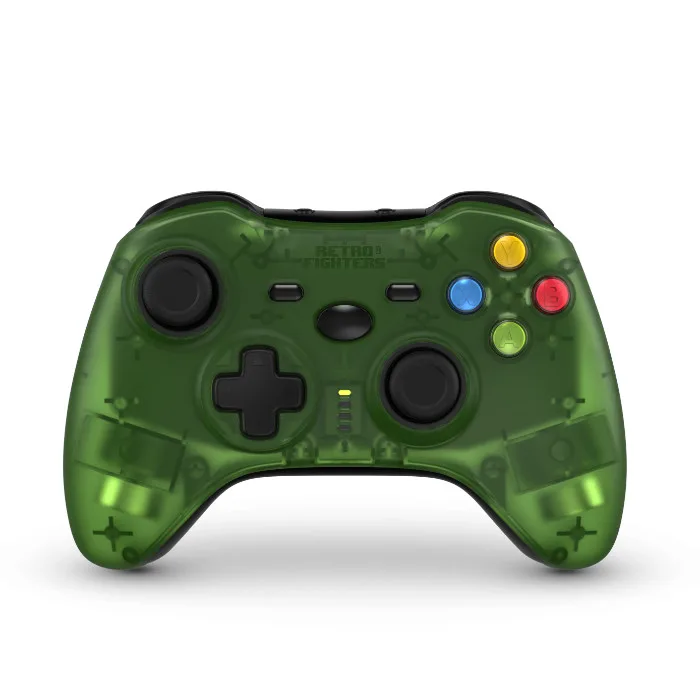
Der Retro Fighters Hunter XBOX Wireless 2.4G Gamepad ist für die erste Generation der ursprünglichen Xbox, PC und Nintendo Switch konzipiert. Er nutzt 2.4 GHz Funktechnologie für latenzarmes Spielen und verfügt über Hall-Effekt-Analogsticks und -Trigger für driftfreie Präzision. Vergewissern Sie sich vor dem Start, dass Ihre Konsole oder Ihr Gerät mit diesen kompatiblen Systemen übereinstimmt: Original-Xbox, PC oder Switch. Der Controller ist nicht mit Xbox 360 oder aktuellen Xbox-Konsolen kompatibel.
Koppeln des Hunter Gamepads mit der Original Xbox
Der Hunter nutzt eine kabellose Verbindung mit 2.4 GHz und einem einfachen Synchronisationsvorgang. Keine Bluetooth-Kopplung erforderlich.
- Stecken Sie den kabellosen Empfänger ein: Schließen Sie den mitgelieferten 2.4 GHz-Empfänger an einen USB-Anschluss Ihrer Original-Xbox an. Der Empfänger sollte automatisch erkannt werden.
- Schalten Sie den Controller ein: Halten Sie die Xbox-Taste am Hunter-Gamepad gedrückt, bis die LED zu blinken beginnt – dies zeigt an, dass der Kopplungsmodus aktiv ist.
- Controller synchronisieren: Drücken Sie die Sync-Taste am Empfänger (falls vorhanden) oder warten Sie, bis sich der Controller automatisch verbindet. Sobald die Kopplung abgeschlossen ist, leuchtet die LED dauerhaft.
- Verbindung testen: Bewegen Sie die Analogsticks und drücken Sie Tasten zur Eingabebestätigung. Die Hall-Effekt-Sticks und -Trigger sollten driftfrei reagieren.
Hunter mit dem PC verbinden
Unter Windows funktioniert der Hunter-Gamepad als Standard-Spielecontroller. Die Einrichtung ähnelt der Xbox-Methode.
- Schließen Sie den Empfänger an: Stecken Sie den 2.4 GHz-Empfänger in einen freien USB-Anschluss Ihres PCs. Windows sollte die Treiber automatisch erkennen und installieren.
- Schalten Sie den Controller ein: Drücken und halten Sie die Xbox-Taste, bis die LED blinkt.
- Warten Sie auf die automatische Kopplung: Der Controller sollte sich innerhalb weniger Sekunden verbinden. Die LED hört auf zu blinken und leuchtet dauerhaft.
- Konfiguration in Spielen: Öffnen Sie die Controller-Einstellungen Ihres Spiels oder die Windows-Spiele-Controller-Einstellungen, um die Tastenbelegung zu überprüfen. Die druckempfindlichen Tasten und das Steuerkreuz werden nativ unterstützt.
Verwendung des Hunter mit Nintendo Switch
Der Hunter funktioniert auch kabellos mit dem Nintendo Switch im Dock- oder Tischmodus.
- Schalten Sie den Switch in den kabellosen Controller-Modus: Gehen Sie im Startmenü zu Controller > Griff/Reihenfolge ändern. Die Switch wartet auf einen neuen Controller.
- Schließen Sie den Empfänger an: Stecken Sie den 2.4 GHz-Empfänger in einen USB-Anschluss der Switch-Dockingstation oder einen USB-C-Adapter.
- Controller synchronisieren: Schalten Sie den Hunter-Gamepad ein. Die LED blinkt und leuchtet dauerhaft, sobald die Verbindung hergestellt ist.
- Loslegen: Der Controller sollte als Pro Controller erkannt werden. Alle Tasten, analogen Sticks und Trigger funktionieren. Die kabellose Rumble-Funktion wird unterstützt, sofern das Spiel dies zulässt.
Wichtige Funktionen, die die Einrichtung beeinflussen
-
Hunter XBOX Wireless 2.4G Gamepad - Schwarz: 2.4 GHz Funktechnologie mit niedriger Latenz Kein Bluetooth-Koppeln erforderlich; einfach den Empfänger einstecken und synchronisieren. Die Verbindung bleibt in einer angemessenen Reichweite stabil.
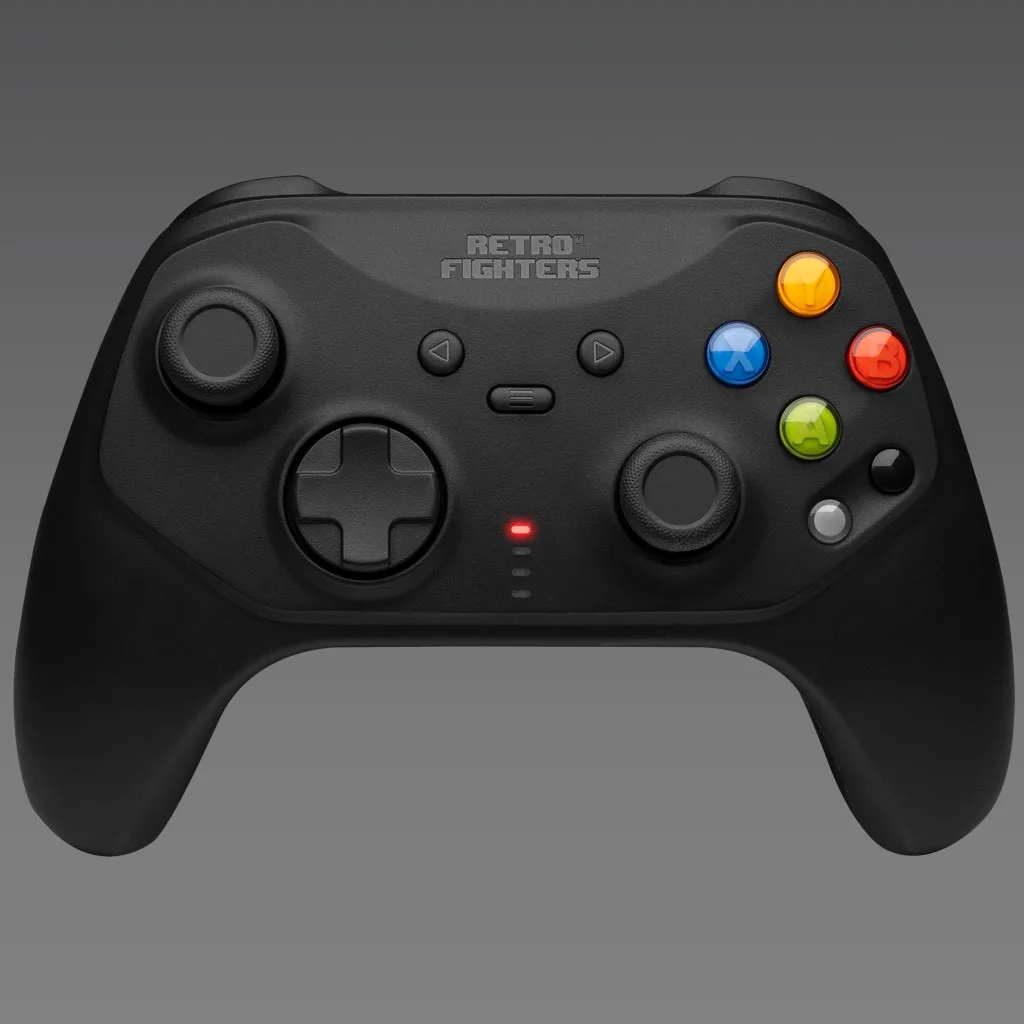
Hunter XBOX Wireless 2.4G Gamepad - Schwarz
-
Hunter XBOX Wireless 2.4G Gamepad - SchwarzHall-Effekt-Analogsticks – nie wieder Drift. Die Magnetsensoren beseitigen das bei Potentiometer-Sticks übliche Drift-Problem, sodass nach der Einrichtung keine Kalibrierung erforderlich ist.
-
Hunter XBOX Wireless 2.4G Gamepad - SchwarzKompatibel mit original XBOX, Switch und PC. Derselbe Controller funktioniert auf drei Plattformen, jedoch nicht mit Xbox 360 oder neueren Xbox-Konsolen. Bitte vor dem Kauf Ihr System prüfen.
-
Hunter XBOX Wireless 2.4G Gamepad - SchwarzDer eingebaute Akku mit 10+ Stunden Laufzeit hält auch lange Sessions durch. Laden Sie einfach per USB auf, sobald die LED schwache Leistung anzeigt.
Fehlerbehebung bei Verbindungsproblemen
Wenn der Controller beim ersten Versuch nicht koppelt, versuchen Sie Folgendes: Stellen Sie sicher, dass der Empfänger vollständig eingesteckt ist, starten Sie die Konsole oder den PC neu und führen Sie einen Power-Cycle des Controllers durch, indem Sie ihn aus- und wieder einschalten. Wenn Sie ihn auf der Switch verwenden, vergewissern Sie sich, dass die Konsole sich im Controller-Kopplungsmodus befindet. Der einfache Synchronisierungsprozess von Hunter verläuft in der Regel schnell. Bei anhaltenden Problemen prüfen Sie, ob Ihr System zu den aufgeführten kompatiblen Plattformen gehört oben.