Kurze Antwort
Das Master Pak für Xbox One enthält ein kabelgebundenes Headset, eine Ladestation, zwei wiederaufladbare Akkupacks, zwei Silikon-Controller-Hüllen, acht Thumbstick-Kappen und ein 3 Fuß langes Ladekabel. Die Einrichtung dauert etwa 10 Minuten: Akkupacks einlegen, aufladen, Controller-Hüllen und Thumbstick-Kappen anbringen, Headset anschließen und den Controller auf die Ladestation legen.
Lieferumfang
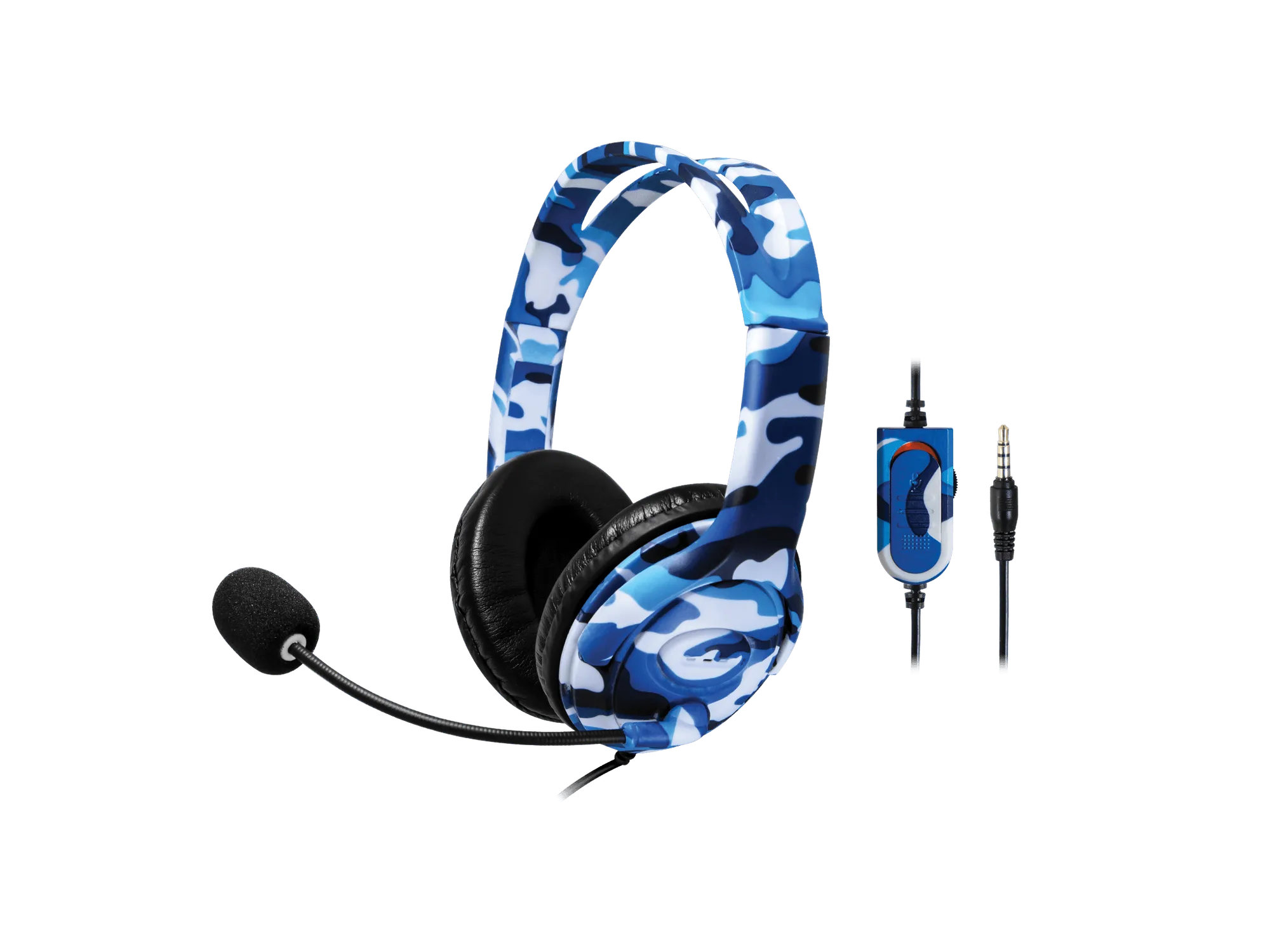
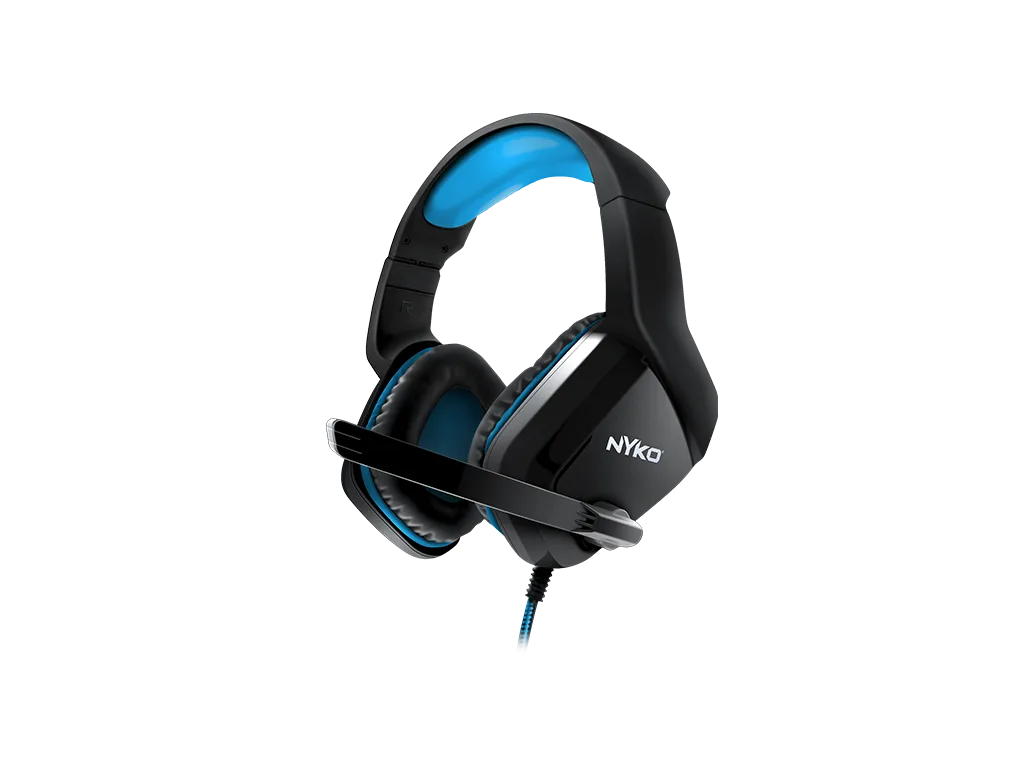
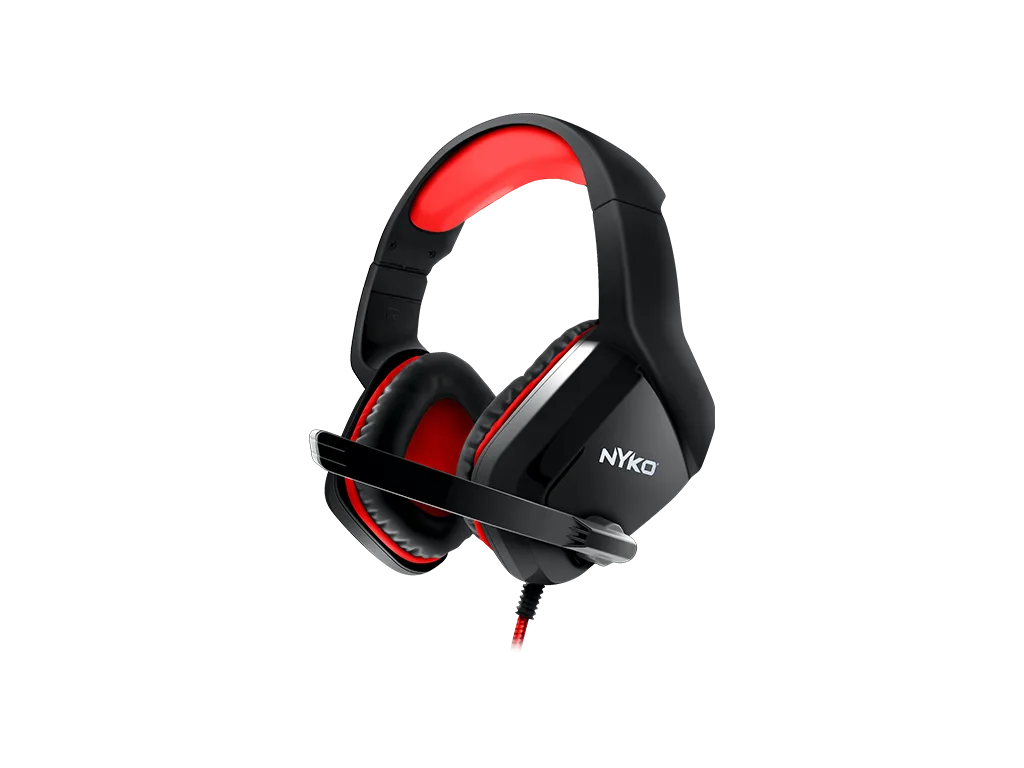
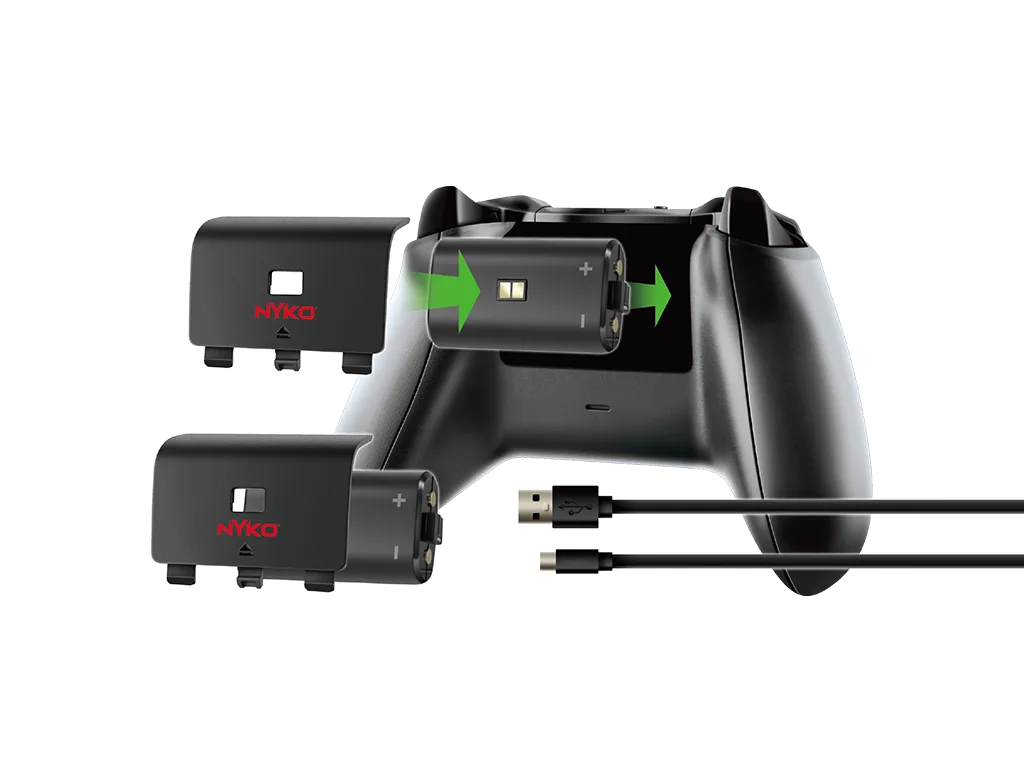
Das Master Pak für Xbox One ist ein umfassendes Zubehörset, das Ihre grundlegenden Gaming-Bedürfnisse abdeckt. Im Paket enthalten sind ein kabelgebundenes Over-Ear-Headset, eine Dual-Ladestation, zwei wiederaufladbare Akkupacks, zwei Silikon-Controller-Hüllen, acht Thumbstick-Kappen und ein 3 Fuß langes Ladekabel. Das Bundle ist für Xbox One-Konsolen konzipiert, aber das Controller-Zubehör funktioniert auch mit Xbox Series X/S-Controllern, die die gleiche Form haben.
Überprüfen Sie vor dem Start, ob alle Komponenten vorhanden sind. Die Ladestation und die Akkupacks sind am wichtigsten für kabelloses Spielen, während das Headset sofort Spielaudio und Chat bietet. Die Hüllen und Thumbstick-Kappen sind rein kosmetische und ergonomische Upgrades – Sie können sie überspringen, wenn Sie zuerst das Kern-Setup testen möchten.
Ersteinrichtung: Schritt für Schritt
- Wiederaufladbare Akkupacks einlegen: Öffnen Sie das Batteriefach Ihres Xbox One-Controllers. Entfernen Sie vorhandene Batterien oder Akkupacks. Setzen Sie eines der mitgelieferten wiederaufladbaren Akkupacks in das Fach ein und achten Sie darauf, dass die Kontakte ausgerichtet sind. Schließen Sie die Abdeckung. Häufiger Fehler: Das Pack verkehrt herum einlegen. Die Kontakte müssen zu den Metallstiften im Controller zeigen.
- Akkupacks aufladen: Schließen Sie das 3 Fuß lange Ladekabel an die Ladestation an und stecken Sie das andere Ende in einen USB-Anschluss Ihrer Xbox One-Konsole oder ein Netzteil. Legen Sie den Controller so auf die Ladestation, dass die Metallkontakte an der Unterseite des Controllers die Stifte der Station berühren. Die LED an der Station sollte aufleuchten, um den Ladevorgang anzuzeigen. Wenn die LED nicht leuchtet, positionieren Sie den Controller neu. Die Ladestation funktioniert am besten, wenn der Controller zentriert und flach aufliegt.
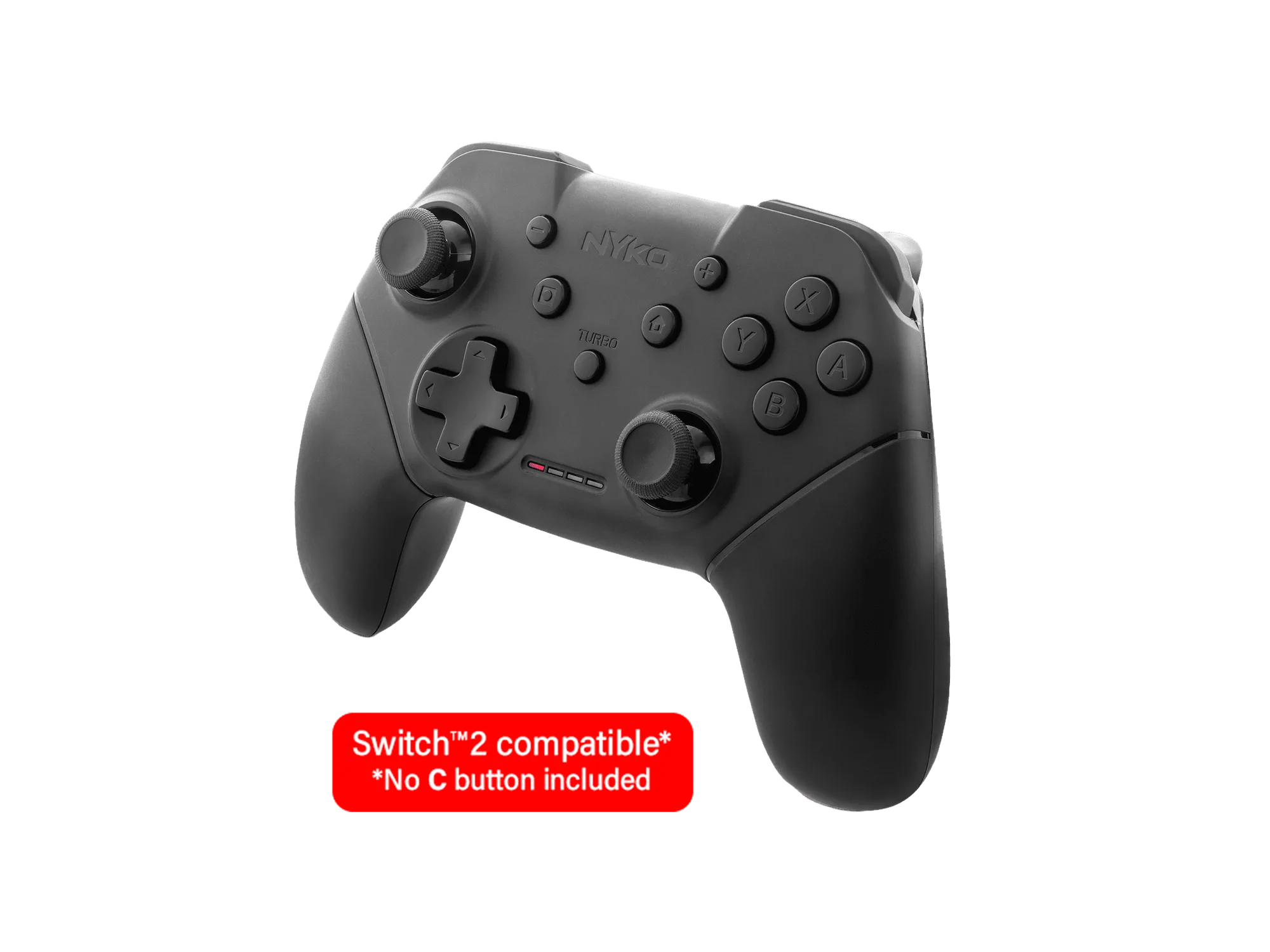
- Silikon-Controller-Hüllen anbringen: Ziehen Sie die Silikonhülle über die Oberseite des Controllers und ziehen Sie sie über die Griffe nach unten. Richten Sie die Aussparungen für Thumbsticks, Steuerkreuz und Tasten aus. Glätten Sie eventuelle Falten. Zwingen Sie die Hülle nicht auf den Controller, wenn sie zu eng sitzt – sie ist für eine enge Passform ausgelegt. Zu starkes Ziehen kann das Silikon reißen.
- Thumbstick-Kappen ersetzen: Entfernen Sie die vorhandenen Thumbstick-Kappen, indem Sie sie gerade abziehen. Drücken Sie eine der acht mitgelieferten Kappen auf jeden Thumbstick-Pfosten, bis sie einrastet. Sie können Farben mischen oder passende Paare verwenden. Stellen Sie sicher, dass die Kappe vollständig sitzt. Eine lose Kappe kann bei intensivem Gameplay abspringen.
- Kabelgebundenes Headset anschließen: Stecken Sie den 3.5 mm Klinkenstecker des Headsets in den Audioanschluss an der Unterseite Ihres Xbox One-Controllers. Passen Sie Kopfbügel und Ohrmuscheln für einen bequemen Sitz an. Gehen Sie zu Einstellungen > Audio auf Ihrer Konsole, um die Lautstärkebalance von Chat und Spiel anzupassen. Wenn Sie keinen Ton hören, überprüfen Sie, ob der Headset-Stecker vollständig eingesteckt ist. Der Controller muss eingeschaltet sein, damit Audio funktioniert.
Produkt im Fokus: Master Pak für Xbox One
- Master Pak für Xbox One™: Das Bundle enthält 1 kabelgebundenes Headset, 1 Ladestation, 2 wiederaufladbare Akkupacks, 2 Silikon-Controller-Hüllen, 8 Thumbstick-Kappen und 1 3 Fuß langes Ladekabel. Sie erhalten alles, was Sie für Audio, längere Akkulaufzeit und Controller-Anpassung in einem Kauf benötigen, sodass Sie jedes Zubehör nicht separat beschaffen müssen.