Kurze Antwort
Staubansammlungen in einem NZXT-Gehäuse werden in der Regel durch Unterdruck verursacht, der Luft durch ungefilterte Spalten zieht, oder durch Filter, die so lange verstopft bleiben, dass die Luft gezwungen wird, um sie herumzuströmen. Beheben Sie das Problem, indem Sie jeden Ansaugfilter monatlich reinigen, einen weiteren Ansauglüfter als Abluftlüfter hinzufügen, um Überdruck zu erzeugen, und das Gehäuse nicht auf Teppichboden stellen. Wenn der Staub nach diesen Schritten innerhalb weniger Tage zurückkehrt, liegt das Problem in Ihrem Raum, nicht im Gehäuse.
Warum NZXT-Gehäuse überhaupt Staub ansammeln
Jeder Lüfter, der Luft durch Ihr Gehäuse bewegt, bewegt auch Staub. Der Unterschied zwischen einem sauberen Build und einem staubigen liegt darin, wo diese Luft eintritt. NZXT-Gehäuse verwenden gefilterte Ansaugwege, aber diese Filter funktionieren nur, wenn die Luft tatsächlich durch sie hindurchströmt. Wenn der Abluftstrom stärker ist als der Ansaugstrom, wird Luft durch Fugen, Laufwerkskäfige und rückseitige PCIe-Steckplätze eingesaugt, die überhaupt keine Filterung haben. Dies ist die häufigste Ursache für Staubansammlungen in NZXT-Gehäusen und zeigt sich als feiner grauer Film auf der GPU, im Netzteil-Schacht und entlang der Gehäuseunterseite.
Symptom-Check: Die Staubposition verrät die Ursache
Staub am Frontfilter ist normal und bedeutet, dass der Filter seine Arbeit tut. Staub auf der GPU-Rückplatte, im oberen Radiator oder im Netzteil-Schacht bedeutet, dass ungefilterte Luft an anderer Stelle eindringt. Wenn Ihr Frontfilter sauber aussieht, das Gehäuseinnere aber staubig ist, saugen die Frontlüfter nicht genug Luft an, um den Abluftstrom zu überwinden. Wenn der Filter sichtbar grau und verfilzt ist, wird der Luftstrom um ihn herum statt durch ihn hindurch gezwungen.
- Staub nur am Frontfilter: Normal, weiter reinigen.
- Staub auf GPU und Netzteil-Schacht: Unterdruck, Ansauglüfter hinzufügen oder Abluft reduzieren.
- Staub oben am Gehäuse in der Nähe der Abluftlüfter: Die Abluft zieht Staub ohne Filter durch die Oberseite.
- Staub kehrt innerhalb einer Woche nach der Reinigung zurück: Staubquelle im Raum, kein Gehäuseproblem.
Korrekturmaßnahme: Überdruck-Luftstrom einrichten
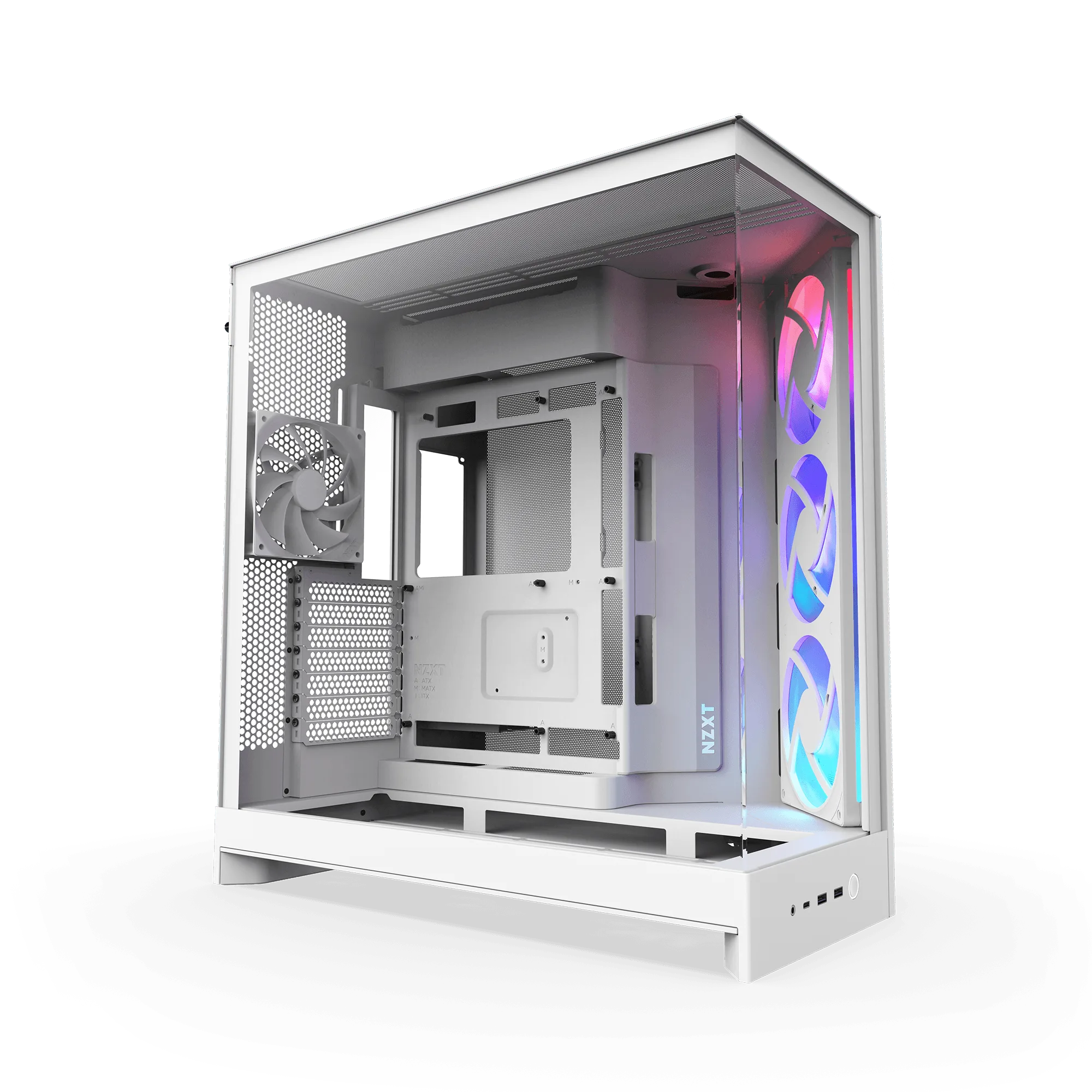
Überdruck bedeutet, dass Ihre Ansauglüfter mehr Luft bewegen als Ihre Abluftlüfter. In der Praxis verwenden Sie zwei oder drei Front-Ansauglüfter und einen rückseitigen Abluftlüfter, oder gleichen Sie die Lüfteranzahl aus, stellen aber die Ansauglüfter auf eine höhere Kennlinie ein. Dies zwingt die Luft durch den Frontfilter anstatt durch Gehäusespalte. Bei einem Dual-Chamber-Gehäuse wie dem H9 Flow RGB versorgen die vorderen und unteren Ansaugöffnungen die Hauptkammer, während Netzteil und Laufwerke in der zweiten Kammer sitzen, sodass Überdruck beide Zonen staubfrei hält. Stellen Sie das Gehäuse auf eine harte Oberfläche, mindestens einige Zentimeter über dem Boden, und vermeiden Sie Teppichboden, der Staub direkt unter dem Ansaugbereich einfängt.
PC-Staubfilterreinigung: Wie oft und wie
Reinigen Sie die Ansaugfilter in einem normalen Haushalt alle vier bis acht Wochen und alle zwei bis drei Wochen, wenn Sie Haustiere haben oder geraucht wird. Entfernen Sie den Filter und saugen Sie ihn mit einem Bürstenaufsatz auf niedriger Stufe ab, oder spülen Sie ihn mit Wasser aus und lassen Sie ihn vollständig trocknen, bevor Sie ihn wieder einsetzen. Setzen Sie niemals einen feuchten Filter ein. Bei der Mesh-Front von NZXT-Gehäusen reicht ein schnelles Abwischen mit einem trockenen Mikrofasertuch für leichten Staub zwischen den gründlichen Reinigungen. Überprüfen Sie bei ausgebautem Filter die Lüfterblätter auf anhaftenden Staub und wischen Sie sie mit einem trockenen Tuch ab. Verwenden Sie keine Druckluft in geringem Abstand im Gehäuseinneren, da dies Staub in Lager und Steckverbinder drückt.
Wann Sie die Fehlersuche beenden und etwas anderes ändern sollten
Wenn Sie die Filter monatlich gereinigt, Überdruck eingestellt und das Gehäuse vom Boden entfernt haben, aber sich immer noch innerhalb einer Woche Staub ansammelt, hören Sie auf, am Gehäuse herumzustellen. Die verbleibenden Ursachen sind umweltbedingt: ein Raum mit hohem Personenverkehr, Teppichboden in der Nähe, offene Fenster oder ein Raucher. In dieser Situation hilft ein Raumluftreiniger oder ein anderer Standort für das Gehäuse mehr als jede Lüfteränderung. Hören Sie auch auf, wenn Sie Staub im Inneren des Netzteils selbst sehen. Öffnen Sie kein Netzteil, um es zu reinigen. Wenn das Netzteil innerlich staubig ist und das System noch Garantie hat, verwenden Sie die korrekte RMA-Verpackung, anstatt es in einem generischen Karton zu versenden.
Staubdiagnose: Symptom, Ursache, Maßnahme, Stopppunkt
- Staub nur am Frontfilter: Der Filter funktioniert. Staub wird abgefangen, bevor er ins Gehäuse gelangt. Weiterhin monatlich reinigen. Keine Änderungen nötig.
- Staub auf GPU, Netzteil-Schacht und rückseitigen Steckplätzen: Unterdruck saugt ungefilterte Luft durch Gehäusespalte. Der Abluftstrom ist stärker als der Ansaugstrom. Fügen Sie einen Ansauglüfter hinzu oder reduzieren Sie die Abluftgeschwindigkeit, um Überdruck zu erzeugen.
- Filter innerhalb von zwei Wochen verfilzt und grau: Der Luftstrom ist blockiert, sodass die Luft den Filter umgeht und Staub ins Innere trägt. Reinigen oder ersetzen Sie den Filter häufiger, alle zwei bis drei Wochen.
- Staub kehrt nach allen Maßnahmen innerhalb von Tagen zurück: Der Raum, nicht das Gehäuse, ist die Staubquelle. Teppichboden, Haustiere oder offene Fenster sind die wahrscheinliche Ursache. Hören Sie auf, an den Lüftern herumzustellen. Stellen Sie das Gehäuse um oder fügen Sie einen Raumluftreiniger hinzu.
- Staub im Inneren des Netzteils: Öffnen Sie das Netzteil nicht. Innerer Staub kann zu Überhitzung führen und ist ein Garantiefall. Wenn noch Garantie besteht, verwenden Sie die korrekte RMA-Verpackung und stellen Sie die Reinigungsversuche ein.
NZXT-Teile, die bei der Staubkontrolle helfen
- H9 Flow RGB: Das H9 Flow RGB ist ein geräumiger Mid-Tower-ATX-Gehäuse mit einem Dual-Chamber-Design, das Hauptkomponenten von Netzteil und Laufwerken trennt, sowie perforierten Panels und reichlich Lüfter- und Radiatorunterstützung. Das Dual-Chamber-Layout und die perforierten Panels erleichtern den Betrieb von gefilterten Front- und Bodenansaugungen für Überdruck, was den Staub auf der GPU und in der Netzteil-Kammer reduziert.
- RMA-Verpackungsmaterial für Gaming-PCs (H7 Serie): Das Verpackungsmaterial-Kit der H7 Serie bietet eine sichere Versandlösung für Ihren PC, und ein ähnliches Verpackungsmaterial ist für alle garantiepflichtigen RMA-Verfahren erforderlich. Wenn staubbedingte Überhitzung zu einer Garantiereparatur führt, schützt die Verwendung der korrekten RMA-Verpackung den PC während des Transports und erhält die Garantie.