快速解答
NZXT 機殼內灰塵堆積通常是由於負壓將空氣從未過濾的縫隙吸入,或是濾網堵塞太久,迫使空氣繞過濾網所致。解決方法是每月清潔所有進氣濾網,增加一個進氣風扇(比排氣風扇多一個)以建立正壓,並將機殼遠離地毯。若執行這些步驟後灰塵仍在數天內復發,問題出在房間,而非機殼。
NZXT 機殼為何會積灰塵
每個帶動空氣通過機殼的風扇也會帶動灰塵。乾淨主機與積灰主機的差別在於空氣從何處進入。NZXT 機殼使用帶濾網的進氣路徑,但這些濾網只有在空氣實際通過時才有效。當排氣氣流強於進氣時,空氣會從接縫、硬碟架及後方 PCIe 插槽等未經濾網的位置被吸入。這是 NZXT 機殼積灰塵最常見的原因,表現為 GPU 頂部、電源供應器遮罩內部及機殼底部出現一層細灰。
症狀檢查:灰塵位置告訴你原因
前方濾網上有灰塵是正常的,表示濾網正在發揮作用。GPU 背板、頂部水冷排或電源供應器遮罩上有灰塵,則表示未過濾的空氣從其他地方進入。若前方濾網看起來乾淨但機殼內部積灰,表示前方風扇吸力不足以克服排氣。若濾網明顯變灰且結塊,表示氣流被迫繞過濾網而非通過濾網。
- 僅前方濾網有灰塵:正常,繼續清潔即可。
- GPU 及電源供應器遮罩上有灰塵:負壓,增加進氣或減少排氣。
- 機殼頂部靠近排氣風扇處有灰塵:排氣風扇從未裝濾網的頂部吸入灰塵。
- 清潔後一週內灰塵復發:房間層級的灰塵來源,非機殼問題。
修正措施:建立正壓氣流
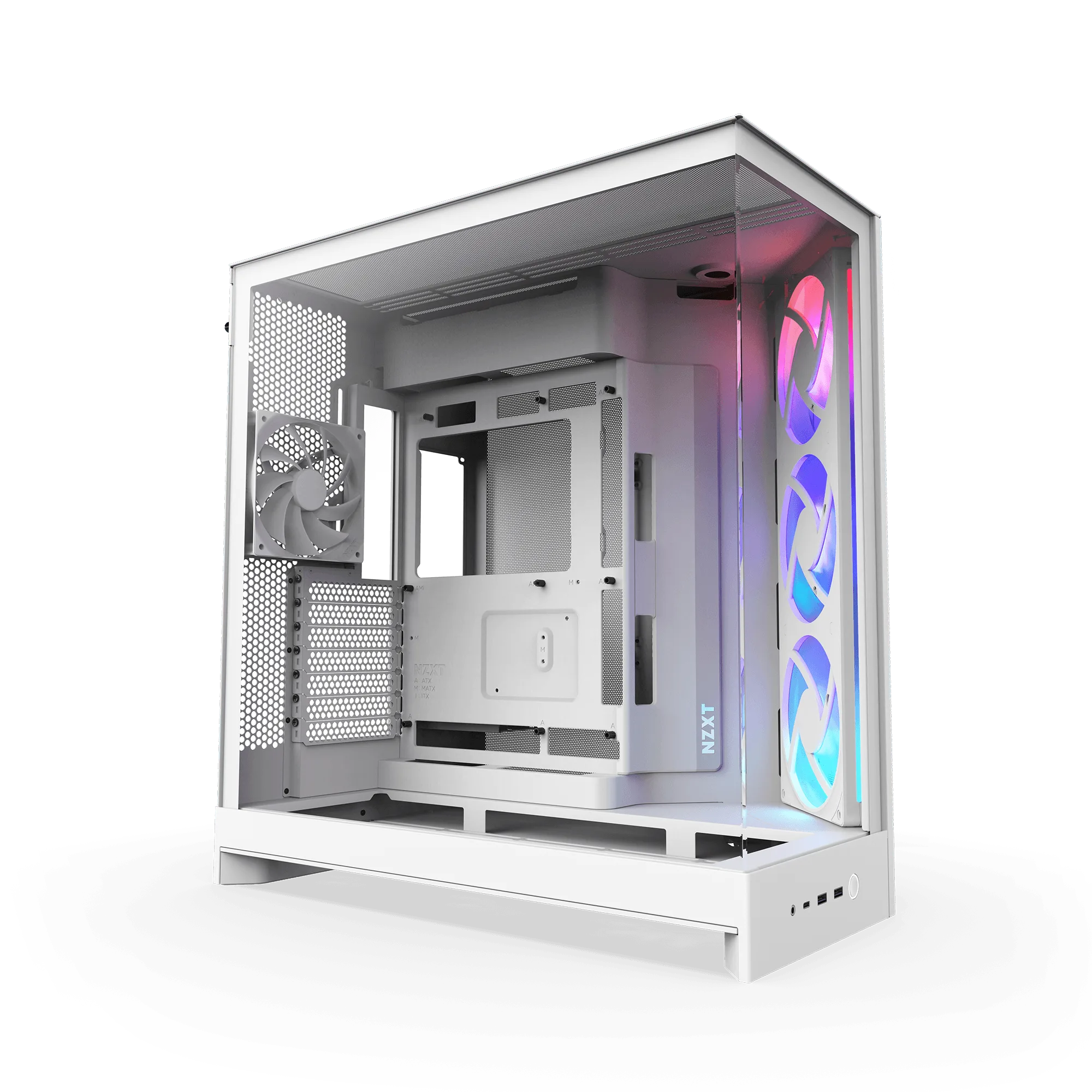
正壓表示進氣風扇移動的空氣量多於排氣風扇。實務上,使用兩個或三個前方進氣風扇搭配一個後方排氣風扇,或風扇數量相同但將進氣風扇設定為較高轉速曲線。這樣可迫使空氣通過前方濾網,而非機殼縫隙。在如 H9 Flow RGB 的雙艙機殼中,前方及底部進氣供應主艙,而電源供應器與硬碟位於第二艙,因此正壓可讓兩個區域都保持無塵。將機殼放置在離地面至少幾英吋的硬質表面上,並避免地毯,因為地毯會將灰塵直接積聚在進氣口下方。
PC 灰塵濾網清潔:頻率與方法
在一般家庭中,每四到八週清潔一次進氣濾網;若有寵物或吸菸,則每兩到三週清潔一次。取下濾網,用吸塵器搭配刷頭以低檔吸塵,或用水沖洗並完全晾乾後再裝回。切勿安裝潮濕的濾網。對於 NZXT 機殼的網狀前面板,在深層清潔之間可用乾燥的超細纖維布快速處理輕微灰塵。濾網取下時,檢查風扇葉片是否有卡住的灰塵,並用乾布擦拭。請勿在機殼內部近距離使用壓縮空氣,因為它會將灰塵吹入軸承和連接器中。
何時停止故障排除並更換其他方案
若您已每月清潔濾網、設定正壓,並將機殼移離地板,但灰塵仍在一週內堆積,請停止調整機殼。剩餘原因是環境因素:人來人往的房間、附近的地毯、開著的窗戶或吸菸者。在這種情況下,房間空氣清淨機或更換機殼位置會比任何風扇調整更有效。若看到電源供應器內部有灰塵,也請停止處理。請勿打開電源供應器進行清潔。若電源供應器內部積灰且系統仍在保固期內,請使用正確的 RMA 包裝,而非用一般紙箱運送。
灰塵診斷:症狀、原因、行動、停止點
- 僅前方濾網有灰塵: 濾網正常運作。灰塵在進入機殼前已被攔截。 繼續每月清潔。無需變更。
- GPU、電源供應器遮罩及後方插槽有灰塵: 負壓從機殼縫隙吸入未過濾的空氣。排氣氣流強於進氣。 增加一個進氣風扇或降低排氣風扇轉速以建立正壓。
- 濾網在兩週內變灰結塊: 氣流受阻,空氣繞過濾網將灰塵帶入機殼內部。 更頻繁清潔或更換濾網,每兩到三週一次。
- 所有修正後灰塵仍在數天內復發: 灰塵來源是房間,而非機殼。地毯、寵物或開著的窗戶是可能原因。 停止調整風扇。移動機殼或添購房間空氣清淨機。
- 電源供應器內部有灰塵: 請勿打開電源供應器。內部灰塵可能導致過熱,並涉及保固問題。 若仍在保固期內,請使用正確的 RMA 包裝,並停止清潔嘗試。
有助於灰塵控制的 NZXT 零件
- H9 Flow RGB: H9 Flow RGB 是一款寬敞的中塔 ATX 機殼,採用雙艙設計,將主要組件與電源供應器及硬碟分開,並配備穿孔面板及充足的風扇和水冷排支援。雙艙佈局與穿孔面板讓您更容易建立帶濾網的前方及底部進氣以維持正壓,從而減少 GPU 及電源供應器艙內的灰塵。
- Gaming PC RMA 包裝材料(H7 系列): H7 系列包裝材料套件為您的 PC 提供安全可靠的運送解決方案,所有保固 RMA 程序均需使用類似此套件的包裝材料。若灰塵相關過熱導致保固維修,使用正確的 RMA 包裝可保護 PC 在運送途中不受損,並維持保固有效性。