Schnellantwort
Verbinden Sie den Sonic the Hedgehog Mighty Player über HDMI mit Ihrem Fernseher, schließen Sie die USB-Stromversorgung an, und schon können Sie vier klassische Sonic-Titel ohne Softwareinstallation spielen.
Was im Lieferumfang enthalten ist
Der Sonic the Hedgehog Mighty Player wird als einzelne Einheit geliefert, die die Konsole, einen kabelgebundenen Controller und ein USB-Stromkabel umfasst. Es gibt keine separate Spielkassette oder Download-Codes – die vier klassischen Sonic-Titel sind direkt im Gerät integriert. Sie benötigen ein eigenes USB-Netzteil (5V/1A oder höher) und ein HDMI-Kabel, da keines davon im Lieferumfang enthalten ist.
Da das Gerät als Retro-Arcade-Nachbildung konzipiert ist, unterstützt es keine kabellosen Controller oder Bluetooth-Audio. Wenn Sie ein längeres Kabel oder ein anderes Controller-Gefühl bevorzugen, müssen Sie möglicherweise separat einen kompatiblen kabelgebundenen Controller eines Drittanbieters erwerben.
Schritt-für-Schritt-Einrichtung
- HDMI anschließen: Stecken Sie ein Ende eines HDMI-Kabels in den Mighty Player und das andere Ende in einen verfügbaren HDMI-Anschluss Ihres Fernsehers. Stellen Sie sicher, dass der Fernseher auf den richtigen HDMI-Eingang eingestellt ist. Häufiger Fehler: Anschluss an einen Monitor ohne eingebaute Lautsprecher – der Mighty Player gibt Audio nur über HDMI aus.
- Einschalten: Verbinden Sie das USB-Stromkabel mit dem Mighty Player und dann mit einem USB-Netzteil (mindestens 5V/1A). Stecken Sie das Netzteil in eine Steckdose. Das Gerät hat keinen Netzschalter – es schaltet sich ein, sobald es Strom erhält. Verwenden Sie keinen USB-Anschluss eines Computers; dieser liefert möglicherweise nicht genug Strom, was dazu führen kann, dass das Gerät zurückgesetzt wird oder nicht startet.
- Spiel auswählen: Sobald der Mighty Player startet, sehen Sie ein einfaches Menü mit den vier integrierten Sonic-Titeln. Verwenden Sie den mitgelieferten kabelgebundenen Controller zum Scrollen und drücken Sie die A-Taste, um ein Spiel zu starten. Wenn das Menü nicht erscheint, überprüfen Sie den HDMI-Eingang und die Stromverbindung. Es sind keine Bildschirmeinstellungen oder Firmware-Updates erforderlich.
- TV-Einstellungen anpassen (falls erforderlich): Einige moderne Fernseher zeigen das Spiel möglicherweise in einem kleinen Fenster oder mit schwarzen Balken an den Seiten an. Das ist normal – der Mighty Player gibt eine feste Auflösung von 720p aus. Verwenden Sie die Bildeinstellungen Ihres Fernsehers, um auf ein Seitenverhältnis von 4:3 oder "Original" umzuschalten, um den gewünschten Retro-Look zu erzielen. Vermeiden Sie die Modi "Strecken" oder "Zoom"; sie verzerren die Pixelgrafik und können das Spielgefühl beeinträchtigen.
Produktdetails
-
Sonic the Hedgehog Mighty Player: Der Sonic the Hedgehog Mighty Player ist wie eine Retro-Arcade gestaltet, enthält vier klassische Sonic-Titel und wird über HDMI angeschlossen. Sie erhalten sofortigen Zugriff auf mehrere Spiele ohne Downloads oder Kontoeinrichtung – einfach anschließen, einschalten und spielen.
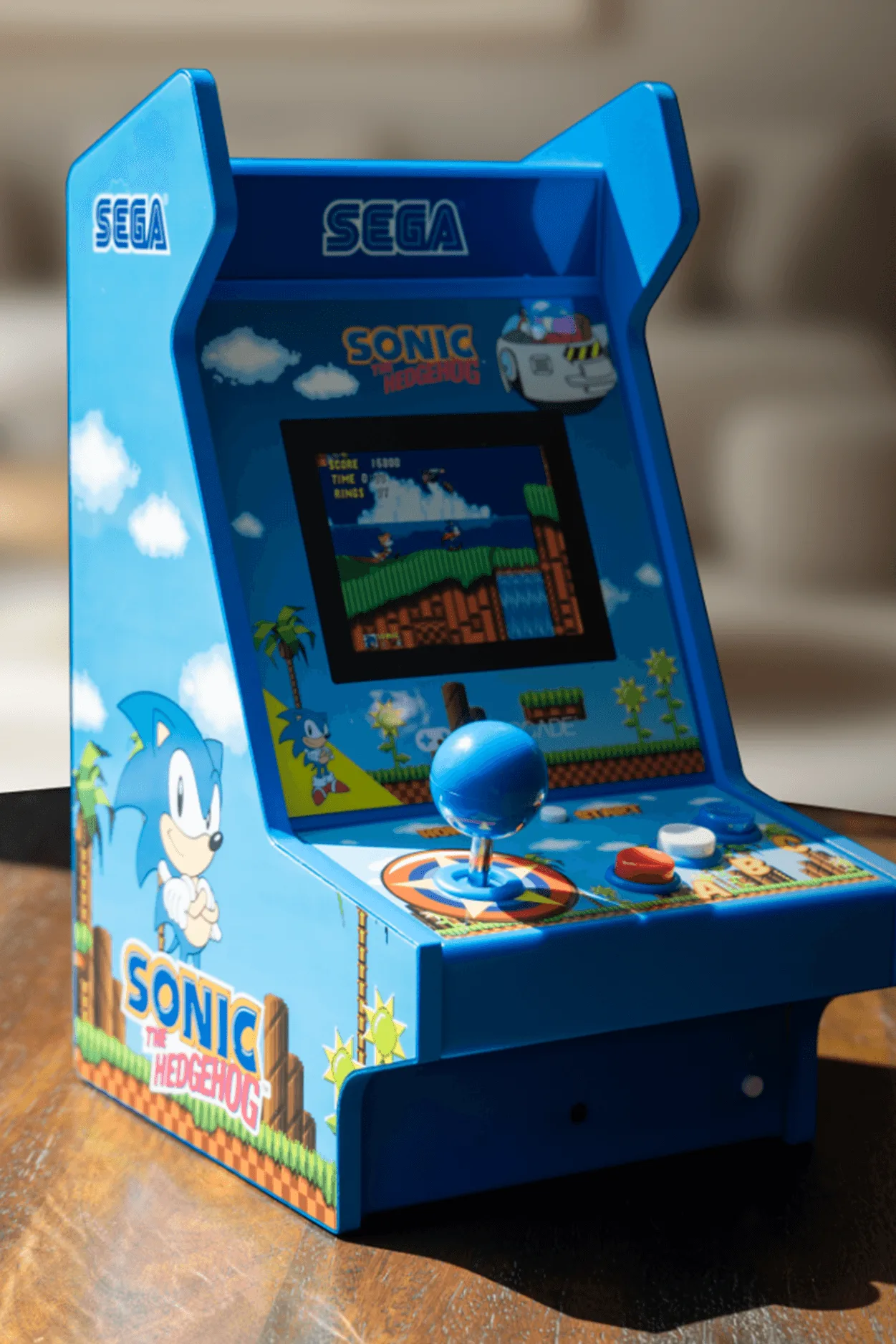
Sonic the Hedgehog Mighty Player


