Kurze Antwort
Um ein TECKNET Funk-Tastatur-Maus-Set einzurichten, laden Sie zuerst die Akkus auf oder legen Sie Batterien ein. Stecken Sie dann den 2.4-GHz-USB-Empfänger in Ihren Computer oder koppeln Sie über Bluetooth. Schalten Sie beide Geräte ein und warten Sie, bis sie sich automatisch verbinden. Falls nicht, verwenden Sie die Pairing-Taste oder Tastenkombination und prüfen Sie, ob der richtige Eingabemodus ausgewählt ist.
Vorbereitung: Akku, Batterien und Empfänger prüfen
Ein paar Minuten Vorbereitung verhindern die meisten Pairing-Probleme. Stellen Sie sicher, dass Tastatur und Maus Strom haben: Das TK-KB044-Set läuft mit Batterien, während das TK-KB046 und die vertikale Maus über USB-C aufladbar sind. Wenn Sie den 2.4-GHz-Empfänger verwenden, stecken Sie ihn direkt in einen USB-A-Anschluss Ihres Computers, nicht in einen Hub oder Monitor, da dies zu zeitweiligen Verbindungsabbrüchen führen kann. Lassen Sie den Empfänger an einem festen Platz; ein späterer Umzug kann eine erneute Kopplung erforderlich machen.
So koppeln Sie das Set über den 2.4-GHz-USB-Empfänger
Die 2.4-GHz-Verbindung ist die einfachste und zuverlässigste für einen einzelnen Computer. Stecken Sie den Empfänger ein und schieben Sie den Netzschalter an Tastatur und Maus auf ON. Sie sollten sich innerhalb weniger Sekunden verbinden. Falls nicht, drücken Sie die Pairing-Taste auf der Unterseite jedes Geräts (oder verwenden Sie die in Ihrer Anleitung aufgeführte Tastenkombination), um eine erneute Verbindung zu erzwingen. Ein durchgehendes Licht am Empfänger oder Gerät zeigt in der Regel eine erfolgreiche Verbindung an.
So koppeln Sie das Set über Bluetooth
Schalten Sie für Bluetooth die Tastatur und Maus ein und aktivieren Sie den Bluetooth-Pairing-Modus. Beim TK-KB044 unterstützt die Tastatur sowohl Bluetooth als auch 2.4 GHz, sodass Sie sie mit einem Laptop oder Tablet koppeln können, während der Empfänger für einen Desktop-PC genutzt wird. Öffnen Sie die Bluetooth-Einstellungen Ihres Geräts, wählen Sie die TECKNET-Tastatur oder -Maus aus der Liste und bestätigen Sie einen eventuell angezeigten Code. Wiederholen Sie den Vorgang bei Bedarf für das zweite Gerät. Beachten Sie, dass einige Sets einen gemeinsamen Bluetooth-Kanal nutzen; prüfen Sie in Ihrer Anleitung, ob Tastatur und Maus getrennt oder zusammen gekoppelt werden.
Wechseln zwischen Geräten und Multi-Device-Setup
Wenn Ihr Set Multi-Device-Pairing unterstützt (wie das TK-KB046 oder die vertikale Maus), können Sie mit einer speziellen Taste zwischen drei Geräten umschalten. Die vertikale Maus verbindet sich beispielsweise über BT5.0, BT3.0 oder 2.4 GHz und wechselt per Tastendruck. Das ist praktisch, um zwischen einem Arbeitslaptop und einem privaten Desktop-PC zu wechseln. Denken Sie daran, dass immer nur ein Gerät Eingaben empfangen kann; Sie müssen beim Wechsel des Computers manuell umschalten.
Fehlerbehebung bei einem nicht funktionierenden Funk-Set
Wenn die Tastatur oder Maus nicht mehr reagiert, überprüfen Sie zuerst den Netzschalter und den Akku-/Batteriestand. Bei wiederaufladbaren Modellen dauert eine vollständige Ladung über USB-C etwa 1.5 Stunden. Versuchen Sie als nächstes einen anderen USB-Anschluss oder stecken Sie den Empfänger erneut ein. Wenn Sie Bluetooth verwenden, entfernen Sie das Gerät aus der Bluetooth-Liste Ihres Computers und koppeln Sie es erneut. Störungen durch andere Funkgeräte (wie WLAN-Router oder USB-3.0-Hubs) können ebenfalls zu Verzögerungen führen; stecken Sie den Empfänger in einen vorderen Anschluss oder verwenden Sie ein kurzes Verlängerungskabel. Einige Sets haben schließlich eine Reset-Taste oder Tastenkombination, um alte Kopplungen zu löschen – konsultieren Sie Ihre Anleitung.
Schritt-für-Schritt-Einrichtung für Ihr TECKNET-Set
- Einschalten und vorbereiten: Legen Sie Batterien ein oder laden Sie Tastatur und Maus vollständig auf. Verwenden Sie bei wiederaufladbaren Modellen das mitgelieferte USB-C-Kabel und laden Sie, bis die Anzeige erlischt (ca. 1.5 Stunden). Schalten Sie beide Geräte mit ihren Netzschaltern ein. Zwischenkontrolle: Ein blinkendes oder durchgehendes Licht bedeutet normalerweise, dass das Gerät eingeschaltet und bereit zur Kopplung ist.
- Verbindung über 2.4-GHz-Empfänger (falls verwendet): Stecken Sie den USB-Empfänger in einen freien USB-A-Anschluss Ihres Computers. Vermeiden Sie USB-Hubs oder Monitoranschlüsse. Tastatur und Maus sollten sich innerhalb von Sekunden automatisch verbinden. Falls nicht, drücken Sie die Pairing-Taste auf der Unterseite jedes Geräts. Häufiger Fehler: Die Verwendung eines USB-Hubs kann zu Verbindungsabbrüchen führen; stecken Sie den Empfänger direkt in den Computer.
- Kopplung über Bluetooth (falls verwendet): Schalten Sie Bluetooth an Ihrem Computer oder Tablet ein. Versetzen Sie die Tastatur oder Maus in den Pairing-Modus (normalerweise durch Gedrückthalten einer Tastenkombination oder Drücken einer Taste). Wählen Sie das TECKNET-Gerät aus der Liste und bestätigen Sie einen eventuellen Pairing-Code. Zwischenkontrolle: Wenn das Gerät nicht angezeigt wird, stellen Sie sicher, dass es sich im Pairing-Modus befindet und nicht bereits mit einem anderen Gerät verbunden ist.
- Testen und Geräte wechseln: Tippen Sie auf der Tastatur und bewegen Sie die Maus, um zu bestätigen, dass sie funktionieren. Wenn Ihr Set Multi-Device-Switching unterstützt, drücken Sie die dafür vorgesehene Taste, um zwischen den gekoppelten Geräten umzuschalten. Häufiger Fehler: Vergessen, die Eingabequelle an dem Gerät umzuschalten, das Sie verwenden möchten; achten Sie auf eine spezielle Umschalttaste.
- Fehlerbehebung bei Bedarf: Wenn die Eingabe verzögert oder ausfällt, ersetzen Sie die Batterien oder laden Sie den Akku auf, versuchen Sie einen anderen USB-Anschluss und koppeln Sie erneut über Bluetooth. Halten Sie den Empfänger von Metallgegenständen und anderen Funksendern fern. Setzen Sie das Set als letzten Ausweg mit der Reset-Prozedur des Herstellers zurück. Zwischenkontrolle: Ein schneller Reset behebt oft hartnäckige Pairing-Probleme.
TECKNET-Set-Modelle auf einen Blick
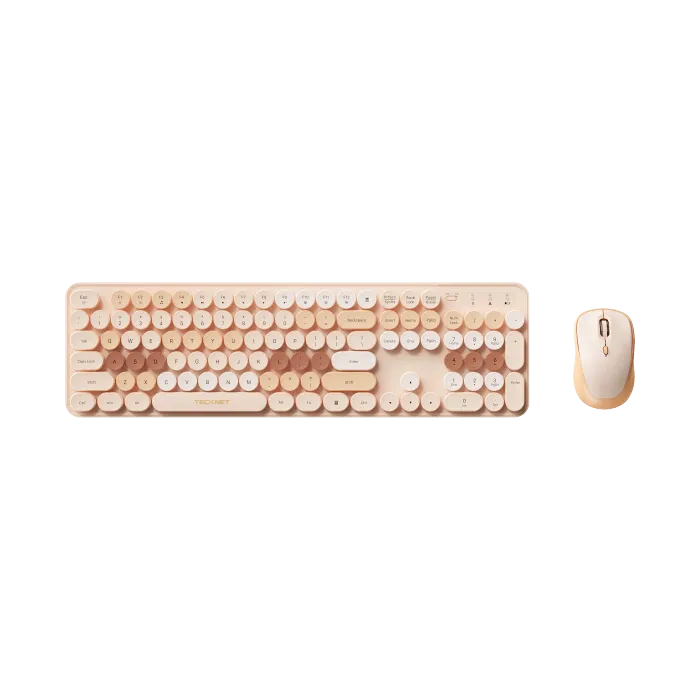
- TECKNET Colorful Wireless Keyboard and Mouse Combo TK-KB044: Das TECKNET Colorful Wireless Keyboard and Mouse Combo TK-KB044 zeichnet sich durch retro-inspirierte Schreibmaschinen-Tastenkappen im Runddesign und ein mehrfarbiges Design aus, mit flexibler Dual-Bluetooth- und 2.4-GHz-USB-Funkverbindung. Die Dual-Konnektivität bedeutet, dass Sie per Bluetooth mit einem Tablet koppeln und dennoch den 2.4-GHz-Empfänger für einen Desktop-PC nutzen können – für Flexibilität ohne zusätzliche Dongles.
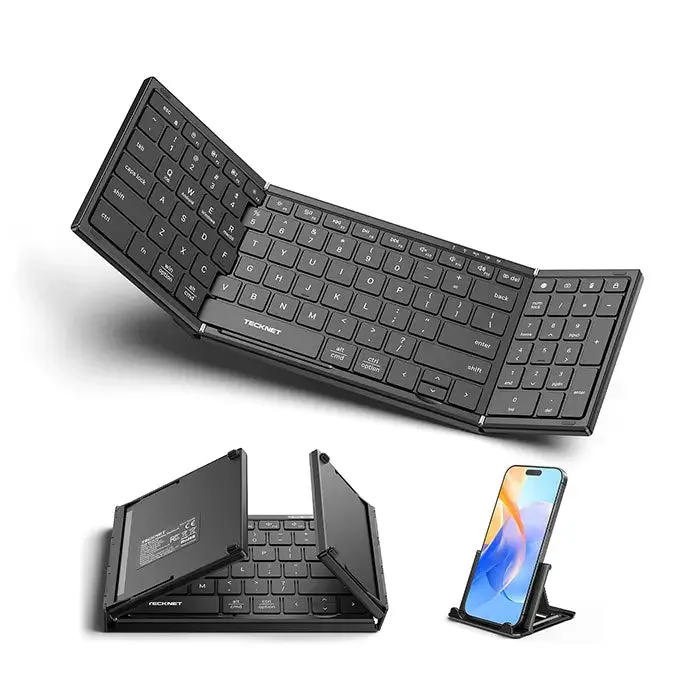
- TECKNET Rechargeable Foldable Keyboard & Mouse Combo (Multi-OS), TK-KB046: Das TECKNET Rechargeable Foldable Keyboard & Mouse Combo (Multi-OS), TK-KB046 faltet sich auf 7.26×4.52×0.9 Zoll zusammen und verfügt über ein Aluminiumlegierungs-Scharnier, das für über 100,000 Faltungen ausgelegt ist, sowie über extrem leise Scissor-Switch-Tasten. Das faltbare Design und die Multi-OS-Unterstützung machen es ideal für Reisen oder Hybridarbeit, und die leisen Tasten sind rücksichtsvoll in gemeinsam genutzten Räumen wie Bibliotheken oder Großraumbüros.