Réponse rapide
Pour configurer un combo clavier et souris sans fil TECKNET, commencez par charger ou insérer les piles, puis branchez le récepteur USB 2.4 GHz dans votre ordinateur ou associez-le via Bluetooth. Allumez les deux appareils et attendez qu'ils se connectent automatiquement. Si ce n'est pas le cas, utilisez le bouton d'appairage ou la combinaison de touches, et vérifiez que le mode d'entrée correct est sélectionné.
Avant de commencer : charge, piles et vérification du récepteur
Quelques minutes de préparation évitent la plupart des échecs d'appairage. Assurez-vous que le clavier et la souris sont alimentés : le combo TK-KB044 fonctionne sur piles, tandis que le TK-KB046 et la souris verticale sont rechargeables via USB-C. Si vous utilisez le récepteur 2.4 GHz, branchez-le directement sur un port USB-A de votre ordinateur, et non sur un hub ou un moniteur, ce qui peut provoquer des coupures intermittentes. Gardez le récepteur dans un endroit stable ; le déplacer plus tard pourrait nécessiter un réappairage.
Comment associer le combo via le récepteur USB 2.4 GHz
La connexion 2.4 GHz est la plus simple et la plus fiable pour un seul ordinateur. Insérez le récepteur, puis faites glisser l'interrupteur d'alimentation du clavier et de la souris sur ON. Ils devraient se connecter en quelques secondes. Sinon, appuyez sur le bouton d'appairage situé sous chaque appareil (ou utilisez la combinaison de touches indiquée dans votre manuel) pour forcer une reconnexion. Un voyant fixe sur le récepteur ou l'appareil indique généralement une liaison réussie.
Comment associer le combo via Bluetooth
Pour le Bluetooth, allumez le clavier et la souris, puis activez le mode d'appairage Bluetooth. Sur le TK-KB044, le clavier prend en charge le double Bluetooth et le 2.4 GHz, vous pouvez donc l'associer à un ordinateur portable ou une tablette tout en gardant le récepteur pour un ordinateur de bureau. Ouvrez les paramètres Bluetooth de votre appareil, sélectionnez le clavier ou la souris TECKNET dans la liste et confirmez tout code affiché à l'écran. Répétez l'opération pour le deuxième appareil si nécessaire. Notez que certains combos partagent un seul canal Bluetooth ; consultez votre manuel pour savoir si le clavier et la souris s'appairent séparément ou ensemble.
Passer d'un appareil à l'autre et configuration multi-appareils
Si votre combo prend en charge l'appairage multi-appareils (comme le TK-KB046 ou la souris verticale), vous pouvez basculer entre trois appareils à l'aide d'une touche ou d'un bouton dédié. Par exemple, la souris verticale se connecte via BT5.0, BT3.0 ou 2.4 GHz et change avec une simple pression. C'est pratique pour jongler entre un ordinateur portable professionnel et un ordinateur de bureau personnel. Rappelez-vous qu'un seul appareil peut recevoir des entrées à la fois ; vous devrez basculer manuellement lors du changement d'ordinateur.
Résoudre les problèmes d'un combo sans fil qui ne fonctionne pas
Si le clavier ou la souris cesse de répondre, vérifiez d'abord l'interrupteur d'alimentation et le niveau de la batterie. Pour les modèles rechargeables, une charge complète prend environ 1.5 heures via USB-C. Ensuite, essayez un autre port USB ou réinsérez le récepteur. Si vous utilisez le Bluetooth, supprimez l'appareil de la liste Bluetooth de votre ordinateur et réappairez-le. Les interférences d'autres appareils sans fil (comme les routeurs Wi-Fi ou les hubs USB 3.0) peuvent également provoquer des latences ; déplacez le récepteur vers un port avant ou utilisez un câble d'extension court. Enfin, certains combos ont un bouton de réinitialisation ou une combinaison de touches pour effacer les anciens appairages—consultez votre manuel.
Configuration étape par étape de votre combo TECKNET
- Alimenter et préparer : Insérez les piles ou chargez complètement le clavier et la souris. Pour les modèles rechargeables, utilisez le câble USB-C fourni et chargez jusqu'à ce que le voyant s'éteigne (environ 1.5 heures). Allumez les deux appareils à l'aide de leurs interrupteurs d'alimentation. Point de contrôle : un voyant clignotant ou fixe signifie généralement que l'appareil est allumé et prêt à être appairé.
- Connectez via le récepteur 2.4 GHz (si utilisé) : Branchez le récepteur USB dans un port USB-A disponible de votre ordinateur. Évitez les hubs USB ou les ports de moniteur. Le clavier et la souris devraient se connecter automatiquement en quelques secondes. Sinon, appuyez sur le bouton d'appairage sous chaque appareil. Erreur courante : l'utilisation d'un hub USB peut provoquer des coupures ; branchez directement sur l'ordinateur.
- Appairez via Bluetooth (si utilisé) : Activez le Bluetooth sur votre ordinateur ou tablette. Mettez le clavier ou la souris en mode d'appairage (généralement en maintenant une combinaison de touches ou en appuyant sur un bouton). Sélectionnez l'appareil TECKNET dans la liste et confirmez tout code d'appairage. Point de contrôle : si l'appareil n'apparaît pas, assurez-vous qu'il est en mode d'appairage et qu'il n'est pas déjà connecté à un autre appareil.
- Testez et changez d'appareil : Tapez sur le clavier et déplacez la souris pour confirmer leur fonctionnement. Si votre combo prend en charge le changement multi-appareils, appuyez sur la touche ou le bouton désigné pour basculer entre les appareils appairés. Erreur courante : oublier de changer la source d'entrée sur l'appareil que vous souhaitez utiliser ; cherchez une touche de commutation dédiée.
- Dépannage si nécessaire : Si la saisie est lente ou s'arrête, remplacez les piles ou rechargez, essayez un autre port USB et réappairez via Bluetooth. Gardez le récepteur éloigné des objets métalliques et des autres émetteurs sans fil. En dernier recours, réinitialisez le combo en suivant la procédure de réinitialisation du fabricant. Point de contrôle : une réinitialisation rapide résout souvent les problèmes d'appairage persistants.
Aperçu des modèles de combo TECKNET
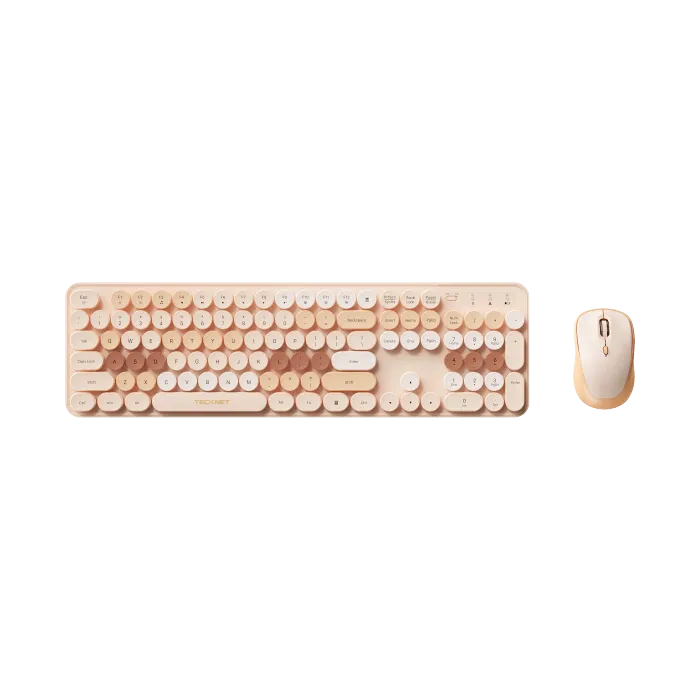
- Combo clavier et souris sans fil coloré TECKNET TK-KB044: Le combo clavier et souris sans fil coloré TECKNET TK-KB044 présente des touches rondes de style machine à écrire rétro et un design multicolore, avec une connectivité sans fil double Bluetooth et USB 2.4 GHz flexible. La double connectivité signifie que vous pouvez l'associer via Bluetooth à une tablette tout en utilisant le récepteur 2.4 GHz pour un ordinateur de bureau, vous offrant ainsi une flexibilité sans dongles supplémentaires.
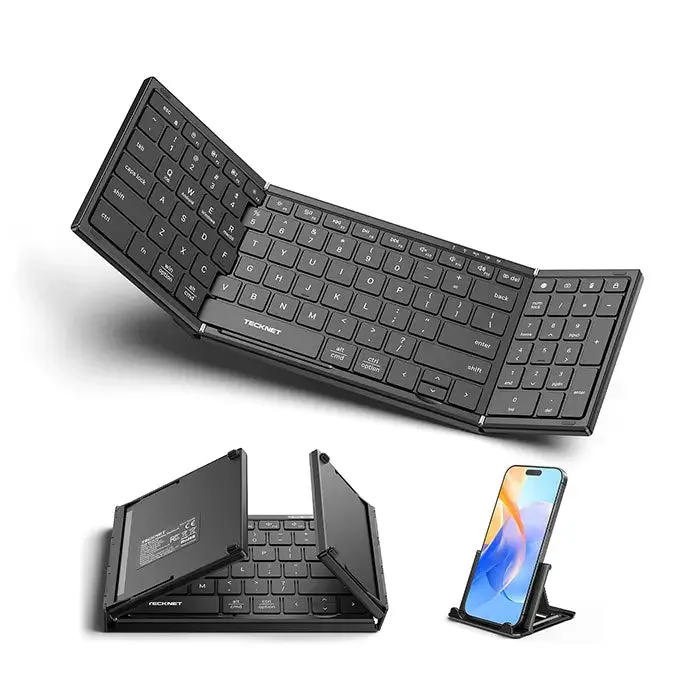
- Combo clavier et souris pliable rechargeable TECKNET (multi-OS), TK-KB046: Le combo clavier et souris pliable rechargeable TECKNET (multi-OS), TK-KB046 se plie à 7.26×4.52×0.9 pouces et possède une charnière en alliage d'aluminium conçue pour plus de 100,000 pliages, ainsi que des touches à ciseaux ultra-silencieuses. Son design pliable et son support multi-OS le rendent idéal pour les voyages ou le travail hybride, et les touches silencieuses sont respectueuses dans les espaces partagés comme les bibliothèques ou les bureaux ouverts.