Kurze Antwort
Wenn Ihre Tastatur Buchstaben überspringt, tauschen Sie zuerst das Kabel oder den USB-Anschluss und testen Sie dieselben Tasten in einem einfachen Texteditor. Wenn das Problem mit der Tastatur auf ein anderes Gerät wandert, handelt es sich um Key-Chatter oder einen defekten Schalter, und Sie sollten die Tastatur ersetzen, anstatt weiter Software zu troubleshooten. Wenn es nur auf einem Gerät auftritt, prüfen Sie Verbindungsmodus, Akku und Hintergrund-Apps, bevor Sie etwas Neues kaufen.
Symptom eingrenzen: verpasst, doppelt oder verzögert
Verpasste Tastenanschläge fühlen sich an, als würde ein Buchstabe nie erscheinen. Doppelte Eingabe bedeutet, dass ein Druck zwei Zeichen erzeugt, oft denselben Buchstaben. Verzögerte Eingabe bedeutet, dass das Zeichen spät oder in einem Schub erscheint. Jedes weist auf eine andere Ursache hin, also notieren Sie, welches Sie sehen, bevor Sie Einstellungen ändern.
Testen Sie in einem einfachen Texteditor statt in einem Spiel oder einer Chat-App. Diese Apps verlieren manchmal Eingaben, während sie Assets laden oder Hintergrundskripte ausführen, was wie ein Tastaturfehler aussieht, aber keiner ist.
Schließen Sie zuerst die günstigen Ursachen aus
Bei einer kabellosen Tastatur tauschen Sie die Batterien oder laden Sie sie vollständig auf, und stecken Sie den Empfänger in einen anderen USB-Anschluss, idealerweise direkt am Computer statt an einem Hub. Bei Bluetooth entfernen Sie das Gerät aus Ihrem Betriebssystem und koppeln es erneut. Bei einer kabelgebundenen Tastatur versuchen Sie ein anderes Kabel und einen anderen Anschluss.
Prüfen Sie die Barrierefreiheitseinstellungen Ihres Betriebssystems. Filtertasten, Langsame Tasten und Einrastfunktion können wiederholte Tastenanschläge unterdrücken oder verzögern, und sie lassen sich leicht versehentlich per Tastaturkürzel aktivieren. Wenn diese aus sind, aktualisieren Sie die Tastatur-Firmware oder den Treiber und starten Sie dann neu.
Wenn das Problem mechanischer Key-Chatter ist
Mechanischer Key-Chatter ist ein Hardwarefehler im Schalter. Die Metallkontakte prellen, statt eine saubere Verbindung herzustellen, sodass die Tastatur zwei Tastenanschläge für einen Druck sendet. Es beginnt normalerweise bei ein oder zwei stark genutzten Tasten und breitet sich mit der Zeit aus.
Chatter reagiert in den meisten Fällen nicht auf Reinigung, da der Verschleiß im Inneren des Schaltergehäuses liegt. Bei einem hot-swappable Board können Sie den Schalter ziehen und ersetzen. Bei einem gelöteten Board ist die praktische Lösung eine neue Tastatur. Wenn Sie noch Garantie haben, reichen Sie einen Anspruch ein, bevor Sie etwas öffnen.
Tastatur-Eingabeverzögerung ohne Hardware-Austausch beheben
Eingabeverzögerung ist eine Verzögerung, kein verpasster Tastendruck. Bei kabellosen Tastaturen bringen Sie den Empfänger mit einem kurzen USB-Verlängerungskabel näher heran, halten Sie Metallschreibtische und USB-3.0-Hubs vom Empfänger fern und schalten Sie Energiesparmodi aus, die die Tastatur in den Schlaf versetzen. Bei Bluetooth reduzieren Sie die Anzahl gekoppelter Geräte und halten Sie die Tastatur innerhalb weniger Fuß vom Computer.
Prüfen Sie auf einem Mac, dass keine Hintergrund-App Tastenanschläge abfängt, wie ein Clipboard-Manager oder Automatisierungstool. Deaktivieren Sie unter Windows die Tastaturfilterung in Ihrem Spiel- oder Tipp-App und schließen Sie Overlays, die sich in die Eingabe einklinken.
Entscheiden: reparieren, ersetzen oder Layout ändern
Wenn der Fehler mit der Tastatur über zwei Geräte wandert, ist es die Tastatur. Wenn er nach einer neuen Kopplung oder einem neuen Kabel auf einem Gerät bleibt, ist es das Gerät oder seine Software. Reparatur ist nur bei hot-swappable mechanischen Boards oder Einheiten mit Garantie sinnvoll. Andernfalls ersetzen Sie sie.
Beim Ersetzen passen Sie die Tastatur an Ihre Art zu tippen an. Ein kompaktes mechanisches Board eignet sich für lange Tipp-Sessions und Schreibtisch-Setups mit wenig Platz. Ein ultraflaches tragbares Board eignet sich für Reisen und Tablet-Nutzung. Ein zertifiziert generalüberholtes Gerät kann die Kosten senken, wenn Sie mit einem getesteten, nicht neuen Gerät zufrieden sind.
Diagnose: Ordnen Sie Ihr Symptom der Ursache und dem nächsten Schritt zu
- Eine Taste tippt doppelt oder fehlt: Drücken Sie diese Taste langsam in einem Texteditor. Wenn sie zweimal oder gar nicht auslöst, während andere Tasten funktionieren, versagt der Schalter oder die Membran unter dieser Taste. Bei einem hot-swappable mechanischen Board ersetzen Sie den Schalter. Andernfalls planen Sie eine Ersatztastatur ein.
- Mehrere Tasten überspringen nur auf einem Computer: Koppeln Sie die Tastatur mit einem zweiten Gerät oder schließen Sie sie daran an. Wenn sie dort korrekt tippt, liegt der Fehler in den Einstellungen, Treibern oder Hintergrund-Apps des ersten Computers. Reparieren Sie den Computer, nicht die Tastatur. Installieren Sie Eingabetreiber neu und prüfen Sie Filtertasten und Einrastfunktion.
- Zeichen kommen spät oder in Schüben an: Dies ist Eingabeverzögerung, kein Key-Chatter. Bringen Sie den Empfänger näher heran, entfernen Sie USB-Hubs und deaktivieren Sie Energiespar-Schlafmodi der Tastatur. Wenn die Verzögerung bei einer kabelgebundenen Verbindung bleibt, versagt wahrscheinlich der Controller der Tastatur und ein Austausch ist die praktische Option.
- Jede Taste überspringt nach einem Verschütten oder Reinigen: Flüssigkeitsrückstände oder ein teilweise sitzendes Flachbandkabel können systemweite verpasste Eingaben verursachen. Schalten Sie aus, lassen Sie es vollständig trocknen und setzen Sie die Kabel neu ein. Wenn es weiterhin ausfällt, hören Sie mit der Reparatur auf und ersetzen Sie es.
Tastaturen, die zu häufigen Szenarien mit überspringenden Buchstaben passen
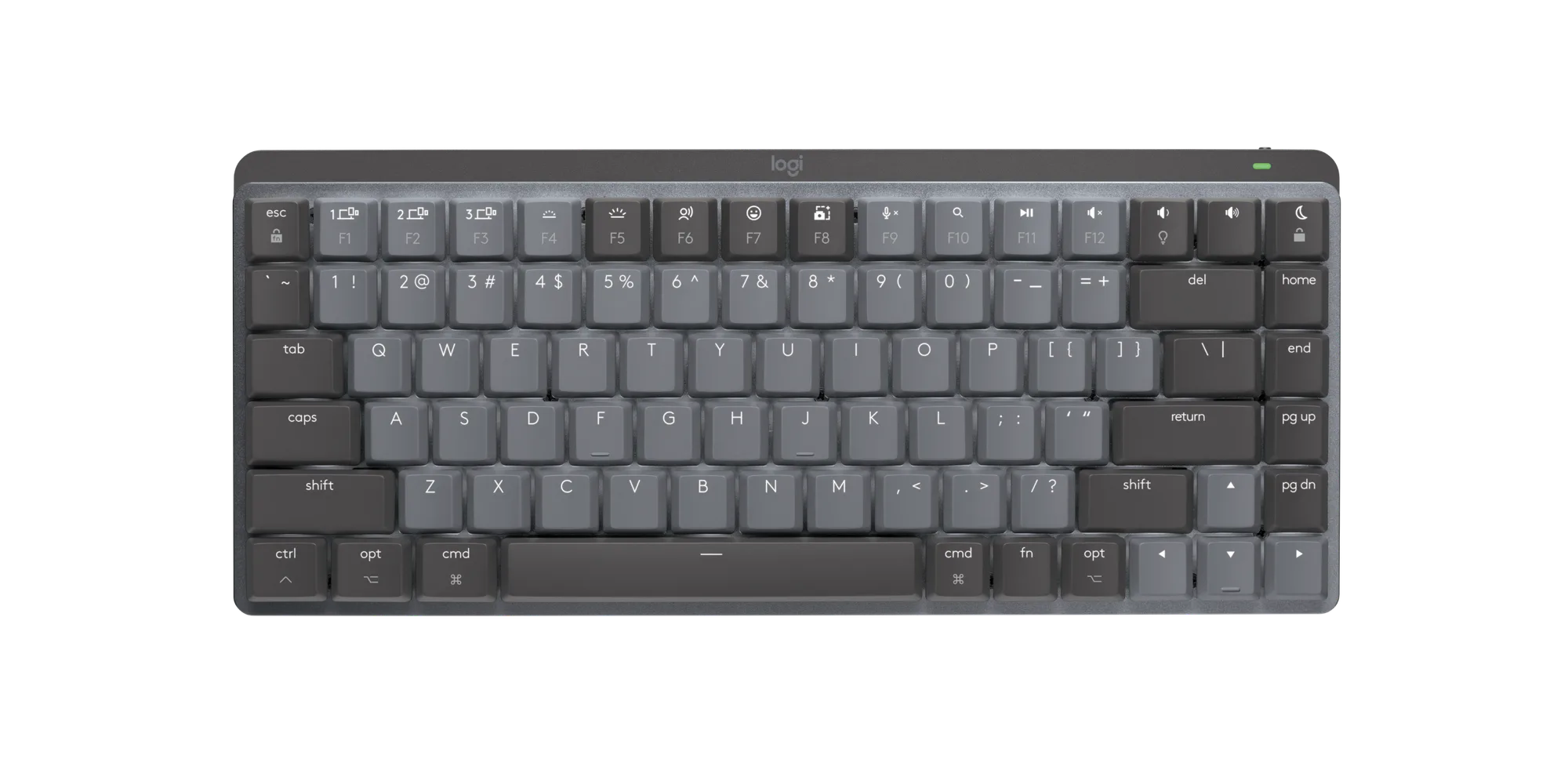
- MX Mechanical Mini für Mac – Space Gray – English US (QWERTY): Kompaktes Mini-Design ideal für Mac-Setups, spart Schreibtischplatz bei voller Funktionalität, mit English US (QWERTY)-Layout und Space Gray-Farbe. Ein guter Ersatz, wenn Ihr aktuelles mechanisches Board Chatter hat und Sie ein kompaktes, Mac-fokussiertes Layout statt einer Full-Size-Tastatur wünschen.
- Keys-To-Go 2 – Graphite – English US (QWERTY): Ultraflaches, kompaktes und leichtes Design für Reisen und den täglichen Gebrauch mit Ihrem iPad, vollständiges QWERTY-Layout in English US, Graphite-Farbe. Geeignet für Leser, deren überspringende Buchstaben von einer abgenutzten Reisetastatur stammen und die einen tragbaren Ersatz für das Tippen auf dem Tablet benötigen.
- Generalüberholte Keys-To-Go 2 Tablet-Tastatur – Graphite – English US (QWERTY): Generalüberholte Einheit, getestet und zertifiziert, funktioniert wie neu, kompakt und leicht für einfaches Reisen, English US (QWERTY)-Layout, Graphite-Farbe. Ein kostengünstigerer Weg, wenn Ihre alte Tastatur ausfällt und Sie eine getestete tragbare Option wünschen, statt den Preis für ein Neugerät zu zahlen.