Kurze Antwort
Die meisten klebenden oder nicht reagierenden Tasten werden durch Schmutz unter der Tastenkappe, eine lose oder abgenutzte Tastenkappe oder einen defekten Schalter verursacht – nicht durch die Tastatur als Ganzes. Entfernen Sie zuerst die betroffene Tastenkappe und reinigen Sie Stiel und Gehäuse mit Druckluft und Isopropylalkohol. Wenn die Taste nach der Reinigung weiterhin doppelt tippt oder Eingaben verschluckt, liegt das Problem am Schalter selbst; planen Sie einen Austausch oder eine Tastatur mit wechselbaren Schaltern.
Eine Taste, die klebt, schwammig ist oder die Hälfte Ihrer Eingaben ignoriert, ruiniert eine Session schneller als ein schlechter Ping. Bevor Sie die Tastatur abschreiben, hilft es, das Symptom von der Ursache zu trennen, denn eine klebende Taste und eine Taste, die gar nicht registriert, haben meist unterschiedliche Lösungen.
Diese Anleitung führt durch die häufigsten Ursachen, geordnet nach der Einfachheit, sie auszuschließen – von Krümeln unter einer Tastenkappe bis hin zu Schalter-Chattering, das keine Reinigung beheben kann. Sie behandelt auch Wartungsgewohnheiten, die HyperX mechanische Tastaturen und ähnliche Boards über Jahre hinweg konsistent halten.
Symptom-Check: klebrig, schwammig oder tot?
Eine klebrige Taste widersteht dem Druck oder kehrt langsam zurück – das deutet auf physische Störungen hin, wie verschüttetes Getränk, eine verzogene Tastenkappe oder Schmutz am Stößel. Eine schwammige Taste schlägt ohne klares Klicken durch – oft ein Zeichen für einen abgenutzten oder verunreinigten Schalter. Eine tote Taste sendet gar kein Signal – möglich sind ein defekter Schalter, eine lose Verbindung oder eine vergessene Software-Neubelegung.
Testen Sie jedes Verhalten mit einem Tastentester oder in einem einfachen Textdokument. Wenn die Taste registriert, aber Buchstaben wiederholt, die Sie nicht gedrückt haben, handelt es sich um Tastenflattern – einen separaten elektrischen Fehler, den wir weiter unten besprechen. Die korrekte Benennung des Symptoms erspart Ihnen, eine Tastatur auseinanderzunehmen, die nur ein Firmware-Reset benötigt hätte.
- Drücken Sie die Taste langsam und achten Sie auf Sandkörner oder eine raue Stelle im Druckpunkt.
- Tippen Sie einen vollständigen Satz und achten Sie auf fehlende oder doppelte Zeichen.
- Tauschen Sie die Tastenkappe gegen eine funktionierende aus, um zu sehen, ob das Problem an der Kappe oder am Schalter liegt.
Ursache 1: Schmutz und Rückstände unter der Tastenkappe
Krümel, Staub und eingetrocknete Getränkereste sind der häufigste Grund, warum Gaming-Tastaturtasten klebrig wirken. Die Tastenkappe sitzt auf einem Stiel, und alles, was zwischen Stiel und Gehäuse gerät, erhöht die Reibung. Zuckerhaltige Getränke sind schlimmer als Wasser, da die Rückstände klebrig bleiben und weiterhin Staub anziehen.
Schalten Sie die Tastatur aus und ziehen Sie den Stecker. Heben Sie die betroffene Taste mit einem Tastenkappenabzieher gerade nach oben und blasen Sie den freigelegten Schalter mit kurzen Druckluftstößen aus. Bei klebrigen Rückständen befeuchten Sie ein fusselfreies Tuch oder einen Wattestäbchen mit 70% Isopropylalkohol und wischen Sie den Stiel und die Innenseite der Tastenkappe ab. Lassen Sie alles vollständig trocknen, bevor Sie es wieder montieren.
- Gießen oder sprühen Sie niemals Flüssigkeit direkt auf die Tastatur; tragen Sie den Alkohol auf das Tuch auf, nicht auf die Tastatur.
- Halten Sie die Druckluftdose aufrecht, um zu vermeiden, dass Treibmittel auf den Schalter gesprüht wird.
- War die Verschmutzung zucker- oder milchhaltig, wiederholen Sie die Reinigung nach einem Tag, da Rückstände wieder auftreten können.
Ursache 2: Tastenkappen, die klemmen oder verschleißen
Tastenkappen können sich verziehen, am Stiel brechen oder sich so weit lockern, dass sie schief sitzen und am Gehäuse reiben. Eine schiefe Kappe fühlt sich klebrig an, selbst wenn der darunterliegende Schalter einwandfrei funktioniert. Dies tritt häufig bei stark beanspruchten Tasten wie W, A, S und D auf, wo ständiger Druck auf die Stielhalterung einwirkt.
Tauschen Sie die verdächtige Tastenkappe mit einer von einer selten genutzten Taste aus. Wenn das Problem mit der Kappe wandert, ersetzen Sie die Kappe. Wenn Ihre Tastatur PBT-Tastenkappen verwendet, widerstehen diese Glanz und Abnutzung besser als dünne ABS-Kappen, was ein Grund ist, warum Modelle mit Fokus auf Langlebigkeit sie mitliefern. Prüfen Sie, dass die Ersatzkappe vollständig sitzt und nicht seitlich wackelt.
- Untersuchen Sie die Unterseite der Kappe auf Risse oder eine abgenutzte Stielbuchse.
- Drücken Sie die Kappe, bis Sie spüren, dass sie einrastet; eine halb aufgesetzte Kappe klemmt.
- Halten Sie ein Ersatzset Tastenkappen bereit, um testen zu können, ohne Kappen aus einer anderen Reihe zu nehmen.
Ursache 3: Schalterverschleiß und Tastenfiepen
Wenn Reinigen und ein Tastenkappenwechsel nichts ändern, ist der Schalter der wahrscheinliche Übeltäter. Mechanische Schalter nutzen sich mit der Zeit ab, und die Metallkontakte im Inneren können sich so verschlechtern, dass sie einen Tastendruck doppelt registrieren oder gar nicht schließen. Diese Doppelregistrierung ist Tastenfiepen, ein elektrischer Fehler und kein Schmutzproblem – Reinigen hilft also nicht.
Tastenfiepen fällt besonders in Spielen auf, wenn ein einzelner Tastendruck zweimal auslöst oder eine gehaltene Taste ruckelt. Manche Tastaturen erlauben das Wechseln von Schaltern ohne Löten, was eine Fünf-Minuten-Reparatur statt eines Austauschs ermöglicht. Bei fest verbauten Schaltern bedeutet Fiepen auf einer Taste meist, mit einer Neubelegung zu leben oder die Tastatur zu ersetzen.
- Bestätigen Sie Fiepen in einem Tastentester, bevor Sie etwas kaufen; er sollte zwei Tastendrücke für einen Tastendruck anzeigen.
- Prüfen Sie zuerst, ob ein Firmware-Update verfügbar ist, da einige chatterähnliche Symptome auf Firmware-Fehler zurückzuführen sind.
- Wenn das Board Hot-Swap-Schalter unterstützt, ersetzen Sie nur den defekten Schalter.
Ursache 4: Software-, Firmware- und Verbindungsprobleme
Eine Taste, die überhaupt nicht mehr reagiert, ist manchmal kein Hardware-Problem. Eine Neubelegung in Ihrer Tastatursoftware, ein hängengebliebenes Makro oder ein falsch geladenes Profil können eine funktionierende Taste scheinbar tot wirken lassen. Kabellose Boards fügen eine weitere Variable hinzu: niedriger Akkustand, ein überlastetes 2.4-GHz-Band oder eine schwache Dongle-Verbindung können Eingaben verlieren.
Setzen Sie die Tastatur auf ihr Standardprofil zurück, aktualisieren Sie die Firmware und testen Sie sie mit einem anderen Kabel oder USB-Anschluss. Bei kabellosen Modellen laden Sie sie vollständig auf und platzieren Sie den Empfänger näher mit freier Sichtlinie. Wenn die Taste in einem Profil funktioniert, in einem anderen jedoch nicht, liegt ein Softwareproblem vor und eine Reinigung ist nicht erforderlich.
- Testen Sie die Tastatur an einem zweiten Computer, um das Hostsystem auszuschließen.
- Schließen Sie die Tastatur direkt am Mainboard an, nicht über einen Hub oder einen Frontanschluss.
- Installieren Sie die Konfigurationssoftware neu, wenn Profile nicht korrekt gespeichert werden.
Diagnose-Ablauf: Symptom der Lösung zuordnen
- Klebriger oder körniger Tastendruck: Ziehen Sie die Tastenkappe ab, pusten Sie den Schalter aus und entfernen Sie Rückstände mit Isopropylalkohol auf einem Tuch. Nach der Reinigung behoben? Bauen Sie alles wieder zusammen und nehmen Sie eine monatliche Staubentfernung in Ihre Routine auf.
- Doppelte Eingaben oder verlorene Tastenanschläge: Dies ist ein typisches Geräusch eines Tastenschalters – ein elektrischer Schalterfehler. Reinigen hilft nicht; testen Sie den Schalter in einem Tastentester, um dies zu bestätigen. Wenn die Platine Hot-Swap-Schalter hat, ersetzen Sie den Schalter. Wenn nicht, planen Sie einen Austausch.
- Taste in einem Profil tot, in einem anderen jedoch funktionsfähig: Setzen Sie das Profil zurück, aktualisieren Sie die Firmware und testen Sie an einem anderen Computer oder USB-Anschluss. Software-Fixes sind kostenlos. Öffnen Sie die Tastatur erst, nachdem Sie diese ausgeschlossen haben.
Tastaturen, die leichter zu warten sind
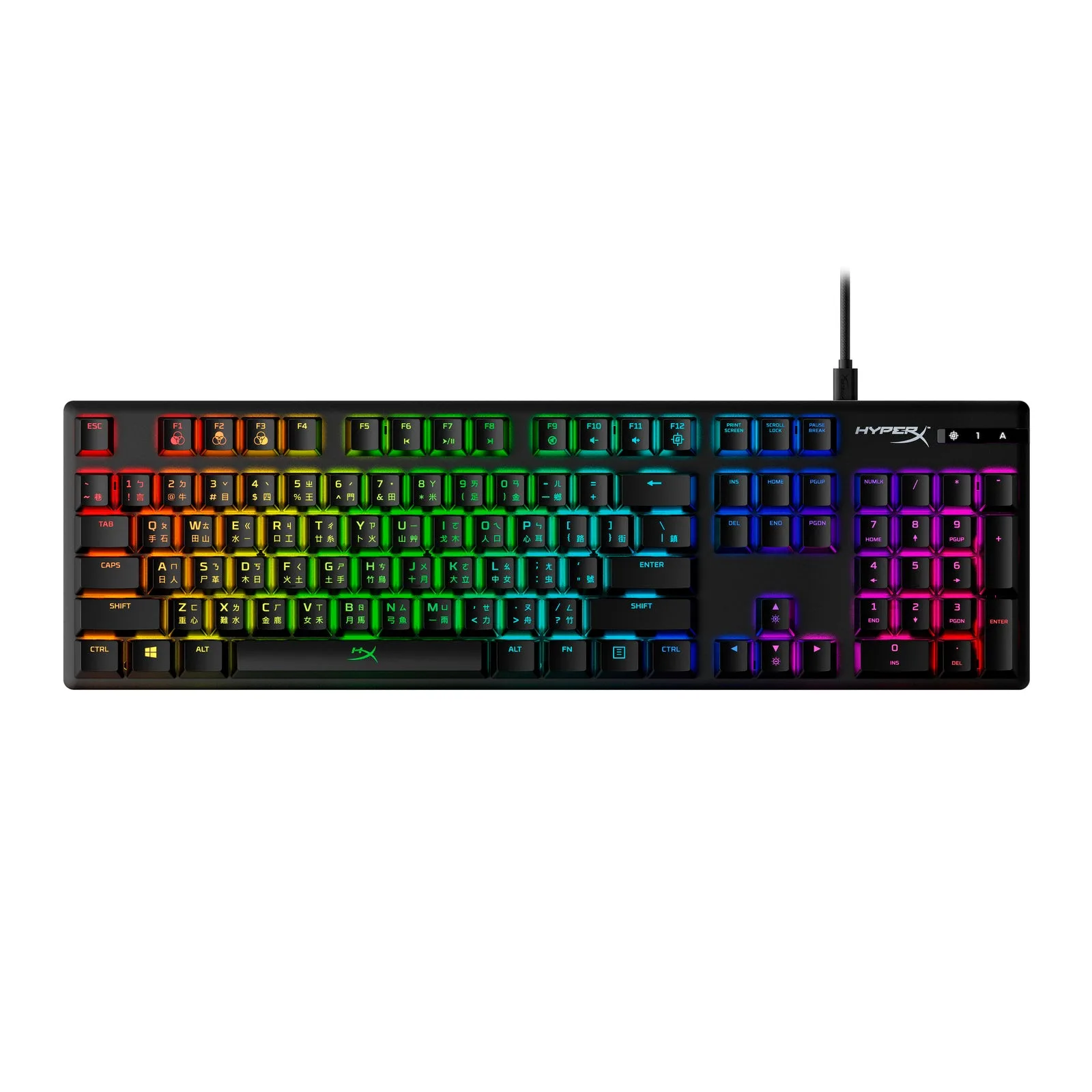
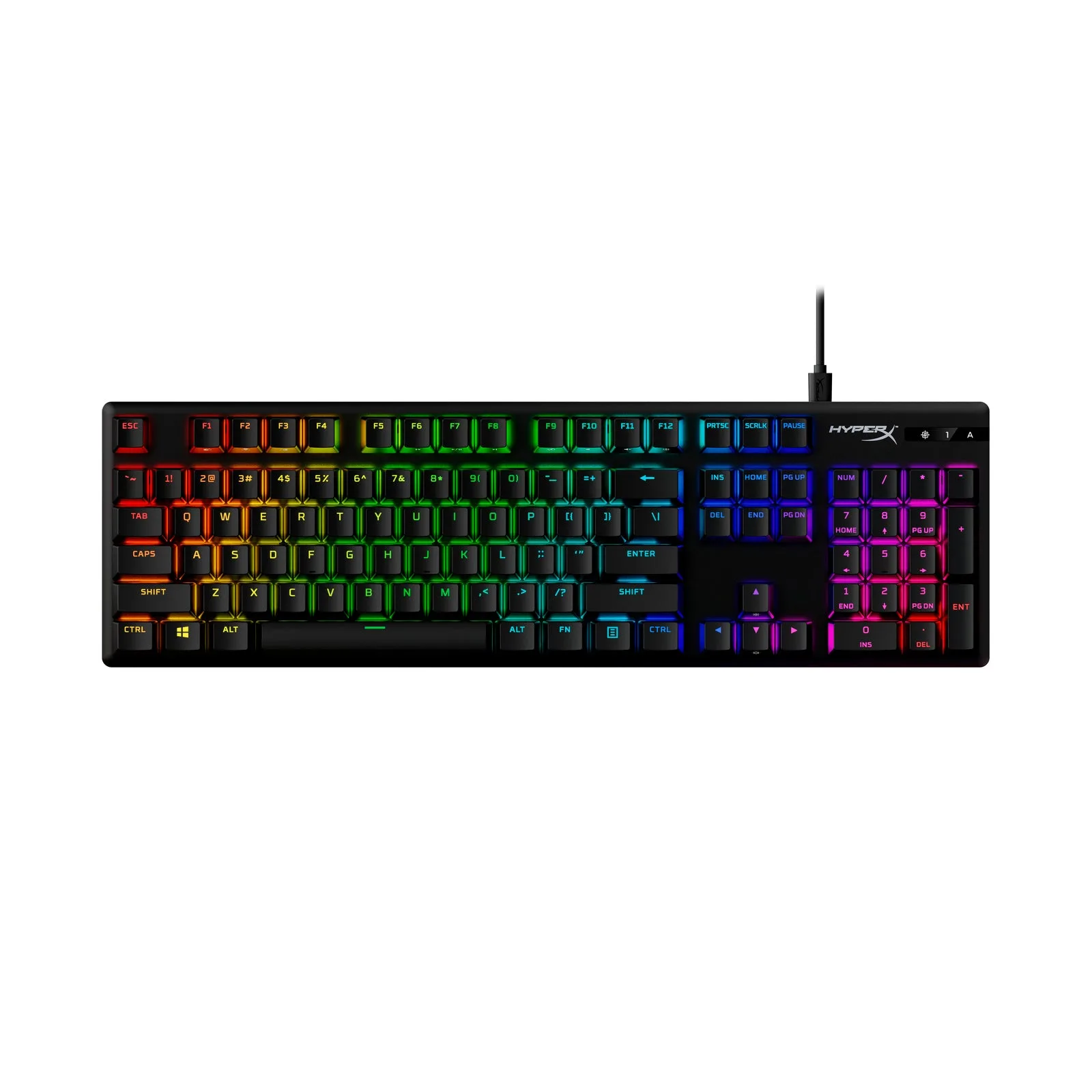
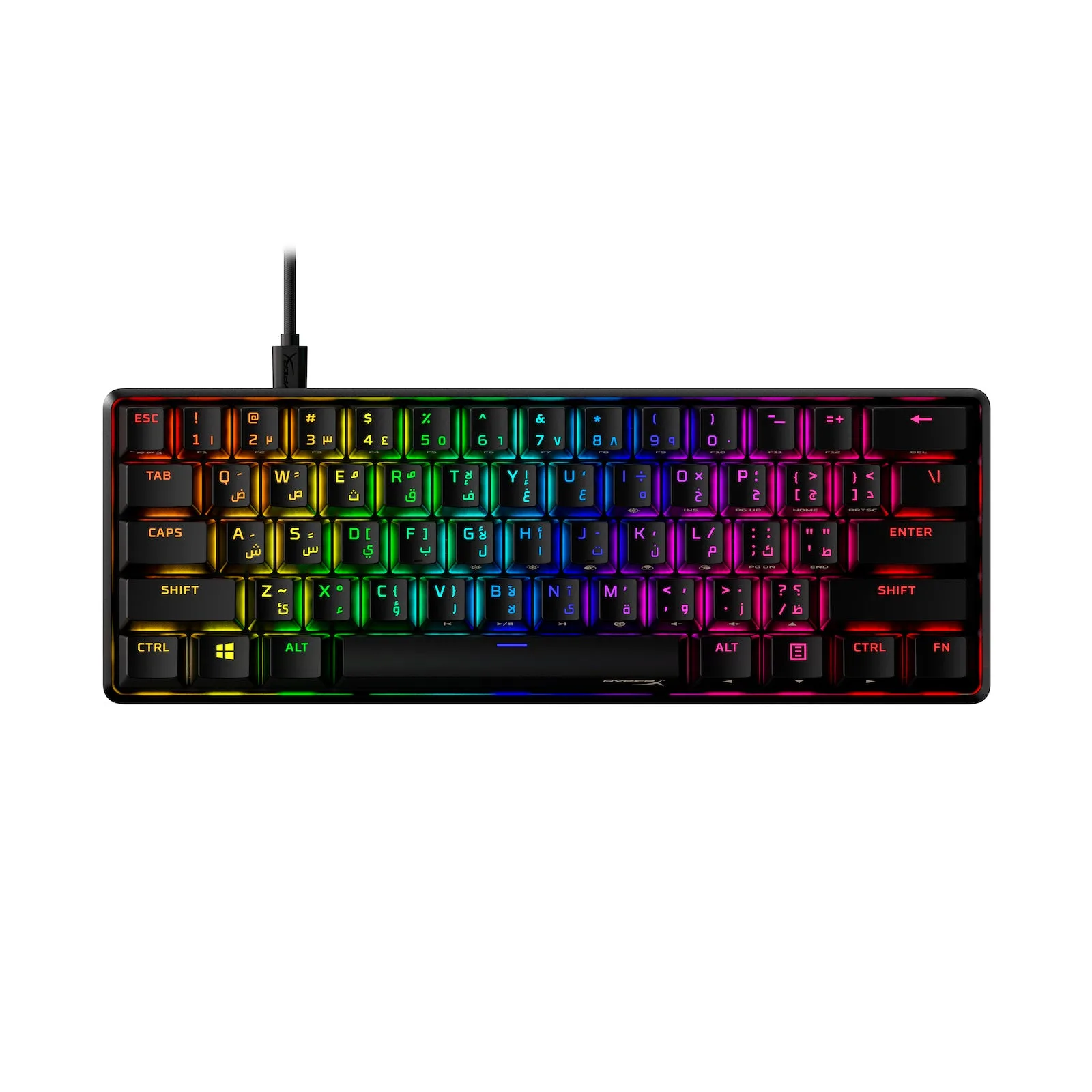
- HyperX Alloy Origins – Mechanische Gaming-Tastatur: Mit einem vollständigen Aluminiumgehäuse und individuellen HyperX-Mechanikschaltern mit freiliegenden LEDs. Der starre Aluminiumrahmen widersteht Verformungen, die Tastenkappen aus der Ausrichtung verschieben können, und Schalter mit freiliegenden LEDs erleichtern das Erkennen und Entfernen von Schmutz um den Schaft.
- HyperX Alloy Origins PBT – Mechanische Gaming-Tastatur: Ergänzt das Alloy Origins Design um vorinstallierte PBT-Tastenkappen mit seitlicher Beschriftung. PBT-Tastenkappen widerstehen Glanz und Schaftabnutzung, die stark genutzte Tasten locker oder klebrig machen – so müssen Sie seltener Kappen austauschen.
- HyperX Alloy Origins 60 - Mechanische Gaming-Tastatur: Ein 60-Prozent-Formfaktor mit vollständigem Aluminiumgehäuse, HyperX-Schaltern, die für 80 Millionen Tastenanschläge ausgelegt sind, und doppelt gespritzten PBT-Tastenkappen. Die 80-Millionen-Tastenanschläge-Bewertung und die PBT-Kappen bedeuten weniger verschlissene Schalter und Tastenkappen über die Lebensdauer der Tastatur – der wichtigste Schutz gegen Prellen und klebrige Tasten.
Gehen Sie die Ursachen der Reihe nach durch: zuerst reinigen, dann Tastenkappen tauschen, und geben Sie erst dem Schalter die Schuld, wenn beides fehlschlägt. Wenn bei einer Tastatur mit fest verbauten Schaltern Prellen oder ein defekter Schalter auftritt, investieren Sie lieber in einen Ersatz mit PBT-Tastenkappen und Hot-Swap-Unterstützung, anstatt eine Reparatur zu verfolgen, die nicht halten wird.