クイックアンサー
キーが固着したり反応しなかったりする原因のほとんどは、キーキャップの下のゴミ、キーキャップの緩みや摩耗、またはスイッチの故障であり、キーボード全体の問題ではありません。まず該当するキーキャップを取り外し、スチムとハウジングを圧縮空気とイソプロピルアルコールで清掃してください。清掃後もキーが二重入力したり入力を失ったりする場合は、スイッチ自体に問題があるため、交換またはスイッチ交換可能なキーボードを検討してください。
キーが固着したり、ぐにゃぐにゃしたり、押しの半分を無視したりすると、ラグよりも早くセッションを台無しにします。キーボードを見限る前に、症状と原因を切り分けることが重要です。固着するキーとまったく反応しないキーでは、通常、対処法が異なります。
このガイドでは、キーキャップの下のパンくずから、どんなに掃除しても直らないスイッチのチャタリングまで、原因を簡単に除外できる順に説明します。また、HyperXメカニカルキーボードや類似のボードを長年にわたって安定した状態に保つメンテナンス習慣についても取り上げます。
症状チェック:粘着、ぐにゃぐにゃ、それとも反応なし?
粘着するキーは動きが重いか戻りが遅く、飲み物をこぼした、キーキャップが歪んだ、ステムにゴミが付着したなどの物理的な干渉を示します。ぐにゃぐにゃするキーはカチッとした感触なく底まで押し込まれ、スイッチの摩耗や汚染が原因であることが多いです。反応しないキーは全く入力が送られず、スイッチの破損、接続の緩み、忘れたソフトウェアの再割り当てが考えられます。
キーテスターまたはプレーンテキスト文書で各動作をテストしてください。キーが認識されるものの、押していない文字が繰り返し入力される場合は、キーチャターと呼ばれる別の電気的故障です(後述)。症状を正しく特定することで、ファームウェアのリセットだけで済むキーボードを分解する手間を省けます。
- キーをゆっくり押し、ストローク中にざらつきや引っかかりがないか確認してください。
- 完全な文章を入力し、文字の欠落や重複がないか確認してください。
- キーキャップを正常なものと交換し、問題がキャップにあるのかスイッチにあるのかを確認してください。
原因 1: キーキャップの下のゴミや残留物
パンくず、ほこり、乾いた飲み物の残留物は、ゲーミングキーボードのキーがべたつく最も一般的な原因です。キーキャップはステムの上にあり、ステムとハウジングの間に何かが挟まると摩擦が生じます。砂糖入りの飲み物は水よりも悪く、残留物がべたついたままでほこりを集め続けます。
キーボードの電源を切り、プラグを抜きます。キーキャッププラーを使って該当のキーキャップを真上に引き上げ、露出したスイッチを圧縮空気で短く吹き飛ばします。べたつく残留物には、糸くずの出ない布または綿棒を 70% イソプロピルアルコールで湿らせ、ステムとキーキャップの内側を拭き、再取り付け前に完全に乾かします。
- 基板に直接液体を注いだりスプレーしたりしないでください。アルコールは布に付け、キーボードには付けないでください。
- エアダスターは垂直に持ち、スイッチに噴射剤がかからないようにしてください。
- こぼしたものが砂糖や乳製品を含む場合は、1日後に再度清掃してください。残留物が再び浮き出ることがあります。
原因 2: キーキャップの固着または摩耗
キーキャップは反ったり、ステム部分で割れたり、緩んで傾いてハウジングに擦れることがあります。傾いたキャップは、下のスイッチが完全に正常でも、引っかかるように感じられます。これはW、A、S、Dなど頻繁に使用するキーでよく見られ、常に圧力がかかることでステムマウントに負担がかかります。
疑わしいキーキャップを、あまり使わないキーのものと交換します。問題がキャップと一緒に移動する場合は、キャップを交換してください。キーボードがPBTキーキャップを使用している場合、薄いABSキャップよりも光沢や摩耗に強く、耐久性重視のモデルがこれらを採用する理由の一つです。交換用キャップが完全に装着され、左右にぐらつかないことを確認してください。
- キャップの裏側にひび割れや摩耗したステムソケットがないか検査します。
- キャップが装着されるまで押し込みます。半分だけ装着されたキャップは動きが固くなります。
- 予備のキーキャップセットを用意しておくと、他の列からキャップを取らずにテストできます。
原因 3: スイッチの摩耗とキーチャター
クリーニングやキーキャップ交換で改善しない場合、スイッチが原因の可能性が高いです。メカニカルスイッチは時間とともに摩耗し、内部の金属接点が劣化して、1回の押下を2回認識したり、まったく反応しなくなったりします。この二重認識がキーチャターで、電気的な故障であり、汚れの問題ではないため、クリーニングでは直りません。
キーチャターは、1回のタップで2回発射されたり、キーを押し続けると動作が不安定になるゲームで最も顕著です。一部のキーボードでは、はんだ付けなしでスイッチを交換でき、5分の修理で交換を回避できます。スイッチが固定されているキーボードの場合、1つのキーにチャターが発生すると、キーの再割り当てで我慢するか、キーボードを交換する必要があります。
- 購入前にキーテスターでチャターを確認してください。1回のタップで2回の押下が表示されるはずです。
- まずファームウェアの更新を確認してください。チャタリングに似た症状の一部はファームウェアのバグが原因です。
- ボードがホットスワップ対応のスイッチをサポートしている場合は、故障したスイッチだけを交換してください。
原因 4: ソフトウェア、ファームウェア、接続の問題
キーが完全に反応しなくなるのは、必ずしもハードウェアの問題ではありません。キーボードソフトウェアでのリマップ、マクロの固着、または誤って読み込まれたプロファイルにより、正常なキーが機能していないように見えることがあります。ワイヤレスボードには別の変数が加わります。バッテリー残量が少ない、2.4GHz帯が混雑している、またはドングルの接続が弱いと、入力が失われる可能性があります。
キーボードをデフォルトプロファイルにリセットし、ファームウェアを更新し、別のケーブルやUSBポートでテストしてください。ワイヤレスモデルの場合は、完全に充電し、受信機を視線が通る場所に近づけてください。あるプロファイルではキーが機能するが別のプロファイルでは機能しない場合、問題はソフトウェアにあり、清掃は不要です。
- キーボードを別のコンピューターでテストし、ホストシステムの問題を除外してください。
- ハブやフロントパネルのポートではなく、マザーボードに直接接続してください。
- プロファイルが正しく保存されない場合は、設定ソフトウェアを再インストールしてください。
診断フロー:症状に合った対処法を見つける
- キーの動きがべたつく、またはざらつく場合: キーキャップを外し、スイッチを吹き飛ばし、布にイソプロピルアルコールを含ませて残留物を拭き取ります。 掃除後に直りましたか? 組み立て直し、月に一度のホコリ取りを習慣に加えましょう。
- キーが二重入力される、または入力が飛ぶ場合: これはキースイッチの故障音です。電気的なスイッチ不良です。掃除では直りません。キーテスターで確認してください。 基板がホットスワップ対応の場合は、スイッチを交換してください。非対応の場合は、交換を計画してください。
- あるプロファイルではキーが反応しないが、別のプロファイルでは正常な場合: プロファイルをリセットし、ファームウェアを更新し、別のコンピューターまたはUSBポートでテストしてください。 ソフトウェアによる修正は無料です。これらを除外した後にのみキーボードを開けてください。
メンテナンスしやすさを追求したキーボード
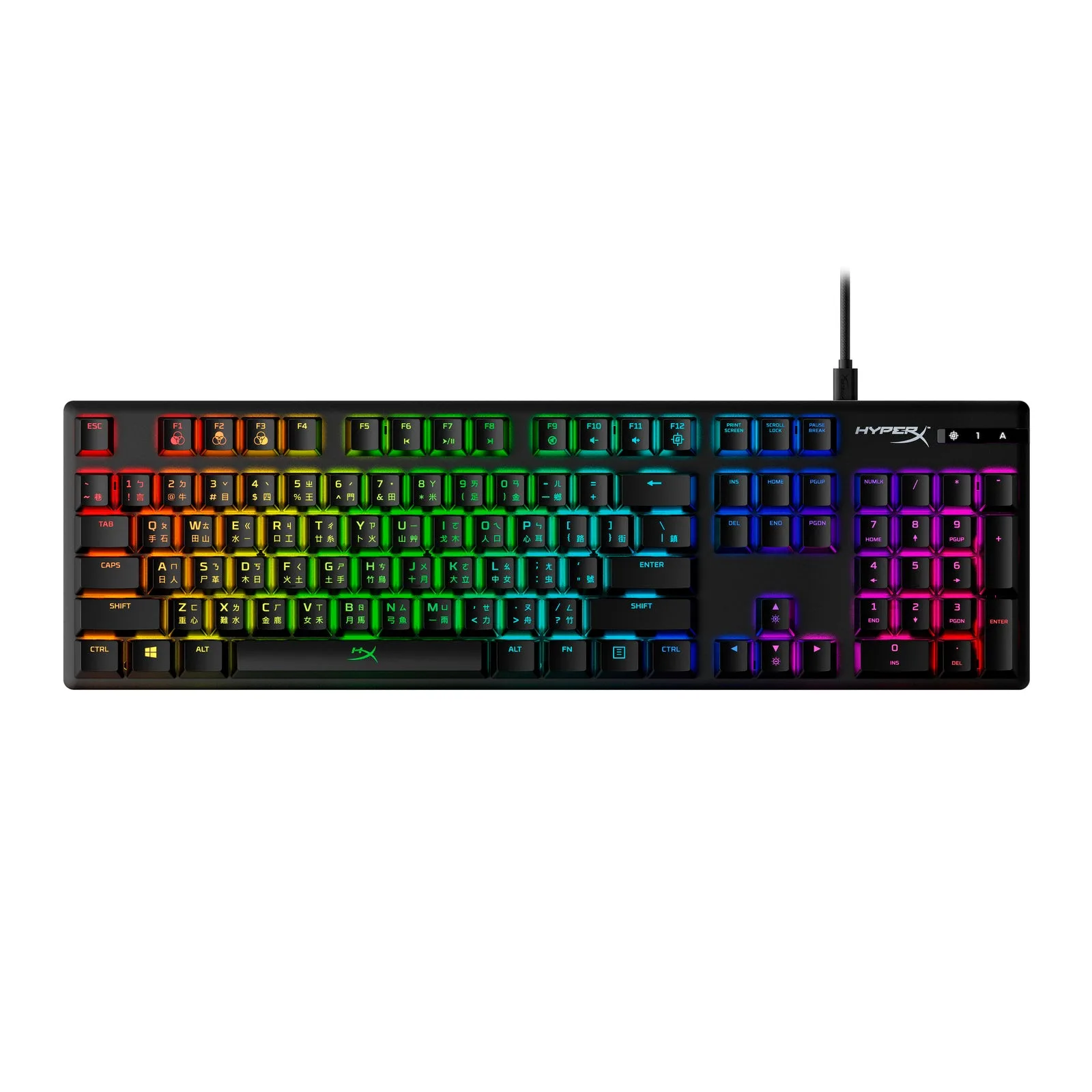
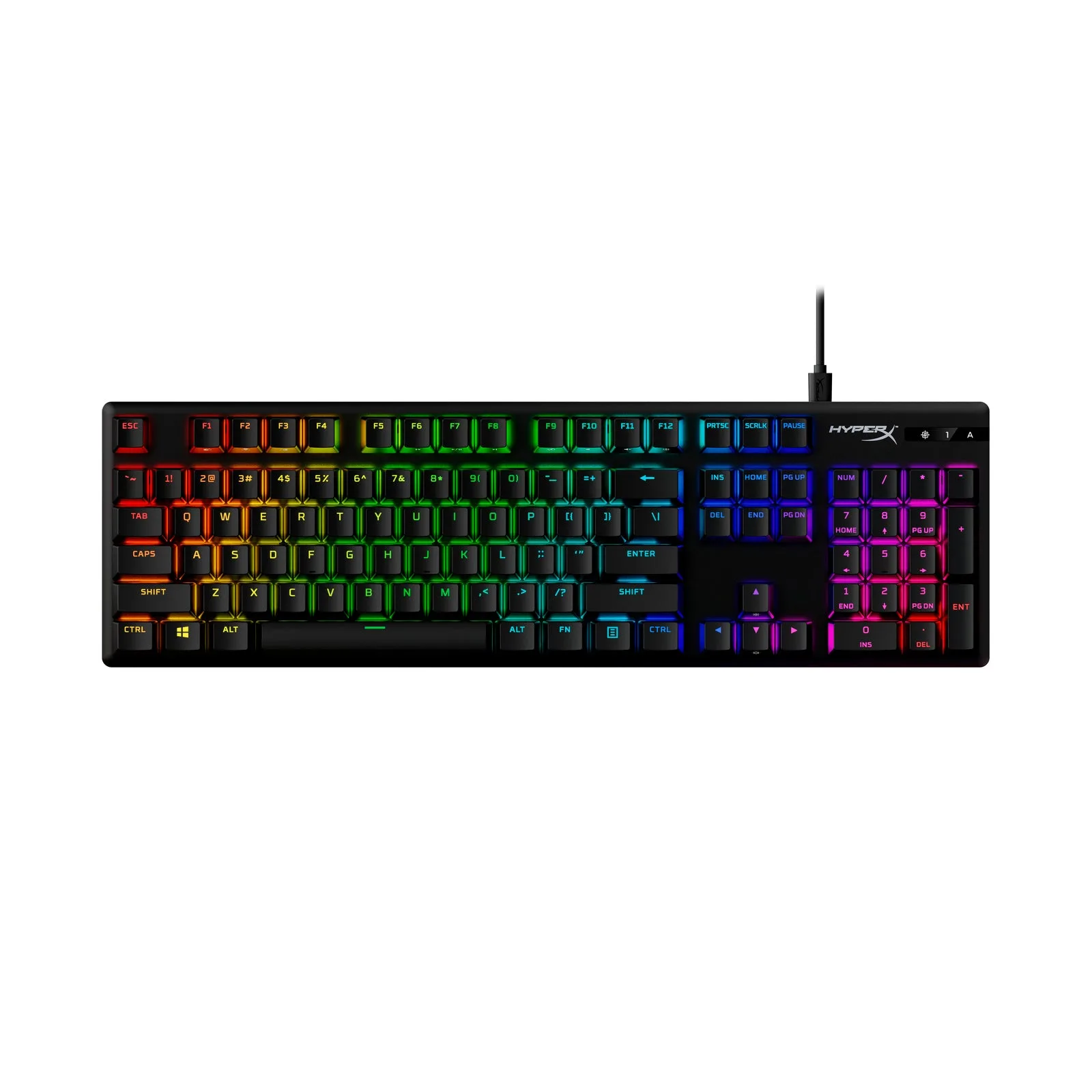
- HyperX Alloy Origins - メカニカルゲーミングキーボード: フルアルミニウムボディと、LEDが露出したカスタムHyperXメカニカルスイッチを採用。剛性の高いアルミフレームは、キーキャップの位置をずらす原因となるたわみに耐え、LED露出スイッチによりステム周りのゴミが見えやすく、掃除もしやすくなっています。
- HyperX Alloy Origins PBT - メカニカルゲーミングキーボード: Alloy Originsデザインに、サイドプリントのプリインストールPBTキーキャップを追加。PBTキーキャップは、よく使うキーがゆるくなったりべたついたりする原因となる光沢やステムの摩耗に強く、キャップの交換頻度を減らします。
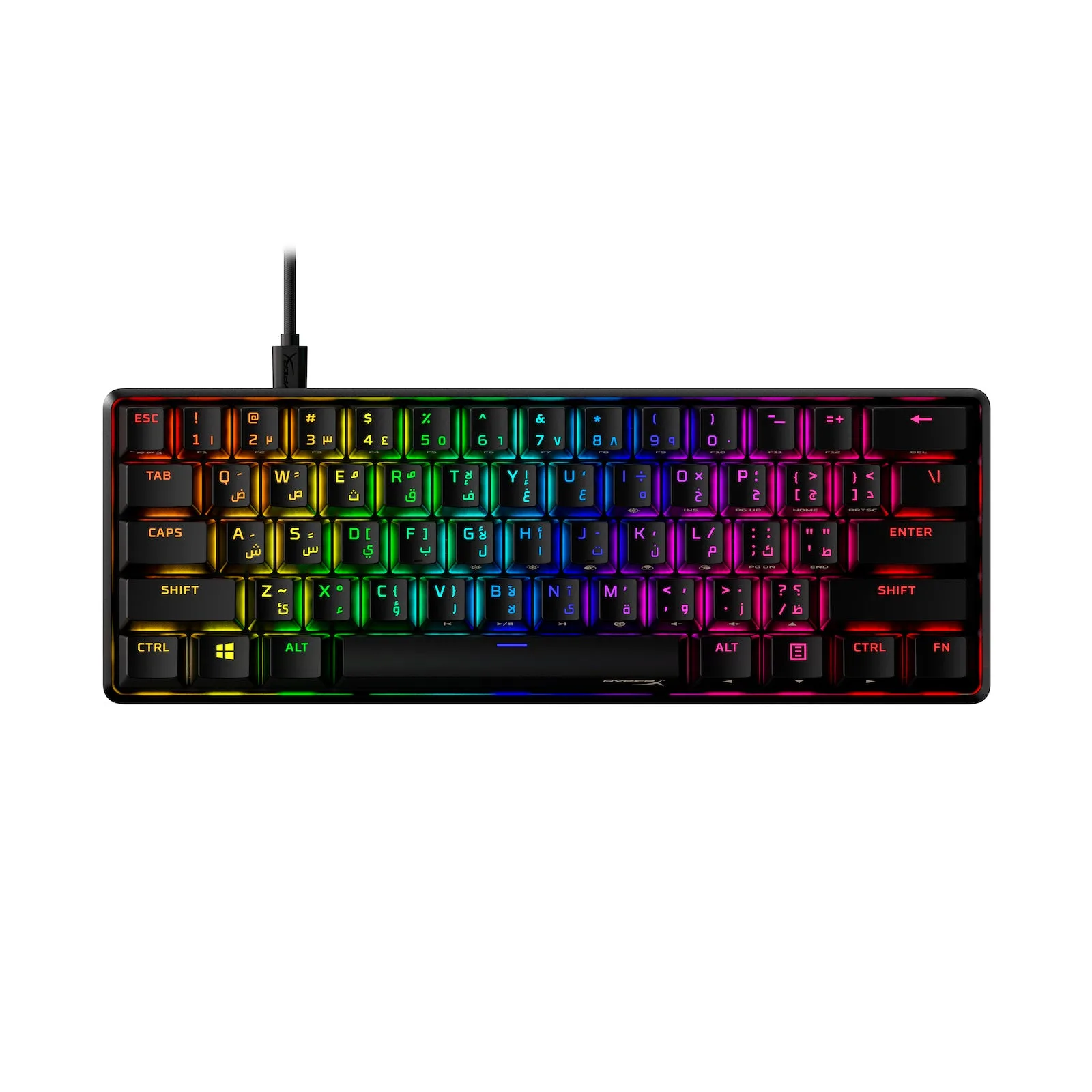
- HyperX Alloy Origins 60 - メカニカルゲーミングキーボード: 60%のフォームファクター、フルアルミボディ、80百万回のキー入力に耐えるHyperXスイッチ、ダブルショットPBTキーキャップを搭載。80百万回のキー入力定格とPBTキャップにより、ボードの寿命を通じてスイッチやキーキャップの摩耗が少なくなり、チャタリングやべたつきキーに対する主な防御策となります。
原因を順番に確認してください。まず清掃し、次にキーキャップを交換し、両方で改善しない場合にのみスイッチを疑ってください。固定スイッチのキーボードでチャタリングや反応しないスイッチが発生した場合は、修理を追いかけるよりも、PBTキーキャップとホットスワップ対応の交換品に投資することをお勧めします。