Kurze Antwort
Beginnen Sie mit der Identifizierung des Symptoms: Eine Taste, die langsam zurückkommt und sich klebrig anfühlt, ist meist auf Schmutz oder verharztes Schmiermittel zurückzuführen, während eine Taste, die normal klickt, aber nie registriert wird, meist auf einen defekten Switch oder einen verbogenen Hot-Swap-Pin hindeutet. Reinigen Sie zuerst Stem und Gehäuse und setzen Sie dann den Switch neu ein oder tauschen Sie ihn aus. Wenn der Ersatz-Switch im selben Sockel ebenfalls versagt, hören Sie auf zu tauschen und prüfen Sie den Sockel oder die Platine, denn der Fehler liegt dann nicht mehr im Switch.
Schließen Sie die günstigen Ursachen aus, bevor Sie den Switch anfassen
Bevor Sie einen Switch ziehen, bestätigen Sie, dass das Problem mechanisch und nicht konfigurationsbedingt ist. Schließen Sie die Tastatur an ein anderes Gerät oder einen anderen Port an und testen Sie dieselbe Taste in einem browserbasierten Key-Tester, um zu sehen, ob die Platine überhaupt ein Signal sendet. Wenn nirgendwo etwas registriert wird, kann die Ursache das Kabel, der Port oder eine Layer-Neubelegung sein und nicht der Switch.
Bei einer Hot-Swap-Platine ziehen Sie die Tastenkappe ab und prüfen Stem und Gehäuse auf Krümel, Haare oder getrocknete Verschüttungsreste. Eine klebrige Tastaturtaste lässt sich oft genau hier beheben: Eine weiche Bürste, ein trockener Wattestäbchen und einige feste Tastendrücke entfernen Schmutz, der am Stem schleift. Überschwemmen Sie den Switch nicht mit flüssigem Reiniger und tauchen Sie niemals einen Switch oder die Platine in Flüssigkeit.
Wenn Reinigen nicht ausreicht: Switch neu einsetzen oder austauschen
Wenn sich die Taste nach dem Reinigen immer noch klebrig anfühlt, ist wahrscheinlich der Switch selbst die Ursache. Bei einer Hot-Swap-Platine können Sie den Switch mit einem Switch-Puller ziehen und die beiden Metallstifte prüfen. Ein flach gegen das Gehäuse gebogener Stift stellt keinen Kontakt her, was eine der häufigsten Ursachen dafür ist, dass eine Taste nicht registriert wird. Richten Sie ihn vorsichtig mit einer Pinzette gerade oder setzen Sie einen neuen Switch in denselben Sockel ein.
Für die Reparatur einer nicht reagierenden Taste tauschen Sie einen bekanntermaßen funktionierenden Switch von einer selten genutzten Taste wie Scroll Lock ein. Wenn der Ersatz funktioniert, war der ursprüngliche Switch defekt und Sie müssen ihn nur ersetzen. Wenn der Ersatz ebenfalls versagt, liegt das Problem am Sockel oder an der PCB-Leiterbahn, und weitere Switch-Tauschs helfen nicht. Das ist der Punkt, an dem Sie aufhören und den Support oder einen Reparaturservice kontaktieren sollten, anstatt weiter Switches zu ziehen.
Platinen, die das einfacher machen
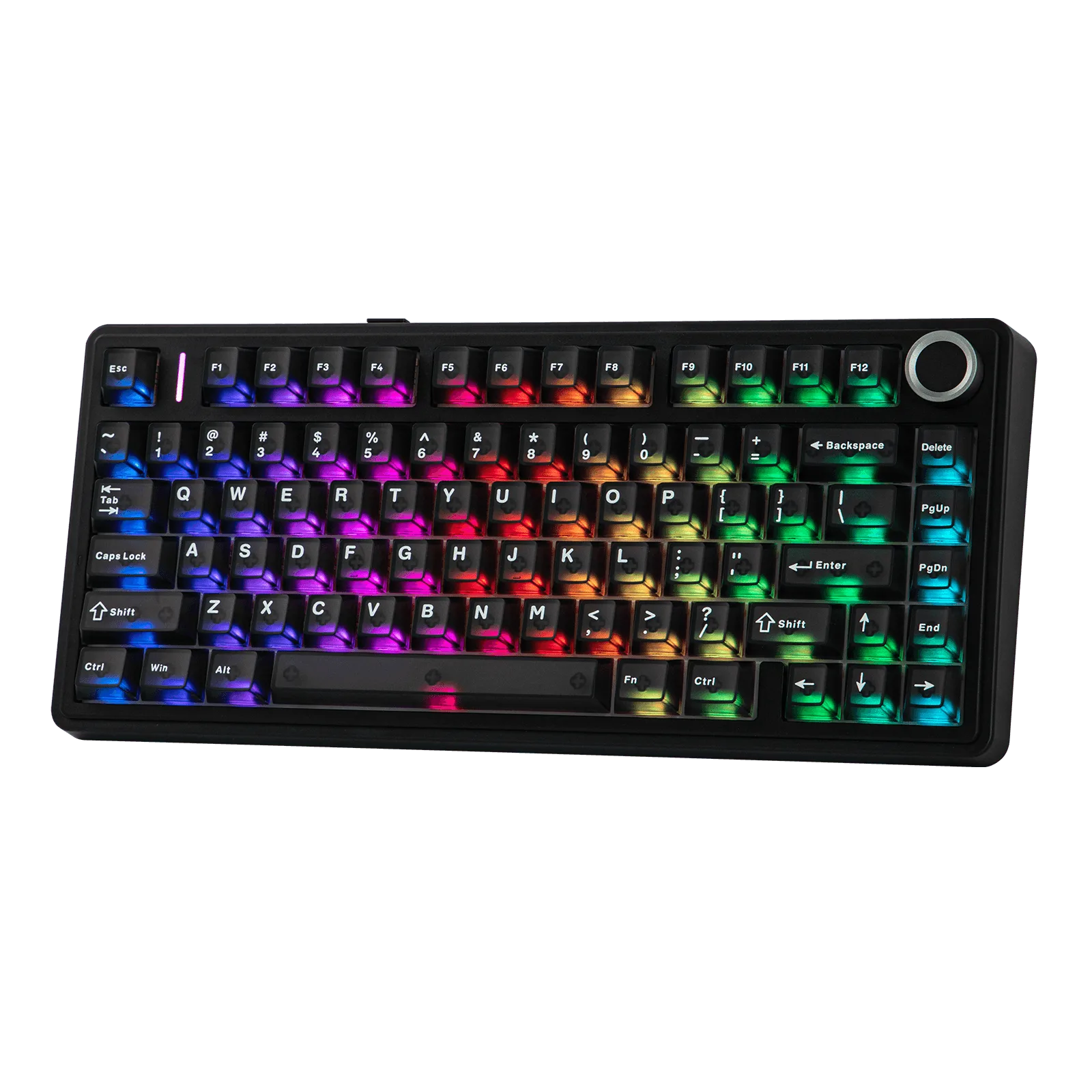
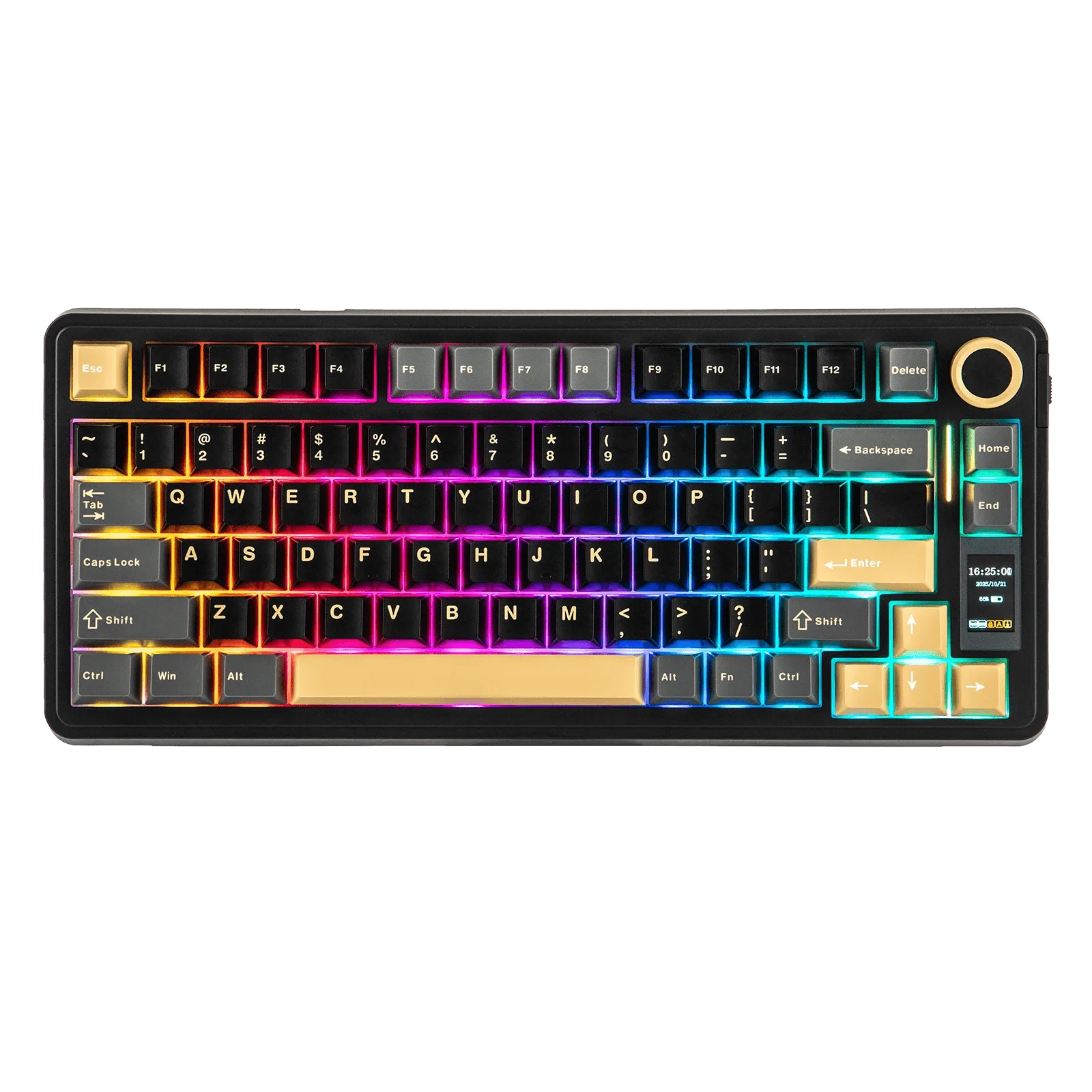
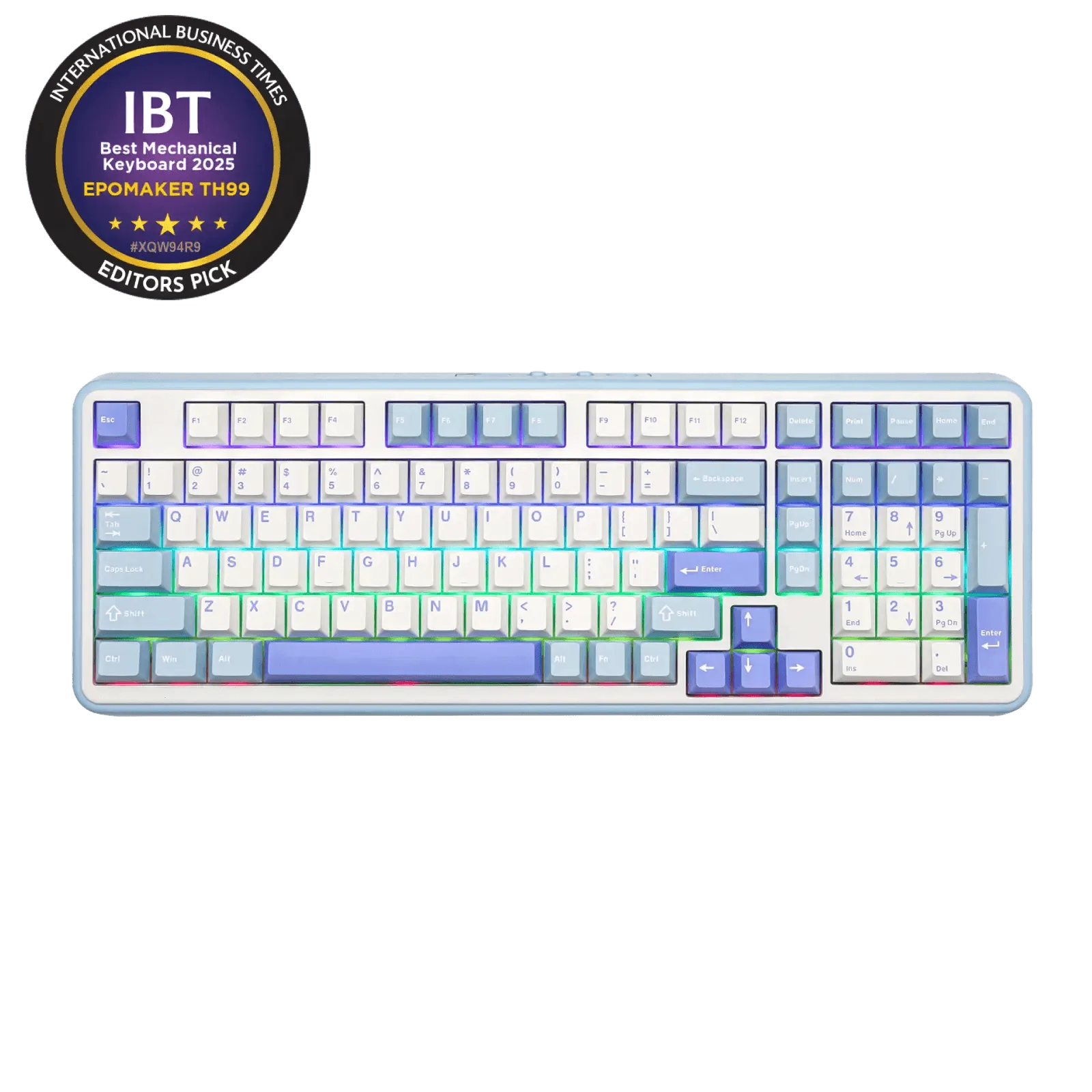
Hot-Swap-Sockel machen aus einem defekten Switch eine Zwei-Minuten-Reparatur statt einer Lötarbeit. Es lohnt sich also zu wissen, ob Ihre Platine sie unterstützt, bevor Sie einen Ersatz kaufen. Die EPOMAKER x AULA F75 Ultra ist eine 75% Hot-Swap-Platine mit VIA-Unterstützung, mit der Sie auch prüfen können, ob eine Taste neu belegt wurde, bevor Sie einen Hardwarefehler annehmen. Die EPOMAKER TH99 verwendet ein 96%-Layout mit schwererer, silikongedämpfter Bauweise. Wenn Ihre klebrige Taste im Numpad-Bereich liegt, bestätigen Sie das Layout und die Switch-Option, die Sie bestellt haben, bevor Sie Ersatz kaufen. Die EPOMAKER x AULA EA75 Max fügt einen TFT-Bildschirm und einen Multifunktionsknopf hinzu, was nützlich ist, um Batterie- und Verbindungsstatus zu prüfen, wenn eine Taste tot erscheint, die Platine aber tatsächlich nicht verbunden ist.
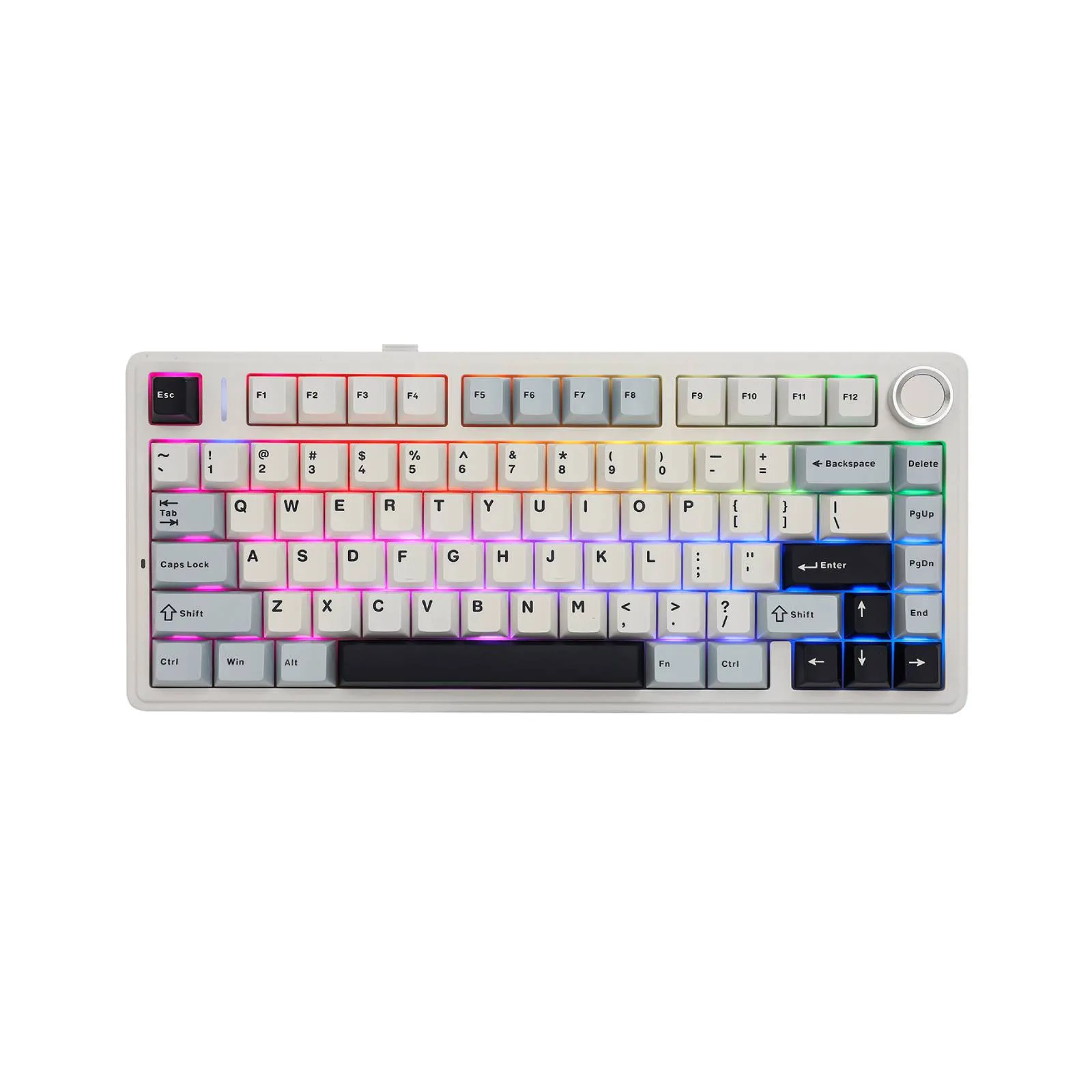
EPOMAKER x AULA F75
Symptom, Ursache und was zu tun ist
- Taste fühlt sich klebrig oder langsam an, tippt aber noch: Schmutz, Haare oder verharztes Werksschmiermittel schleifen am Stem und Gehäuse. Reinigen Sie Stem und Gehäuse mit einer trockenen Bürste oder einem Wattestäbchen und testen Sie erneut. Wenn sie klebrig bleibt, tauschen Sie den Switch aus.
- Taste klickt normal, registriert aber nie: Der Switch ist defekt oder einer seiner beiden Hot-Swap-Pins ist flach gebogen und stellt keinen Kontakt her. Setzen Sie den Switch neu ein, richten Sie einen verbogenen Pin gerade oder setzen Sie einen bekanntermaßen funktionierenden Switch ein. Wenn der neue Switch funktioniert, ersetzen Sie den alten.
- Ersatz-Switch versagt im selben Sockel ebenfalls: Der Sockel oder die PCB-Leiterbahn ist beschädigt, der Fehler liegt also auf der Platine und nicht im Switch. Hören Sie auf, Switches zu tauschen, und kontaktieren Sie den Support oder einen Reparaturservice.
- Mehrere Tasten in einer Reihe funktionieren nicht mehr: Wenn eine ganze Reihe oder Spalte ausfällt, deutet das auf ein Problem mit PCB-Leiterbahn, Stecker oder Firmware hin und nicht auf einzelne Switches. Prüfen Sie zuerst Kabel und Firmware und suchen Sie dann eine Reparatur; tauschen Sie nicht jeden Switch in der Reihe aus.
In diesem Leitfaden referenzierte Platinen
- EPOMAKER TH99: Die EPOMAKER TH99 ist eine 96% mechanische Tastatur mit schwererer, silikongedämpfter Bauweise und wählbarem Tastaturlayout, Farbe und Switch-Optionen. Wenn Ihre klebrige Taste im Numpad-Bereich liegt, bestätigen Sie Ihr Layout und Ihre Switch-Wahl, bevor Sie Ersatz-Switches bestellen.
- EPOMAKER x AULA F75 Ultra: Die EPOMAKER x AULA F75 Ultra ist eine 75% Hot-Swap-Tastatur mit VIA-Unterstützung über eine benutzerdefinierte JSON-Datei. Hot-Swap-Sockel ermöglichen es Ihnen, einen defekten Switch ohne Löten neu einzusetzen oder auszutauschen, und mit VIA können Sie eine neu belegte Taste ausschließen, bevor Sie die Hardware verantwortlich machen.
- EPOMAKER x AULA EA75 Max: Die EPOMAKER x AULA EA75 Max hat einen TFT-Bildschirm und einen Multifunktionsknopf zur Überwachung von Batterie-, Zeit- und Verbindungsstatus. Ein kurzer Blick auf den Bildschirm kann bestätigen, dass die Platine mit Strom versorgt und verbunden ist, wenn eine Taste nicht zu reagieren scheint.