快速解答
先確認症狀:按鍵行程緩慢、感覺黏滯,通常是碎屑或潤滑油變稠所致;而按鍵按壓時有正常喀噠聲卻完全沒有反應,通常是軸體故障或熱插拔針腳彎曲。先清潔軸心與軸殼,然後重新安裝或更換軸體。如果更換後的軸體在同一個插槽也失效,請停止更換並檢查插槽或 PCB,因為問題已不在軸體本身。
在動軸體之前,先排除低成本原因
在拔出軸體之前,請確認問題是機械問題而非設定問題。將鍵盤連接到另一台裝置或連接埠,然後在瀏覽器式按鍵測試工具中測試同一個按鍵,以便查看鍵盤是否送出任何訊號。如果任何地方都沒有反應,問題可能是線材、連接埠或圖層重新對應,而不是軸體。
在熱插拔鍵盤上,拔下鍵帽並檢查軸心與軸殼是否有碎屑、毛髮或乾掉的潑灑殘留物。黏滯按鍵的修復通常到此為止:軟刷、乾燥棉花棒和幾次用力按壓,即可清除拖曳軸心的碎屑。請勿用液體清潔劑沖洗軸體,也絕對不要浸泡軸體或 PCB。
清潔不夠時:重新安裝或更換軸體
如果清潔後按鍵仍感覺黏滯,軸體本身可能就是原因。在熱插拔鍵盤上,您可以用拔軸器拔出軸體,並檢查兩根金屬針腳。針腳平貼軸殼彎折將無法接觸,這是按鍵沒有反應最常見的原因之一。用鑷子輕輕將其扳直,或在同一個插槽裝上新的軸體。
針對無反應按鍵的修復,請從較少使用的按鍵(例如 Scroll Lock)換上已知良好的軸體。如果替換軸體可正常運作,表示原軸體故障,您只需更換它。如果替換軸體也失效,問題出在插槽或 PCB 線路,繼續更換軸體也無濟於事。此時應停止並聯絡支援或維修服務,而不是繼續拔出軸體。
讓這一切更輕鬆的鍵盤
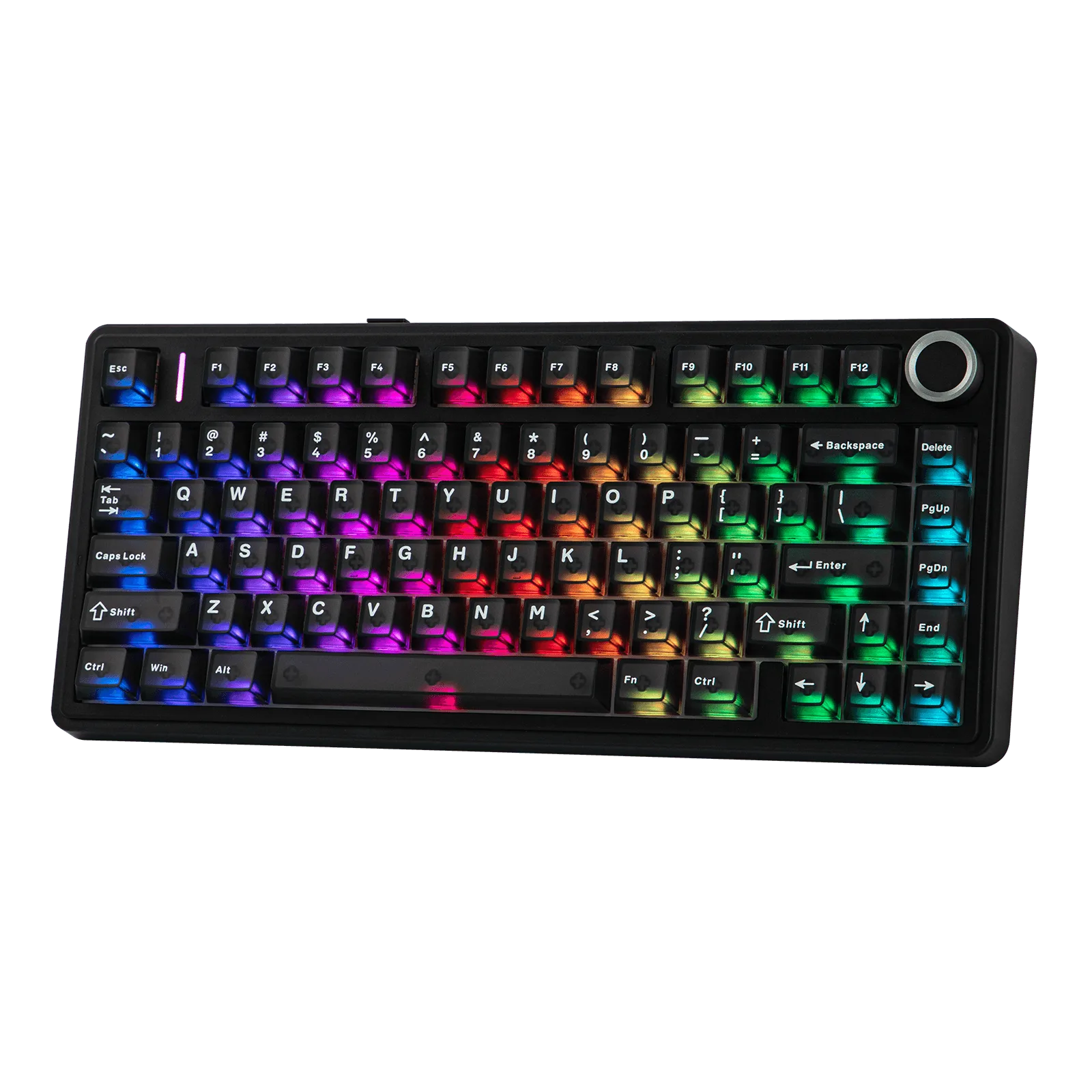
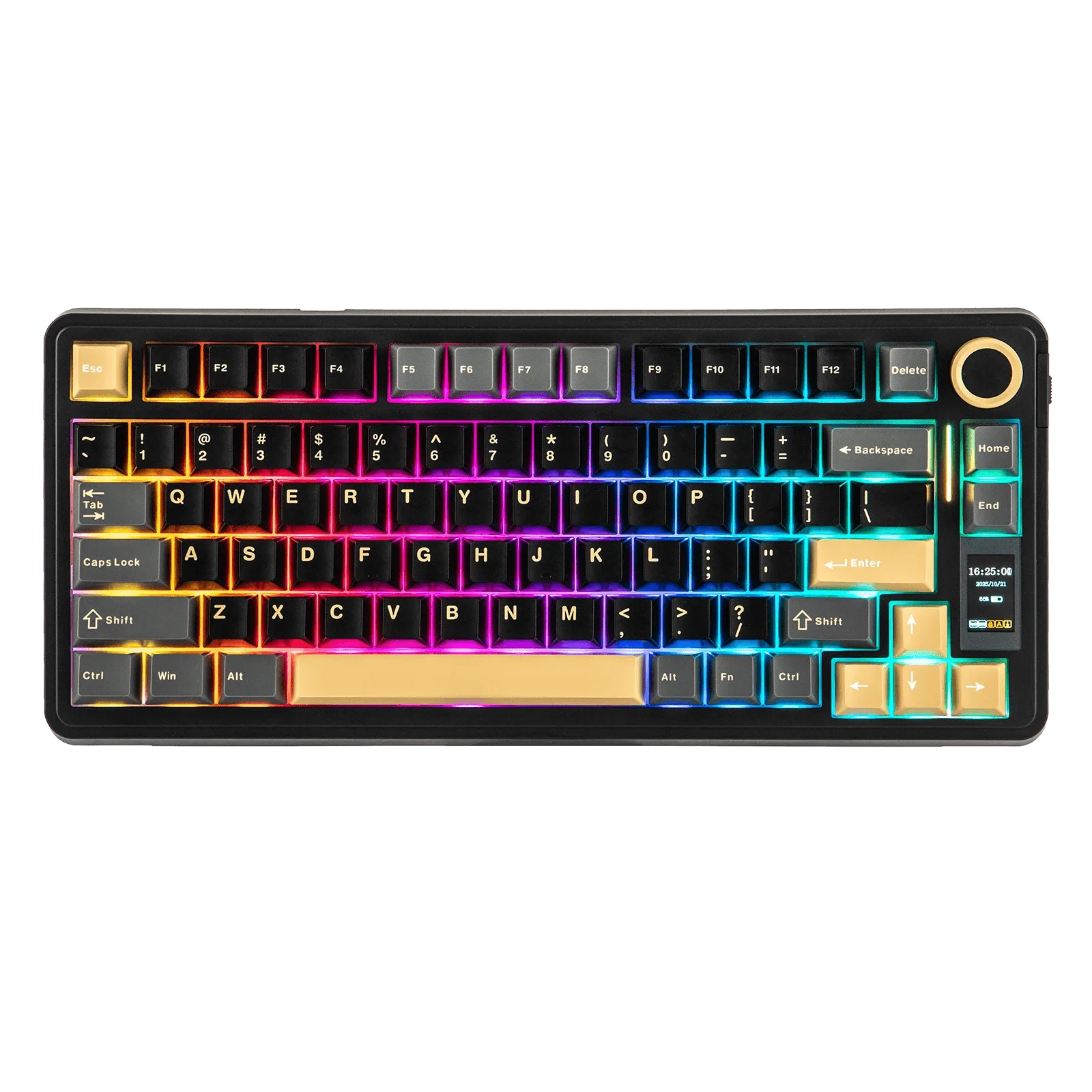
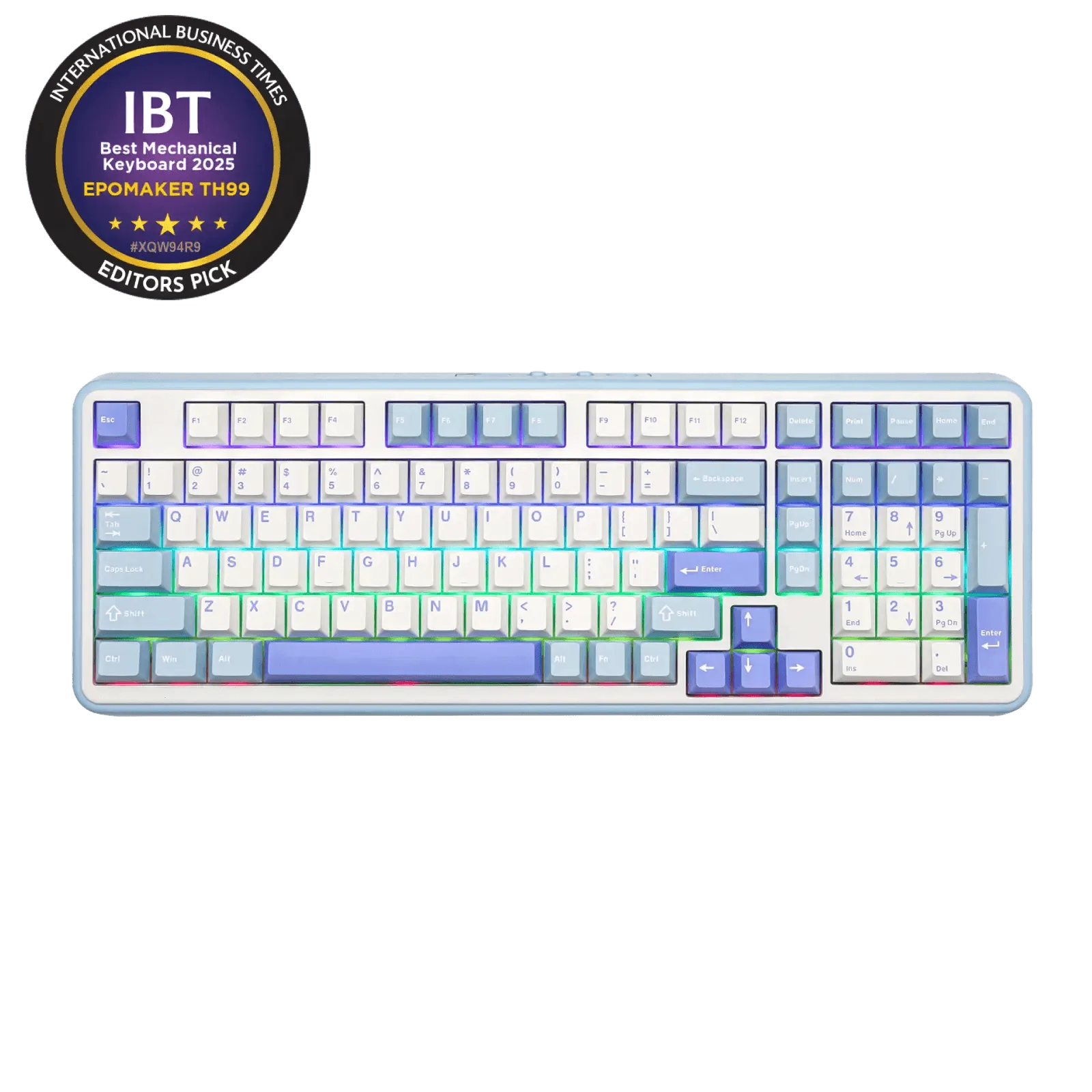
熱插拔插槽能將故障軸體從焊接工作變成兩分鐘就能完成的修復,因此在購買替換品之前,值得先了解您的鍵盤是否支援。 EPOMAKER x AULA F75 Ultra 是 75% 熱插拔鍵盤,支援 VIA,這也讓您能在假設硬體故障之前,先檢查按鍵是否已被重新對應。EPOMAKER TH99 採用 96% 配置,並具備更厚重、以矽膠減震的結構,因此如果您的黏滯按鍵位於數字鍵區,請在購買備品前確認您訂購的配置與軸體選項。EPOMAKER x AULA EA75 Max 新增 TFT 螢幕與多功能旋鈕,當按鍵看似故障但鍵盤其實已斷線時,這有助於檢查電池與連線狀態。
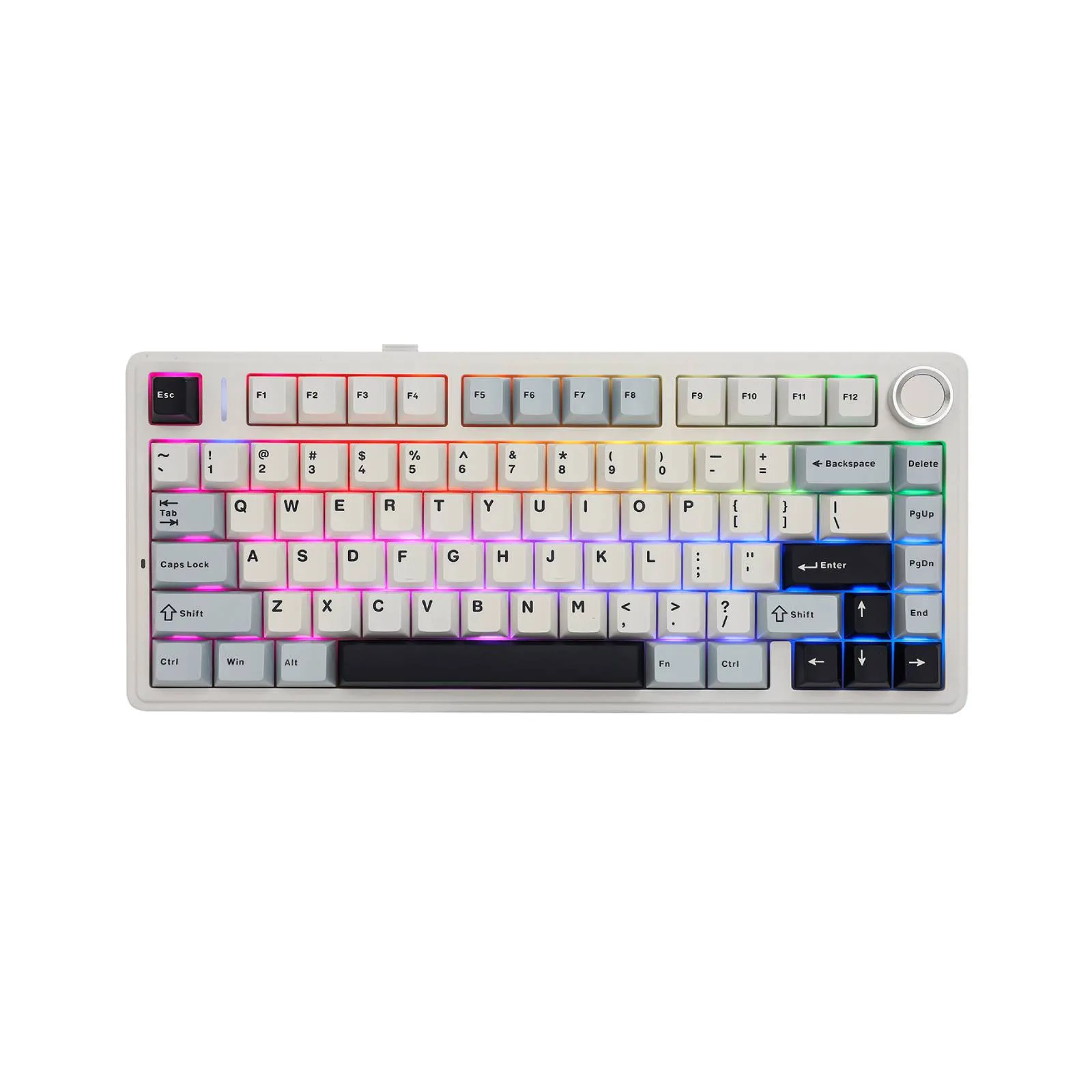
EPOMAKER x AULA F75
症狀、原因與處理方式
- 按鍵感覺黏滯或緩慢,但仍可輸入: 碎屑、毛髮或變稠的原廠潤滑油拖曳軸心與軸殼。 用乾刷或棉花棒清潔軸心與軸殼,然後重新測試。如果仍黏滯,請更換軸體。
- 按鍵按壓時有正常喀噠聲,但完全沒有反應: 軸體故障,或其兩根熱插拔針腳之一平貼彎折而沒有接觸。 重新安裝軸體、扳直彎折的針腳,或裝上已知良好的軸體。如果新軸體可正常運作,請更換舊軸體。
- 替換軸體在同一個插槽也失效: 插槽或 PCB 線路損壞,因此問題出在鍵盤上,而不是軸體。 停止更換軸體,並聯絡支援或維修服務。
- 連續多個按鍵停止運作: 整排或整列失效,指向 PCB 線路、連接器或韌體問題,而非個別軸體。 先檢查線材與韌體,然後尋求維修;請勿更換該排的每個軸體。
本指南提及的鍵盤
- EPOMAKER TH99: EPOMAKER TH99 是 96% 機械式鍵盤,具備更厚重、以矽膠減震的結構,並可選擇鍵盤配置、顏色與軸體選項。如果您的黏滯按鍵位於數字鍵區,請在訂購替換軸體前確認您的配置與軸體選擇。
- EPOMAKER x AULA F75 Ultra: EPOMAKER x AULA F75 Ultra 是 75% 熱插拔鍵盤,可透過自訂 JSON 檔案支援 VIA。熱插拔插槽讓您無需焊接即可重新安裝或更換故障軸體,而 VIA 讓您能在歸咎硬體之前排除按鍵重新對應的問題。
- EPOMAKER x AULA EA75 Max: EPOMAKER x AULA EA75 Max 具備 TFT 螢幕與多功能旋鈕,可監控電池、時間與連線狀態。當按鍵看似無反應時,快速查看螢幕即可確認鍵盤已通電並連線。