Réponse rapide
Commencez par identifier le symptôme : une touche qui se déplace lentement et semble collante est généralement due à des débris ou à un lubrifiant épaissi, tandis qu'une touche qui clique normalement mais ne s'enregistre jamais est généralement due à un switch mort ou à une broche hot-swap pliée. Nettoyez d'abord la tige et le boîtier, puis réinstallez ou remplacez le switch. Si le switch de remplacement échoue aussi dans le même socket, arrêtez de permuter et inspectez le socket ou le PCB, car la panne ne vient plus du switch.
Éliminez les causes simples avant de toucher au switch
Avant de retirer un switch, confirmez que le problème est mécanique et non lié à la configuration. Connectez le clavier à un autre appareil ou port, puis testez la même touche dans un testeur de touches basé sur navigateur afin de voir si la carte envoie le moindre signal. Si rien ne s'enregistre nulle part, le problème peut venir du câble, du port ou d'un remappage de couche plutôt que du switch.
Sur une carte hot-swap, retirez le keycap et vérifiez la tige et le boîtier pour détecter des miettes, des cheveux ou des résidus de liquide séchés. Une réparation de touche collante s'arrête souvent ici : une brosse douce, un coton-tige sec et quelques pressions fermes éliminent les débris qui freinaient la tige. N'inondez pas le switch de nettoyant liquide et ne faites jamais tremper un switch ou un PCB.
Quand le nettoyage ne suffit pas : réinstallez ou remplacez le switch
Si la touche reste collante après le nettoyage, le switch lui-même est la cause probable. Sur une carte hot-swap, vous pouvez retirer le switch avec un extracteur et inspecter les deux broches métalliques. Une broche pliée à plat contre le boîtier n'établira pas de contact, ce qui est l'une des causes les plus courantes d'une touche qui ne s'enregistre pas. Redressez-la délicatement avec une pince à épiler, ou installez un switch neuf dans le même socket.
Pour la réparation d'une touche non réactive, remplacez par un switch connu comme fonctionnel provenant d'une touche rarement utilisée, comme Scroll Lock. Si le remplacement fonctionne, le switch d'origine était défectueux et il vous suffit de le remplacer. Si le remplacement échoue aussi, le socket ou la piste du PCB est en cause, et d'autres permutations de switch n'aideront pas. C'est le moment d'arrêter et de contacter le support ou un service de réparation plutôt que de continuer à retirer des switches.
Les cartes qui facilitent cela
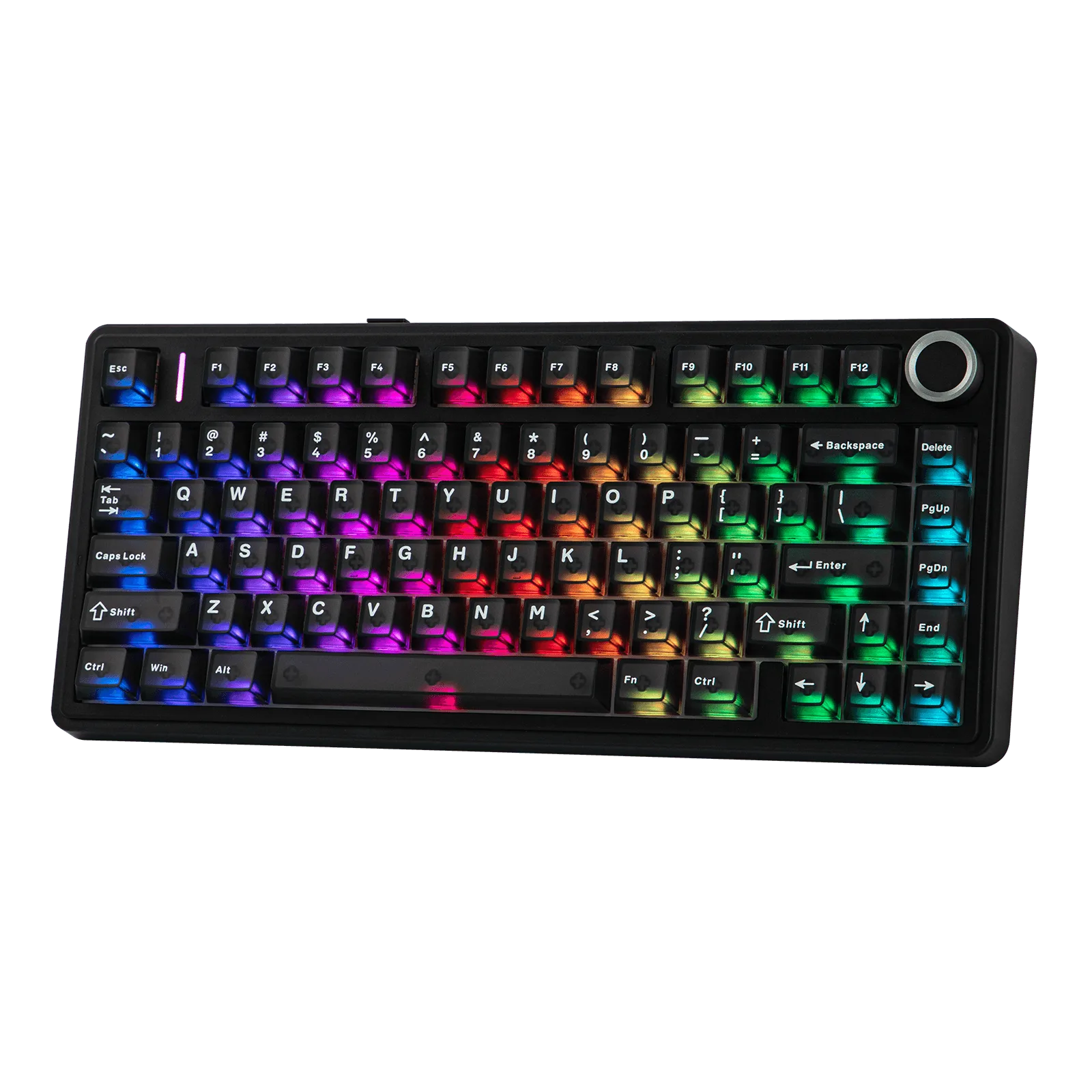
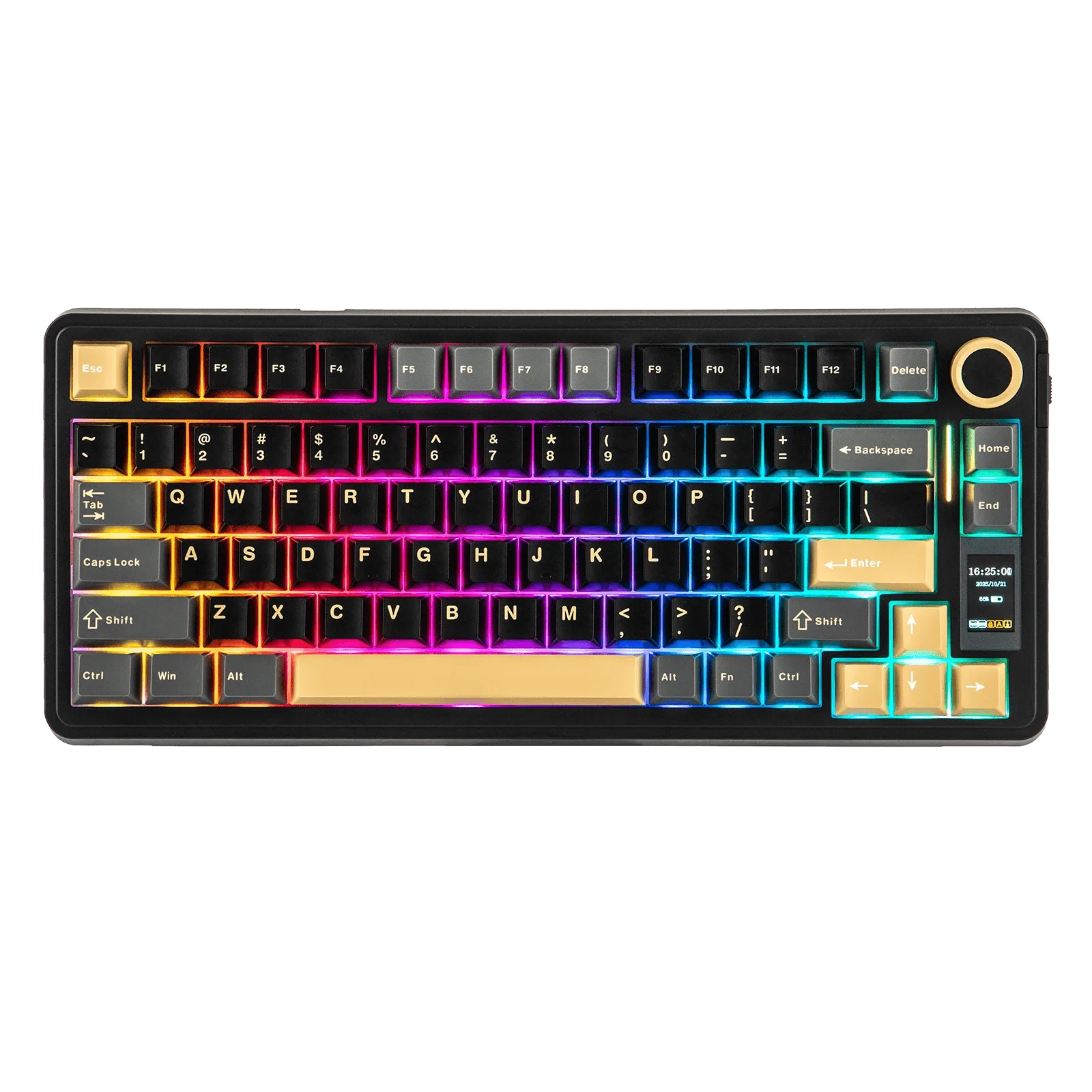
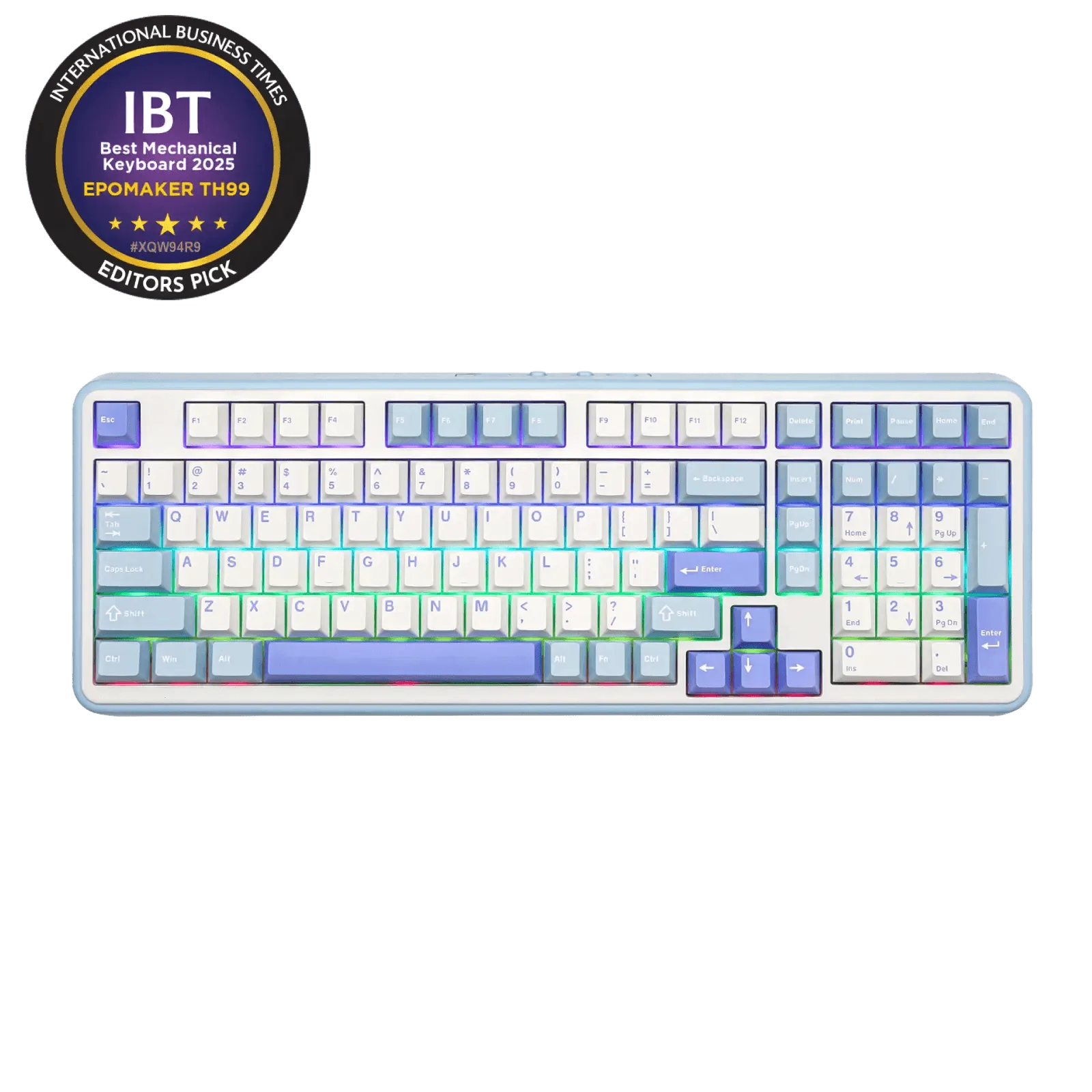
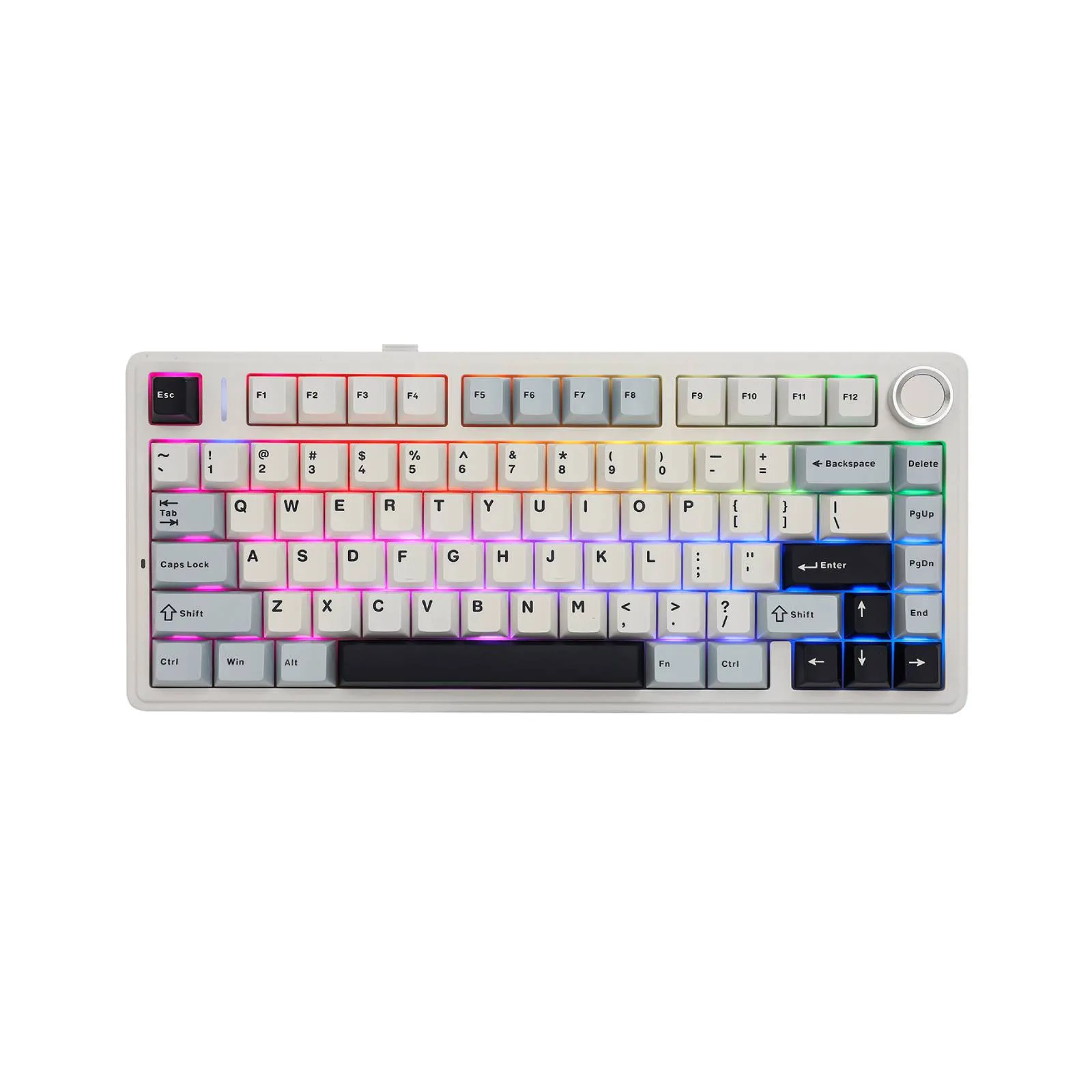
Les sockets hot-swap transforment un switch mort en une réparation de deux minutes au lieu d'un travail de soudure, il est donc utile de savoir si votre carte les prend en charge avant d'acheter un remplacement. L' EPOMAKER x AULA F75 Ultra est une carte hot-swap à 75 % avec support VIA, ce qui vous permet aussi de vérifier si une touche a été remappée avant de supposer que le matériel a échoué. L'EPOMAKER TH99 utilise une disposition à 96 % avec une construction plus lourde, amortie au silicone, donc si votre touche collante se trouve dans le pavé numérique, confirmez la disposition et l'option de switch que vous avez commandées avant d'acheter des pièces de rechange. L'EPOMAKER x AULA EA75 Max ajoute un écran TFT et un bouton multifonction, utile pour vérifier l'état de la batterie et de la connexion lorsqu'une touche semble morte mais que la carte est en réalité déconnectée.
EPOMAKER x AULA F75
Symptôme, cause et que faire
- La touche semble collante ou lente mais tape encore : Des débris, des cheveux ou un lubrifiant d'usine épaissi freinent la tige et le boîtier. Nettoyez la tige et le boîtier avec une brosse ou un coton-tige sec, puis retestez. Si elle reste collante, remplacez le switch.
- La touche clique normalement mais ne s'enregistre jamais : Le switch est mort, ou l'une de ses deux broches hot-swap est pliée à plat et n'établit pas de contact. Réinstallez le switch, redressez une broche pliée ou installez un switch connu comme fonctionnel. Si le nouveau switch fonctionne, remplacez l'ancien.
- Le switch de remplacement échoue aussi dans le même socket : Le socket ou la piste du PCB est endommagé, la panne se situe donc sur la carte plutôt que dans le switch. Arrêtez de permuter les switches et contactez le support ou un service de réparation.
- Plusieurs touches d'affilée cessent de fonctionner : Une rangée ou une colonne entière qui échoue indique un problème de piste de PCB, de connecteur ou de firmware plutôt que des switches individuels. Vérifiez d'abord le câble et le firmware, puis demandez une réparation ; ne remplacez pas tous les switches de la rangée.
Cartes référencées dans ce guide
- EPOMAKER TH99: L'EPOMAKER TH99 est un clavier mécanique à 96 % avec une construction plus lourde, amortie au silicone, et des options de disposition, de couleur et de switch au choix. Si votre touche collante se trouve dans la zone du pavé numérique, confirmez votre disposition et votre choix de switch avant de commander des switches de remplacement.
- EPOMAKER x AULA F75 Ultra: L'EPOMAKER x AULA F75 Ultra est un clavier hot-swap à 75 % avec support VIA via un fichier JSON personnalisé. Les sockets hot-swap vous permettent de réinstaller ou de remplacer un switch mort sans soudure, et VIA vous permet d'écarter une touche remappée avant de blâmer le matériel.
- EPOMAKER x AULA EA75 Max: L'EPOMAKER x AULA EA75 Max dispose d'un écran TFT et d'un bouton multifonction pour surveiller la batterie, l'heure et l'état de la connectivité. Un coup d'œil rapide à l'écran peut confirmer que la carte est alimentée et connectée lorsqu'une touche semble non réactive.