Schnellantwort
Ziehen Sie das eingeklemmte Blatt langsam in die Richtung, in die das Papier normalerweise läuft, niemals rückwärts. Überprüfen Sie dann das Fach auf Überladung und die Rollen auf Staub oder Glanz. Wenn Staus innerhalb weniger Seiten erneut auftreten, sind die Einzugsrollen in der Regel abgenutzt und müssen gereinigt oder ausgetauscht werden, anstatt weiter daran zu ziehen.
Stau beheben, ohne den Drucker zu beschädigen
Schalten Sie den Drucker aus und ziehen Sie den Netzstecker, bevor Sie hineingreifen. Öffnen Sie dann alle Zugangsklappen, die das Modell bietet: hintere Abdeckung, vorderes Fach und ggf. das Duplexmodul. Fassen Sie das Blatt mit beiden Händen nahe an den Rollen und ziehen Sie es gleichmäßig in Einzugsrichtung. Wenn das Papier reißt, bleiben Fragmente zurück, die den nächsten Stau verursachen, bevor Sie die Klappe überhaupt geschlossen haben.
Sobald das sichtbare Blatt entfernt ist, leuchten Sie mit einer Taschenlampe entlang des Papierpfads und entfernen Sie alle abgerissenen Ecken oder zerknitterten Kanten. Prüfen Sie auch das Ausgabefach, da ein dort liegendes, gekrümmtes Blatt die nächste Seite blockieren kann. Schließen Sie alles, laden Sie das Fach neu und drucken Sie eine einzelne Testseite statt eines ganzen Dokuments, um einen erneuten Stau sofort zu erkennen.
Papier einlegen, damit der Einzugspfad gerade bleibt
Die meisten Fächer haben eine maximale Fülllinie, und das Überschreiten ist eine der häufigsten Ursachen für Papierzufuhrprobleme. Fächern Sie den Stapel vor dem Einlegen auf, damit die Blätter nicht durch statische Aufladung zusammenkleben, richten Sie die Kanten auf einer ebenen Fläche aus und schieben Sie die Seitenführungen, bis sie das Papier berühren, ohne es zu verbiegen. Zu lockere Führungen lassen die Blätter schräg laufen; zu enge Führungen stauchen den Stapel und verhindern, dass die Einzugsrolle greift.
Der Zustand des Papiers ist genauso wichtig wie der Stapel. Feuchte Blätter aus einem feuchten Raum kleben zusammen und führen zu Fehlern, daher sollten Sie unbenutztes Papier in einem verschlossenen Beutel oder Karton aufbewahren. Unterschiedliche Gewichte und Oberflächen im selben Fach verändern ebenfalls, wie die Rolle jedes Blatt aufnimmt. Verwenden Sie daher eine Papiersorte pro Fach und drucken Sie Umschläge oder Etiketten über den manuellen Einzug, falls Ihr Drucker einen hat.
Rollen reinigen, bevor Sie etwas ersetzen
Ziehen Sie den Netzstecker, entfernen Sie das Papierfach und suchen Sie die Gummi-Einzugs- und Transportrollen entlang des Pfads. Wischen Sie sie mit einem fusselfreien Tuch ab, das leicht mit Wasser oder Isopropylalkohol angefeuchtet ist, und lassen Sie sie vollständig trocknen, bevor Sie drucken. Die Reinigung der Druckerrollen entfernt den Papierstaub, der das Gummi glatt macht – deshalb kann ein Drucker, der ständig gestaut hat, nach zehn Minuten Wartung wieder normal funktionieren.
Während das Fach herausgezogen ist, prüfen Sie das Trennpad oder die Trennrolle, die gegenüber der Einzugsrolle sitzt. Wenn es glänzend, rissig oder abgeflacht aussieht, hilft die Reinigung nur kurz. Rollen-Kits sind modellspezifisch – suchen Sie die Teilenummer Ihres Druckers, anstatt ein generisches Set zu kaufen.
Wann Sie die Fehlersuche beenden und Ihre Strategie ändern sollten
Wenn Staus immer an derselben Stelle im Pfad auftreten oder der Drucker einen Stau meldet, obwohl der Pfad sichtbar frei ist, ist wahrscheinlich ein Sensor oder Zahnrad im Gerät die Ursache, und Heimwerkerlösungen werden das nicht beheben. Wiederholte Staus bei einem Drucker, der bereits neue Rollen und einen sauberen Pfad hat, deuten in der Regel auf einen defekten Fixierer oder eine defekte Antriebseinheit hin, und die Reparaturkosten können den Preis eines Ersatzgeräts erreichen.
Für starkes Drucken eignet sich ein dedizierter Dokumentendrucker mit geradem Papierpfad besser als ein kompaktes Multifunktionsgerät. Wenn der Großteil Ihrer Ausgabe aus Fotos oder kurzen Auflagen besteht, ist das Geld besser in ein Modell mit hinterem Einzug investiert, der den gekrümmten Pfad umgeht, in dem dünne Blätter zum Knicken neigen. Setzen Sie eine Grenze: Zwei Reinigungen und ein Rollenwechsel sind eine vernünftige Obergrenze, bevor Sie sich nach einem neuen Gerät umsehen.
Stau-Diagnose: Symptom mit Lösung abgleichen
- Stau beim ersten Blatt nach dem Einlegen: Der Stapel ist in der Regel zu hoch, die Seitenführungen zu eng oder die Blätter kleben durch Feuchtigkeit zusammen. Fächern Sie das Papier auf, reduzieren Sie den Stapel unter die Fülllinie und stellen Sie die Führungen so ein, dass sie berühren, ohne zu drücken. Wenn das erste Blatt dreimal hintereinander sauber einzieht, lag das Problem am Fach.
- Stau mitten in einem langen Dokument: Hitze und Reibung bauen sich beim Drucken auf, was auf glänzende Einzugsrollen oder ein Trennpad hinweist, das seinen Grip verloren hat. Reinigen Sie die Rollen mit Isopropylalkohol und lassen Sie sie vollständig trocknen. Staut es nach zwei Reinigungen immer noch? Bestellen Sie das Rollen-Kit für Ihr Modell.
- Zerknitterte oder ziehharmonikaförmige Blätter: Das Papier stößt in einem gekrümmten Pfad auf Widerstand, oft weil es zu dünn, feucht oder aus einem nicht vollständig eingesetzten Fach gezogen wird. Versuchen Sie ein frisches Ries Standardpapier mit 20 lb und setzen Sie das Fach erneut ein, bis es einrastet. Wenn dünnes oder glänzendes Papier weiterhin knickt, wechseln Sie zum hinteren oder manuellen Einzug.
- Staufehler bei leerem Papierpfad: Eine Sensorfahne ist verklemmt oder ein Zahnrad ist defekt – das ist bei den meisten Heimdruckern keine vom Benutzer behebbare Reparatur. Schalten Sie einmal aus und wieder ein, und prüfen Sie dann die hintere Zugangsklappe auf ein verstecktes Papierstück. Freier Pfad plus anhaltender Fehler bedeutet: Es ist Zeit, ein Ersatzgerät zu kalkulieren.
Audio-Geräte, die den Papierpfad komplett umgehen
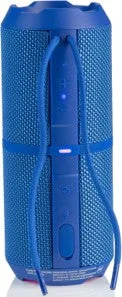
- Sharp GX-BT290 Crystal Clear Series Bluetooth-Lautsprecher | Wasserdicht IP67 | 14 Stunden Wiedergabe | 2 Lichtmodi | 32W maximale Leistung mit starkem Bass | True Wireless Pairing | Freisprechen | Tragegurt |: Sharp GX-BT290 Crystal Clear Series Bluetooth-Lautsprecher mit IP67 Wasser- und Staubschutz, 14 Stunden Wiedergabezeit mit einem 2000mAh-Akku und 32W Klang mit tiefem Bass. Wenn Ihr Drucken auf gelegentliche Dokumente reduziert ist, ist ein robuster tragbarer Lautsprecher wie dieser eine praktische Aufwertung für Küche oder Terrasse, wo Kabel und Papierfächer nicht willkommen sind.
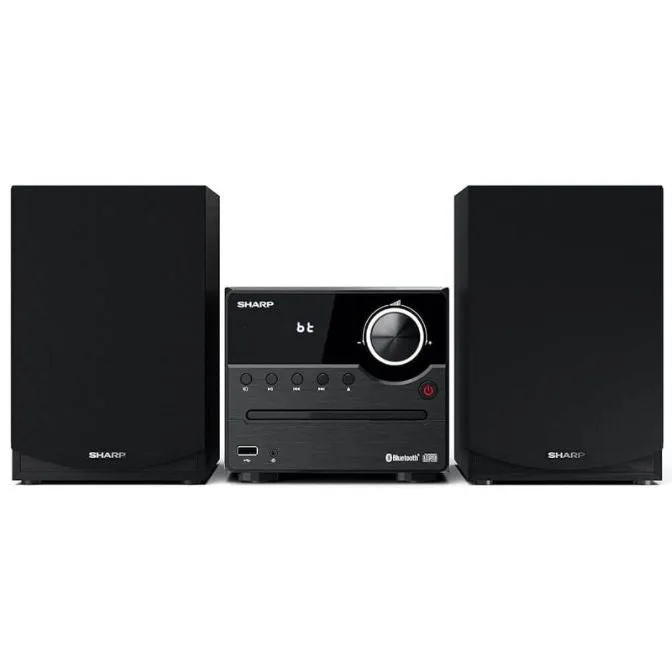
- Sharp CD Micro Komponenten-System: Sharp CD Micro Komponenten-System mit 15W klarem Klang, integriertem CD-Player, Bluetooth-Streaming und FM-Radiotuner in einem kompakten Gehäuse. Ein kompaktes System passt ins Homeoffice-Regal, sodass Sie Musik oder Radio hören können, während Sie arbeiten, ohne den Computer zu blockieren, der Ihre Druckaufträge sendet.