Respuesta rápida
El Bit de Ventilador o13 es un Bit de salida: hace girar una pequeña hélice y empuja aire cuando recibe una señal ON. Conéctalo al final de un circuito, después de un Bit de alimentación y cualquier Bit de entrada o lógica, y se convierte en la parte móvil de tu construcción. Si quieres un proyecto littleBits para principiantes que parezca vivo, combina el ventilador con un botón o un sensor de presión y deja que el aire haga el trabajo.
La mayoría de los proyectos de littleBits comienzan con luz o sonido, pero el aire es el efecto que los principiantes recuerdan. El Bit Ventilador o13 convierte una señal en aspas giratorias, lo que lo hace útil para enfriar, flotar y cualquier cosa que necesite movimiento visible. El detalle es que un ventilador es una salida, por lo que solo actúa cuando el resto de tu circuito se lo indica.
Esta guía explica los usos de littleBits o13 que mejor funcionan para quienes empiezan a construir, cómo colocar el Bit correctamente y los errores que impiden que la hélice gire. Cada paso incluye un punto de control para que puedas probar antes de continuar.
Qué hace el ventilador o13 en un circuito
El Fan Bit es un módulo de salida. Toma la señal que llega desde la izquierda y la convierte en rotación. Esto significa que se comporta de manera diferente según lo que lo alimente: un botón te da encendido/apagado, un sensor de presión te da más o menos giro, y un Bit lógico como el XOR puede decidir cuándo se permite que el ventilador funcione. Antes de construir, decide si quieres que el ventilador conmute, acelere o se bloquee.
Como es una salida, el Fan Bit debe ir al final de la cadena. Si lo conectas en el medio, nada aguas abajo recibirá una señal utilizable. Si no estás seguro de si un Bit es una entrada o una salida, mira las flechas impresas en los conectores.
- Comprobación: con la alimentación encendida y un botón pulsado, la hélice debería girar. Si no lo hace, mueva el ventilador a la última posición y vuelva a probar.
Cómo construir tu primer circuito de ventilador
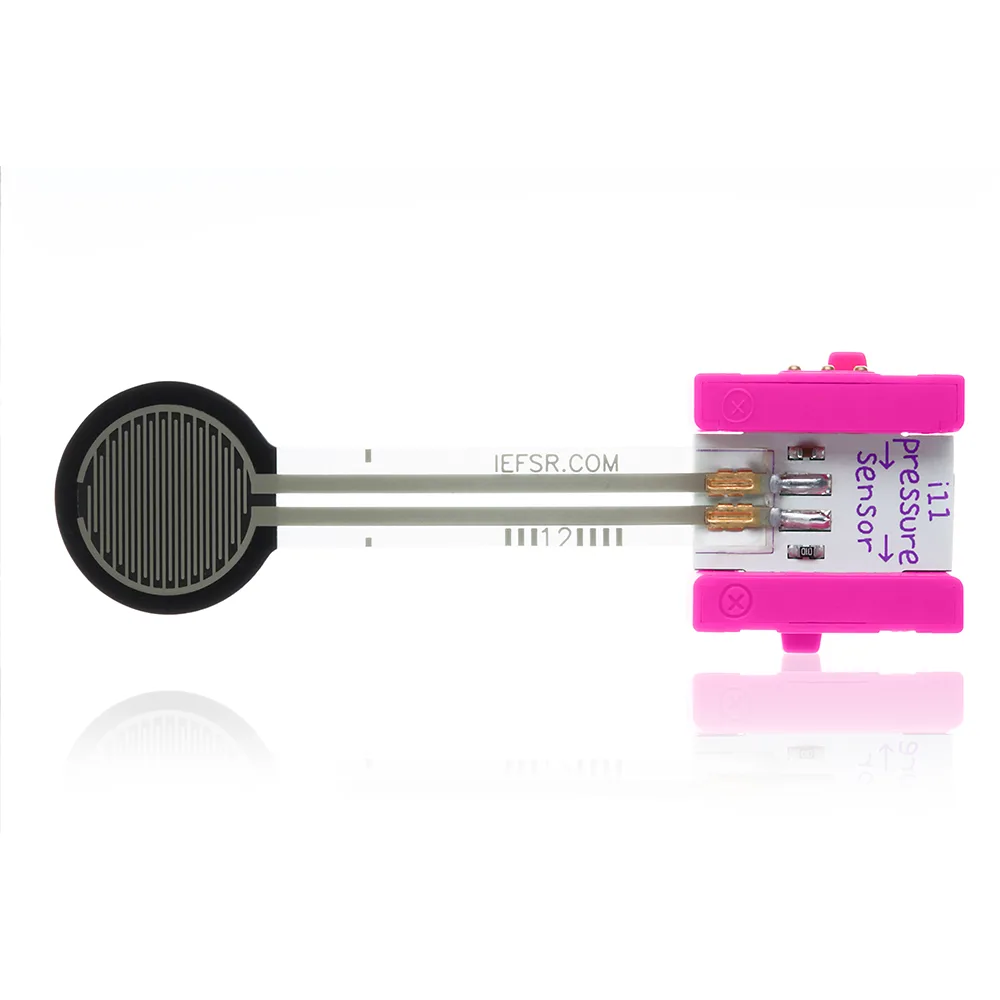
Empieza con un Bit de potencia, añade una entrada y coloca el ventilador al final. Un Bit de botón es la entrada más sencilla porque proporciona una señal clara de encendido/apagado. Pulsa para que gire, suelta para que se pare. Una vez que funcione, cambia el botón por un sensor de presión y aprieta suavemente: el ventilador responderá a la fuerza que apliques, lo que demuestra mucho mejor lo que hace un sensor que un simple interruptor.
Si quieres que el ventilador reaccione a una condición en lugar de a una persona, añade un Bit de umbral. El umbral actúa como un peaje: cuando la señal que pasa lo alcanza, el umbral decide si puede continuar o no. Esto permite que un Bit sensor active el ventilador automáticamente, sin necesidad de que mantengas pulsado un botón.
- Error común: apilar demasiados Bits delante del ventilador. Primero construye el circuito más pequeño que funcione y luego añade un Bit cada vez.
Proyectos para principiantes con littleBits que puedes probar
Un ventilador de escritorio es la primera construcción obvia: alimentación, botón, ventilador. A partir de ahí, prueba un aerodeslizador de papel pegando un plato de papel ligero sobre el ventilador y observando cómo se eleva. Un mini El túnel de viento también funciona, con una tira de papel de seda pegada delante del flujo de aire para que puedas ver la brisa. Para una lección de lógica, coloca una puerta XOR antes del ventilador para que solo funcione cuando una de las dos entradas esté activa, no ambas.

mini
Si quieres activar luz, sonido y movimiento al mismo tiempo, un Bit de rama es la herramienta adecuada. El Bit de rama te ofrece más opciones para conectar tus Bits: te permite conectar la salida de un solo Bit a hasta 3 más, orientados en diferentes direcciones. Úsalo cuando quieras activar luz, sonido y movimiento a la vez. Así es como consigues que un ventilador, un zumbador y un LED respondan a una sola pulsación de botón.
- Punto de control: si el ventilador se ralentiza al añadir una segunda salida, has sobrecargado la cadena. Retira una salida y prueba de nuevo.
Solución de problemas y cuidado del ventilador Bit
Si la hélice no gira, recorre el circuito hacia atrás. Confirma que el Bit de alimentación está encendido, que el ventilador es el último y que la entrada realmente está enviando una señal. Un sensor de presión que no se está apretando no envía nada, y un Bit de umbral configurado por encima de la señal entrante la bloqueará por completo. Prueba cada Bit en un circuito que sepas que funciona antes de asumir que el ventilador está roto.
Mantén el cabello, la ropa suelta y las piezas pequeñas alejadas de las aspas mientras el ventilador esté en funcionamiento. Detén el circuito antes de reposicionar la hélice y guarda el ventilador Bit en posición horizontal para que las aspas no se doblen. Una aspa doblada provoca oscilaciones y reduce el flujo de aire, lo que da la impresión de un ventilador débil incluso cuando el circuito funciona correctamente.
- Error común: juzgar el flujo de aire por el sonido. Un ventilador silencioso aún puede mover aire; compruébalo con una tira de papel.
Pasos de construcción del Fan Bit
- Paso 1: Conecta la alimentación, la entrada y el ventilador: Conecte un Bit de potencia y luego una entrada, como el botón littleBits i3, luego el bit de ventilador o13 en el extremo. Punto de control: la hélice gira mientras se mantiene pulsado el botón y se detiene al soltarlo.
- Paso 2: Cambia el sensor: Sustituye el botón por el Sensor de presión littleBits i11 y aprieta la almohadilla para variar el flujo de aire. Punto de control: las prensas más duras producen un giro visiblemente más rápido.
- Paso 3: Añadir activación automática: Inserte el Umbral de littleBits i23 entre el sensor y el ventilador para que el ventilador solo se active cuando la señal sea lo suficientemente fuerte. Punto de control: el ventilador permanece apagado hasta que se supera el umbral.
- Paso 4: Divide la señal: Añade el rama littleBits w2 así que una entrada puede alimentar el ventilador y una segunda salida al mismo tiempo. Punto de control: ambas salidas responden al mismo disparador sin que el ventilador se detenga.
- Paso 5: Prueba y almacena: Haz funcionar el ventilador durante un minuto, escucha si hay vibraciones, luego apágalo y guárdalo en posición horizontal. Siguiente paso: prueba un Bit lógico como el XOR de littleBits w17 para decidir cuándo se permite que funcione el ventilador.
Bits que combinan bien con el ventilador
- botón littleBits i3: ¡Ya sabes lo que es un botón! Es un clásico: grande, redondo y con muelle. Púlsalo para encender tu creación y suéltalo para apagarla. Es la forma más sencilla de dar a un principiante el control del ventilador, y la primera entrada que debes probar antes de añadir sensores.
- Sensor de presión littleBits i11: El sensor de presión es un Bit activado por contacto: aprieta un poco su almohadilla para activarlo. Cuanta más presión apliques, más señal envía. Permite que la velocidad del ventilador cambie según la fuerza con la que presiones, convirtiendo una construcción simple en una demostración de entrada analógica.
- Umbral de littleBits i23: Piensa en el umbral como en una cabina de peaje. Cuando la señal que pasa lo alcanza, el umbral decide si puede continuar o no. ¡Úsalo para convertir cualquier sensor Bit (como un sensor de temperatura) en un Bit disparador! Convierte un sensor en un disparador automático, para que el ventilador pueda encenderse solo en lugar de esperar a que se pulse un botón.
- Rama de littleBits w2: El branch Bit te ofrece más opciones para conectar tus Bits: permite conectar la salida de un solo Bit a hasta 3 más, orientados en diferentes direcciones. Úsalo cuando quieras activar luz, sonido y movimiento al mismo tiempo. Permite que una sola entrada impulse el ventilador más una luz o un zumbador, que es la forma más sencilla de darle un acabado completo a tu construcción.
El Bit Fan de o13 recompensa los circuitos simples. Construye la versión más pequeña que gire, confirma que funciona y luego añade un sensor, un umbral o una rama de uno en uno. Ese hábito mantiene en marcha los proyectos de littleBits para principiantes y hace que cada nuevo Bit sea más fácil de entender.