クイックアンサー
o13 ファンビットは出力ビットです。ON信号を受信すると小さなプロペラを回転させ、空気を押し出します。電源ビットと任意の入力ビットまたはロジックビットの後、回路の最後に接続すると、ビルドの可動部分になります。動きのある初心者向けlittleBitsプロジェクトを作りたいなら、ファンをボタンや圧力センサーと組み合わせて、空気に仕事をさせましょう。
ほとんどのlittleBitsプロジェクトは光や音から始まりますが、初心者が覚えている効果は空気です。o13 ファンビットは信号を回転する羽根に変え、冷却、浮遊、目に見える動きが必要なあらゆるものに役立ちます。ただし、ファンは出力であるため、回路の他の部分が指示したときだけ動作します。
このガイドでは、初心者のビルダーに最適なlittleBits o13の使い方、Bitの正しい配置方法、プロペラが回転しなくなる原因となる間違いについて説明します。各ステップにはチェックポイントが含まれているので、先に進む前にテストできます。
回路内でのo13ファンの役割
Fan Bitは出力モジュールです。左から届く信号を受け取り、回転に変換します。つまり、何が供給されるかによって動作が異なります。ボタンならオン/オフ、圧力センサーなら回転の強弱、XORのようなロジックBitならファンをいつ動作させるかを決定できます。組み立てる前に、ファンをスイッチ、ランプ、またはゲートのいずれにするかを決めてください。
Fan Bitは出力なので、チェーンの最後に取り付けます。途中に接続すると、それ以降の機器に有効な信号が届きません。Bitが入力か出力かわからない場合は、コネクタに印刷された矢印を確認してください。
- 確認:電源を入れ、ボタンを押した状態で、プロペラが回転するはずです。回転しない場合は、ファンを最後の位置に移動して再テストしてください。
初めてのファン回路の作り方
まずパワービットを用意し、入力装置を1つ追加して、最後にファンを取り付けます。ボタンビットはオン/オフの信号が明確なため、最もシンプルな入力装置です。押すと回転し、離すと停止します。動作が確認できたら、ボタンを圧力センサーに交換して、そっと押してみてください。押す強さに応じてファンが反応します。これは単純なスイッチよりも、センサーの働きをはるかにわかりやすく示します。
ファンを人の操作ではなく、ある条件に反応させたい場合は、しきい値ビットを追加します。しきい値は料金所のような役割を果たし、通過する信号がそこに達すると、その信号を通過させるかどうかを決定します。これにより、センサービットが自動的にファンを起動し、ボタンを押し続ける必要がなくなります。
- よくある間違い:ファンの前にBitを積みすぎること。まずは最小の動作回路を作り、その後1つずつBitを追加しましょう。
初心者向けlittleBitsファンプロジェクトに挑戦
デスクファンは明らかに最初に作るべきものです。電源、ボタン、ファン。そこから、軽い紙皿をファンの上にテープで貼り、浮き上がる様子を観察するペーパーホバークラフトに挑戦してみてください。 ミニ 風洞実験も同様に機能します。気流の前にティッシュペーパーの細片をテープで貼り付ければ、そよ風を視覚的に確認できます。論理の学習としては、ファンの前にXORゲートを配置し、2つの入力のうち1つだけがアクティブな場合にのみファンが作動するように設定します(両方がアクティブな場合は作動しません)。

mini
光、音、動きを同時にトリガーしたいなら、ブランチBitが最適なツールです。ブランチBitを使うと、Bitの接続オプションが広がります。1つのBitの出力を、最大3個の他のBitに、さまざまな方向に向けて接続できます。光、音、動きを同時にトリガーしたいときに使用します。これにより、ファン、ブザー、LEDを1回のボタン押下で応答させることができます。
- チェックポイント:2つ目の出力を追加したときにファンの速度が低下する場合、チェーンが過負荷になっています。1つの出力を取り外して、再度テストしてください。
Fan Bitのトラブルシューティングとお手入れ
プロペラが回らない場合は、回路を逆にたどって確認してください。電源Bitがオンになっていること、ファンが最後に接続されていること、入力が実際に信号を送っていることを確認します。圧力センサーが押されていないと何も送信されず、しきい値Bitが入力信号より高く設定されていると、信号が完全にブロックされます。ファンが故障していると判断する前に、正常に動作することが確認できている回路で各Bitをテストしてください。
ファンが回転している間は、髪の毛、ゆったりした衣服、小さな部品をブレードに近づけないでください。プロペラの位置を変える前に回路を停止し、ファンビットはブレードが曲がらないように平らに保管してください。ブレードが曲がると、ぐらつきが生じて風量が低下し、回路が正常でもファンが弱く見える原因になります。
- よくある間違い:音で風量を判断すること。静かなファンでも空気は動いています。ティッシュペーパーで確認しましょう。
Fan Bitの組み立て手順
- ステップ1:電源、入力、ファンを接続します。 パワービットを接続し、次に入力(例: littleBits i3 ボタン、次に端にある o13 ファンビット。 チェックポイント:ボタンを押している間はプロペラが回転し、離すと停止します。
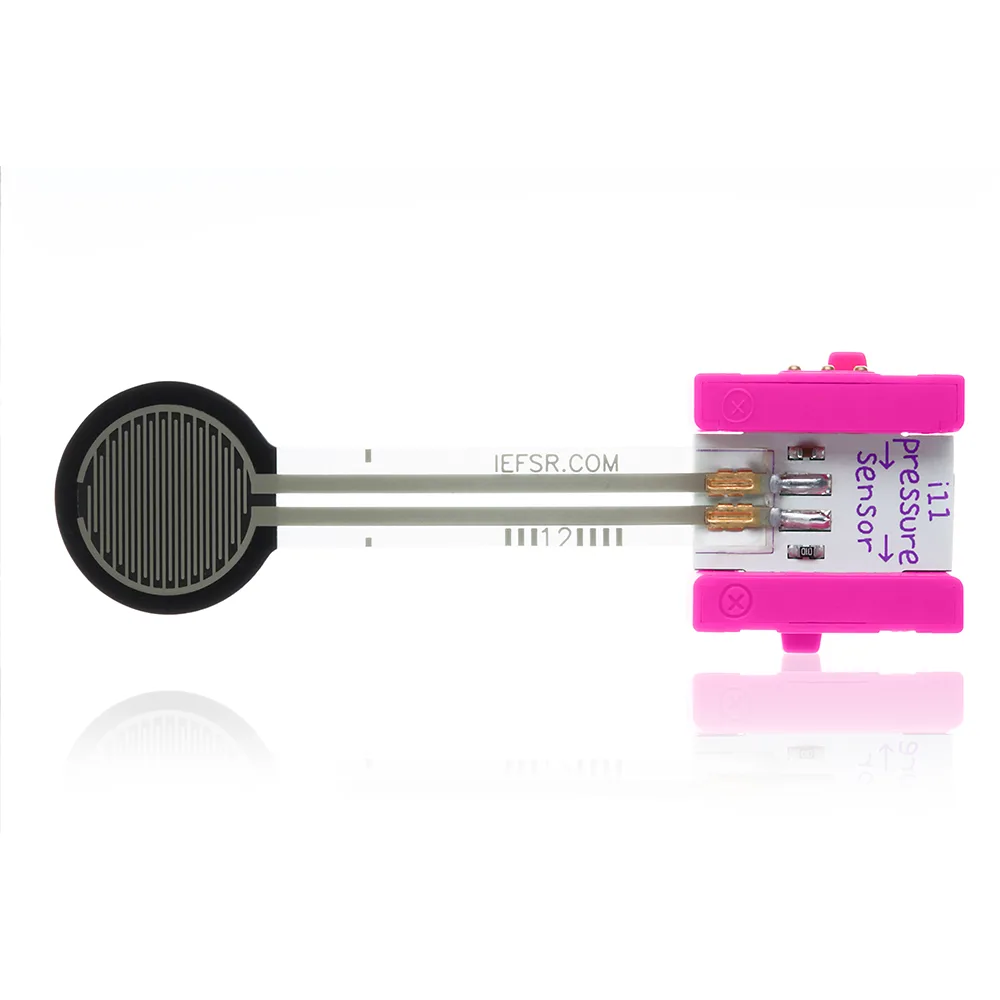
- ステップ 2:センサーと交換します: ボタンを次のものに置き換えてください littleBits i11 圧力センサー パッドを押して空気の流れを調整します。 チェックポイント:より強い圧力で、目に見えて速い回転が生まれます。
- ステップ3:自動トリガーを追加: を挿入 littleBits i23 のしきい値 センサーとファンの間に配置することで、信号が十分に強い場合にのみファンが作動します。 チェックポイント:しきい値を超えるまでファンはオフのままです。
- ステップ 4: 信号を分割します: 追加する littleBits w2 ブランチ そのため、1つの入力でファンと2つ目の出力を同時に駆動できます。 チェックポイント:両方の出力が同じトリガーに応答し、ファンが停止することはありません。
- ステップ5:テストして保管する: ファンを1分間運転し、ぐらつきがないか確認してから電源を切り、平らに保管してください。 次のステップ:ファンの動作を制御するために、littleBits w17 XORのようなロジックビットを試してみましょう。
ファンと相性の良いビット
- littleBits i3 ボタン: ボタンって何か分かりますよね?定番の、大きくて丸くて弾力のある部品です。押すと作品の電源が入り、離すと電源が切れます。初心者がファンを操作する最も簡単な方法であり、センサーを追加する前に最初にテストする入力です。
- littleBits i11 圧力センサー: 圧力センサーはタッチで作動するBitです。パッドを少し押すと作動し、押す力が強いほど多くの信号を送ります。押す強さに応じてファンの速度が変わるため、シンプルな工作がアナログ入力のデモンストレーションに変わります。
- littleBits i23 のしきい値: しきい値は、料金所のようなものだと考えてください。通過する信号がそこに到達すると、しきい値がその先へ進めるかどうかを判断します。これを使えば、あらゆるセンサービット(温度センサーなど)をトリガービットに変えられます!センサーを自動トリガーに変えて、ボタンを押すのを待たずにファンを自動で起動できます。
- littleBits w2 ブランチ: ブランチビットを使うと、Bitの接続オプションが広がります。1つのBitの出力を、異なる方向に向けた最大3個の他のBitに接続できます。光、音、動きを同時にトリガーしたい場合に使用します。1つの入力でファンとライトまたはブザーを駆動できるため、作品を完成させる最も簡単な方法です。
o13 の Fan Bit は、シンプルな回路に報酬を与えます。まずは回転する最小バージョンを作り、動作を確認してから、センサー、しきい値、分岐を一度にひとつずつ追加しましょう。この習慣により、初心者の littleBits プロジェクトをスムーズに進められ、新しい Bit をひとつ追加するたびに理解しやすくなります。