Respuesta rápida
Usa superposiciones de flores de flores para añadir marcos y acentos florales naturales a tus composciones mezclándolos con máscaras de capa y acciones de igualación de colores.
Por qué elegir superposiciones de flores de flores para composciones
Las superposiciones de flores te ahorran tener que fotograiar flores reales en cada sesión. Te permiten añadir flores primaverales, follaje o marcos románticos a retratos, bodas o composciones de arte fino sin salir de tu mesa de edición.
La contrapartida es el realismo. Una superposición mal mezclada puede parecer pegada. Necesitas igualar la iluminación, el tono de color y la profundidad para que las flores se sientan parte de la escena original.
Elegir el conjunto de superposición adecuado
Busca paquetes con imágenes de alta resolución y una variedad de tipos de flores. Un conjunto como la Blossom Flower Overlays and Actions Collection incluye 50 superposiciones de flores y follaje más acciones personalizadas para ayudar a igualar los colores automáticamente.
Evita superposiciones que sean demasiado pequeñas o tengan bordes duros. Los bordes suaves y desenfocados se mezclan más naturalmente en un fondo de retrato.
Cómo mezclar superposiciones de flores de flores en una composcición
- 1. Abre tu imagen base y la superposición: Comienza con tu retrato o escena en Lightroom o Photoshop. Coloca la superposición de flores en una nueva capa sobre la imagen base. Verifica que la resolución de la superposición coincida con tu imagen base para evitar pixelación.
- 2. Usa la acción de igualación de colores incluida: Si tu paquete de superposición incluye acciones (como las acciones de Blossom), ejecuta una para ajustar automáticamente los colores de la superposición para que coincidan con los tonos de la imagen. Esto evita una apariencia descoordinada. Si el resultado se ve demasiado fuerte, reduce la opacidad de la acción o usa una máscara de capa para pintar las áreas no deseadas.
- 3. Ajusta el modo de mezcla y la opacidad: Configura la capa de superposición en Screen o Soft Light para un brillo natural, o déjala en Normal y baja la opacidad a 50-80%. Ajusta finamente hasta que las flores parezcan pertenecer a la escena. Un error común es dejar la opacidad al 100% — siempre comienza más bajo y aumenta.
- 4. Añade una máscara de capa para mezcla selectiva: Aplica una máscara de capa blanca a la superposición. Usa un pincel suave negro para ocultar partes de las flores que cubren la cara del sujeto o detalles clave. Esto mantiene las flores enmarcando la composición sin distraer. Suaviza los bordes del pincel (30-50% de dureza) para que la transición de la máscara sea suave.
- 5. Iguala la iluminación y la profundidad de campo: Si la superposición se ve demasiado nítida, añade un ligero desenfoque gaussiano (0.5-2 píxeles) para imitar una profundidad de campo reducida. Ajusta el brillo y el contraste en la capa de superposición para que coincida con la dirección de la luz de la imagen base. Para una composición realista, la fuente de luz de la superposición debe coincidir con las sombras y luces de la foto original.
Datos del producto
-
Blossom Flower Overlays and Actions Collection: Incluye 50 exuberantes superposiciones de flores y follaje con acciones Blossom personalizadas que se aplican directamente para fusionarse sin problemas. Las acciones ahorran tiempo al igualar los colores de la superposición con tu imagen, para que no tengas que ajustar el tono y la saturación manualmente para cada superposición.
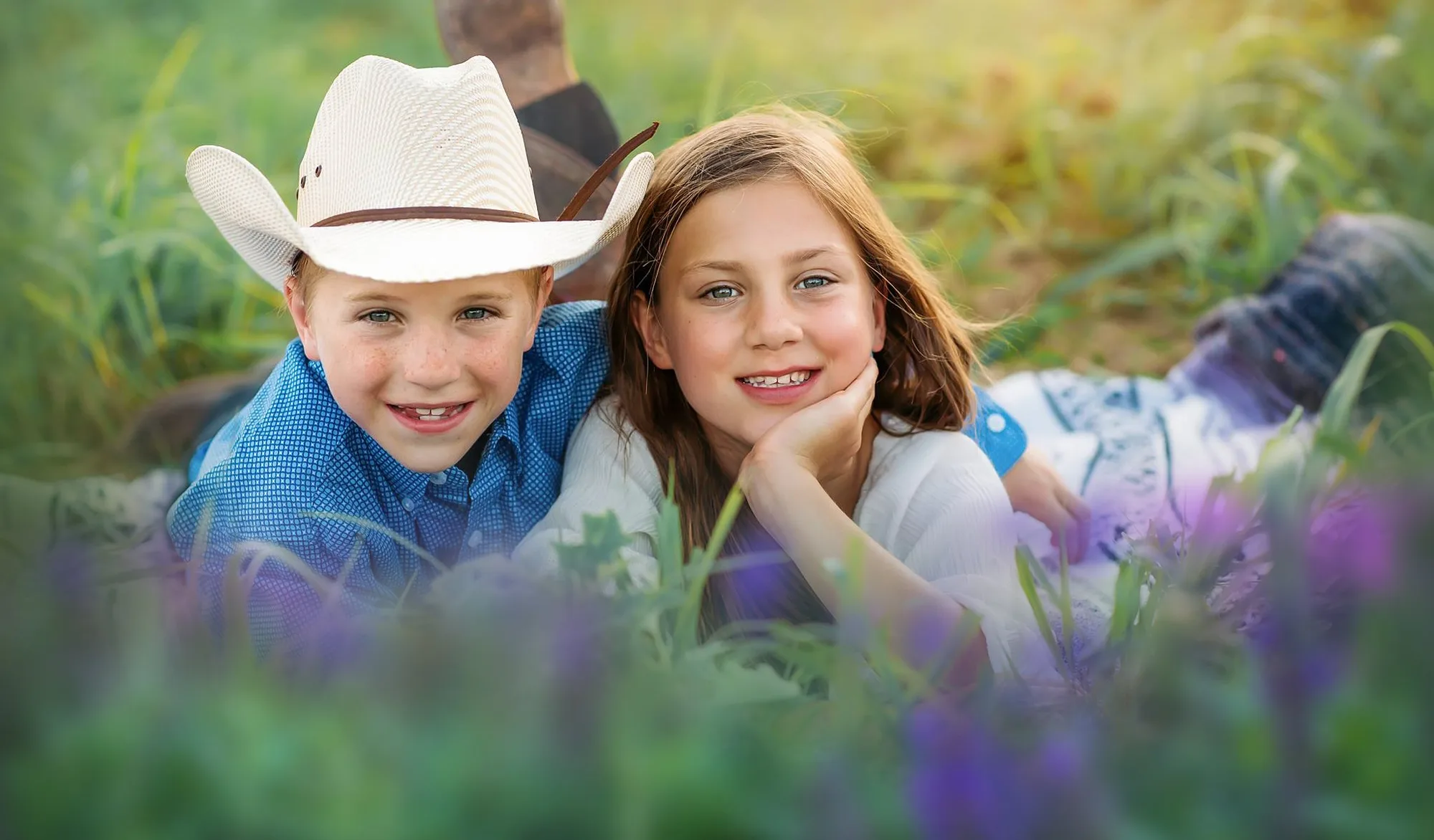
Blossom Flower Overlays and Actions Collection