クイックアンサー
花のオーバーレイを使用して、レイヤーマスクとカラーマッチングアクションでブレンドすることで、自然な花のフレームやアクセントをコンポジットに追加します。
コンポジットに花のオーバーレイを選ぶ理由
花のオーバーレイを使用すれば、毎回の撮影で本物の花を撮影する必要がなくなります。ポートレート、ウェディング、ファインアートコンポジットに、春の花や葉、ロマンチックなフレームを、編集机を離れることなく追加できます。
トレードオフはリアリズムです。ブレンドが不十分なオーバーレイは、貼り付けたように見える可能性があります。照明、色調、奥行きを合わせて、花が元のシーンの一部であるように感じさせる必要があります。
適切なオーバーレイセットの選び方
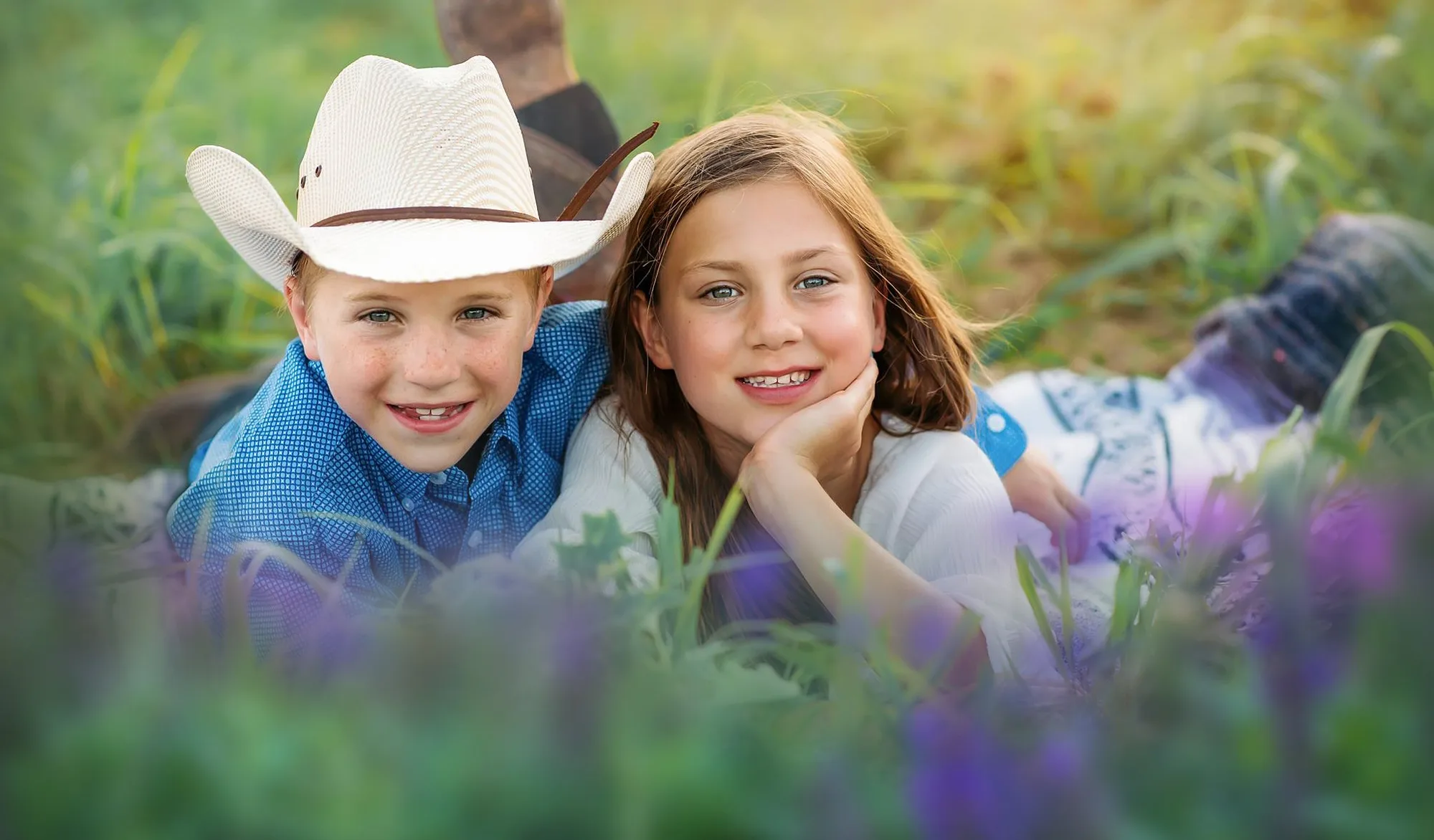
高解像度の画像とさまざまな花の種類が含まれたパックを探しましょう。Blossom Flower Overlays and Actions Collectionのようなセットには、50の花と葉のオーバーレイに加え、色を自動的に合わせるのに役立つカスタムアクションが含まれています。
小さすぎたり、エッジが粗いオーバーレイは避けてください。ソフトでピントの合っていないエッジは、ポートレートの背景により自然に溶け込みます。
花のオーバーレイをコンポジットにブレンドする方法
- 1. ベース画像とオーバーレイを開きます: LightroomまたはPhotoshopでポートレートまたはシーンを開きます。花のオーバーレイをベース画像の上の新しいレイヤーに配置します。 オーバーレイの解像度がベース画像と一致していることを確認し、ピクセル化を防ぎます。
- 2. 付属のカラーマッチングアクションを使用します: オーバーレイパックにアクション(Blossomアクションなど)が含まれている場合は、それを実行して、オーバーレイの色を画像のトーンに自動的に合わせます。これにより、ミスマッチな見た目を防げます。 結果が強すぎる場合は、アクションの不透明度を下げるか、レイヤーマスクを使用して不要な領域をペイントで消します。
- 3. ブレンドモードと不透明度を調整します: オーバーレイレイヤーを「スクリーン」または「ソフトライト」に設定して自然な輝きを出すか、「通常」のままにして不透明度を50~80%に下げます。花がシーンに自然に見えるまで微調整します。 よくある間違いは、不透明度を100%のままにすることです。常に低い値から始めて、徐々に上げていきましょう。
- 4. 選択的なブレンドのためにレイヤーマスクを追加します: オーバーレイに白いレイヤーマスクを適用します。ソフトな黒いブラシを使用して、被写体の顔や重要なディテールを覆っている花の部分を非表示にします。これにより、花が構図を邪魔することなくフレーミングできます。 ブラシのエッジをぼかします(硬さ30~50%)。マスクの遷移がスムーズになります。
- 5. 照明と被写界深度を合わせます: オーバーレイがシャープすぎる場合は、わずかにガウスぼかし(0.5~2ピクセル)を追加して、浅い被写界深度を模倣します。オーバーレイレイヤーの明るさとコントラストを調整して、ベース画像の照明の方向に合わせます。 リアルなコンポジットにするには、オーバーレイの光源が元の写真の影とハイライトに一致している必要があります。
製品情報
-
Blossom Flower Overlays and Actions Collection: 50の豊かな花と葉のオーバーレイと、シームレスにブレンドするために直接適用できるカスタムBlossomアクションが含まれています。アクションはオーバーレイの色を画像に合わせることで時間を節約し、各オーバーレイの色相と彩度を手動で調整する必要がありません。
Blossom Flower Overlays and Actions Collection