Respuesta rápida
Limpia las lentes de ordenador sin graduación con un paño de microfibra y un espray apto para lentes o agua tibia, nunca con la camisa, una toalla de papel o agua caliente. Aclara primero el polvo, pasa el paño en una sola dirección y guarda las lentes en un estuche cuando no las lleves puestas. Ese hábito en tres pasos —limpiar con suavidad, secar correctamente y guardar protegidas— es lo que mantiene una lente de ordenador clara y sin arañazos durante más tiempo.
Por qué las lentes de ordenador acumulan suciedad más rápido que las gafas de uso diario
Una lente de ordenador permanece cerca de la cara durante horas, por lo que atrapa grasa de la piel, crema de manos y polvo en suspensión que unas gafas usadas solo al aire libre nunca ven. Las lentes sin graduación no tienen una prescripción que distorsionar, así que las manchas se manifiestan como neblina y reflejos en lugar de visión borrosa, y por eso la gente suele tardar demasiado en limpiarlas. Cuanto más tiempo permanece la grasa, más se adhiere a la superficie y más cuesta retirarla sin frotar. Pasar un paño seco sobre una lente con arenilla es la forma más rápida de crear los arañazos finos que hacen que una lente parezca permanentemente sucia.
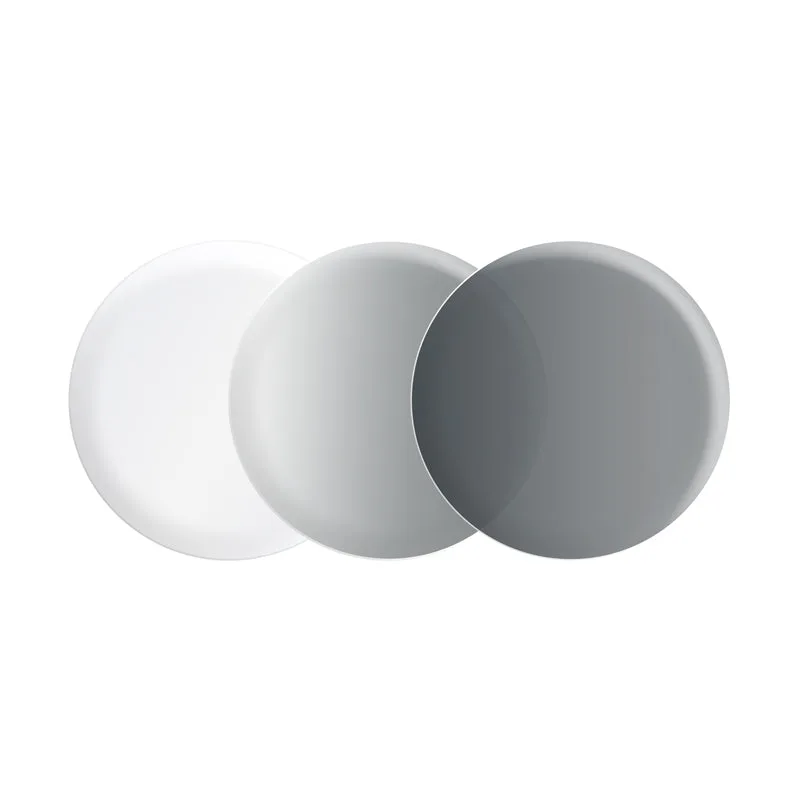
Las lentes transition y antirreflejo añaden una capa más a tener en cuenta. Una lente transition transparente/gris cambia entre tonos transparentes y grises, por lo que modifica su aspecto según la luz en lugar de mantener un solo tinte. Los recubrimientos antirreflejo son finos y pueden apagarse con un limpiador inadecuado. Ninguno de los dos recubrimientos es frágil, pero ambos agradecen una rutina suave y constante en lugar de un frotado agresivo ocasional.
Qué tener en tu kit de limpieza
No necesitas un armario lleno de productos. Un paño de microfibra limpio, un espray apto para lentes o una gota de jabón suave con agua tibia y un estuche rígido o semirrígido cubren casi cualquier situación. Guarda un segundo paño de microfibra en un bolso o cajón para no caer en la tentación de usar un pañuelo de papel. Sustituye los paños cuando estén rígidos o se vean grises, porque un paño sucio solo reparte la grasa y puede retener arenilla que araña.
Evita el agua caliente, los limpiadores con mucho alcohol, los esprays de amoniaco para cristales y los productos de papel. El calor puede tensionar los recubrimientos, y el papel de fibra de madera es abrasivo aunque parezca suave. Si usas un espray, confirma que esté etiquetado como seguro para lentes con recubrimiento y no para cristales domésticos.
Tu rutina paso a paso para el cuidado de las lentes de ordenador
- Paso 1: Aclara antes de pasar el paño: Sujeta la lente bajo el grifo de agua tibia o pásale rápidamente el espray para lentes para que el polvo y la arenilla floten fuera de la superficie. Hazlo antes de que ningún paño toque la lente. Punto de control: si notas arenilla bajo el paño, detente y aclara de nuevo. Pasar el paño sobre polvo seco es la causa más común de arañazos finos.
- Paso 2: Limpia con un producto apto para lentes: Aplica un espray apto para lentes o una sola gota de jabón suave y frota ambas caras con suavidad con las yemas de los dedos. Cubre los bordes y la zona de las plaquetas nasales, donde la grasa se acumula más rápido. Error que debes evitar: usar limpiacristales doméstico, alcohol o agua caliente. Pueden apagar los recubrimientos antirreflejo y tensionar las capas transition.
- Paso 3: Seca con un paño de microfibra limpio: Pasa el paño en una sola dirección en lugar de hacer círculos, usando un paño limpio y seco. Si quedan marcas, probablemente el paño retiene grasa y conviene lavarlo o sustituirlo. Punto de control: acerca la lente a una fuente de luz. Si hay marcas o neblina, repite el aclarado y el secado una vez, no frotes con más fuerza.
- Paso 4: Guárdalas fuera de la cara: Cuando no lleves las lentes puestas, colócalas en un estuche en lugar de sobre un escritorio, el salpicadero o el bolsillo de un bolso. El calor y la arenilla suelta son las dos mayores amenazas entre limpiezas. Error que debes evitar: dejar las lentes boca abajo sobre una superficie dura. Eso pone la cara con recubrimiento directamente contra lo que haya en la mesa.
- Paso 5: Renueva la rutina cada semana: Lava tus paños de microfibra con jabón suave y déjalos secar al aire, y revisa al mismo tiempo si las lentes tienen arañazos o desgaste en el recubrimiento. Una revisión semanal detecta los problemas cuando todavía son estéticos. Siguiente paso: si una lente sigue con neblina después de una limpieza correcta, puede que el recubrimiento esté desgastado en lugar de sucio, y es el momento de plantearte sustituirla.
Opciones de lentes que encajan con esta rutina de cuidado
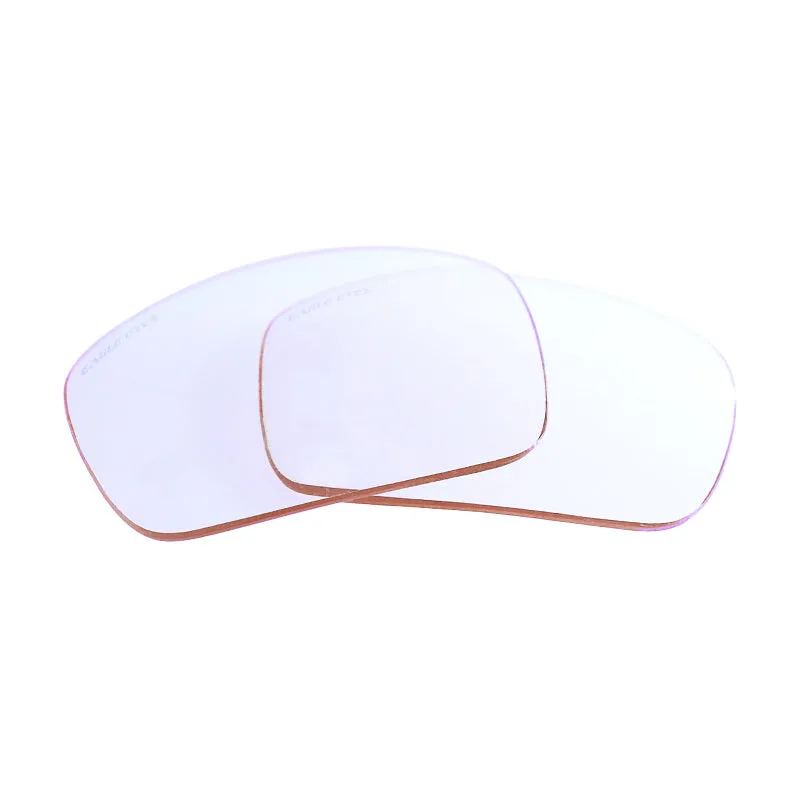
- Lente de ordenador sin graduación: La lente de ordenador sin graduación de LensAdvizor es una opción de lente sin prescripción diseñada para el uso con ordenador, ofrecida en la opción Standard. Si quieres la lente más sencilla de mantener, una lente de ordenador sin graduación básica tiene las mínimas capas superficiales de las que preocuparse, así que la rutina de aclarar, pasar el paño y guardar suele ser todo lo que necesita.
- Lente de ordenador sin graduación Transition transparente/gris: La lente de ordenador sin graduación Transition transparente/gris de LensAdvizor está diseñada para la visualización diaria en ordenador y cambia entre tonos transparentes y grises; no es una lente con prescripción. Como esta lente cambia de tono según la luz, límpiala igual en ambos estados y comprueba si hay manchas con luz brillante, donde la neblina se ve más fácilmente.
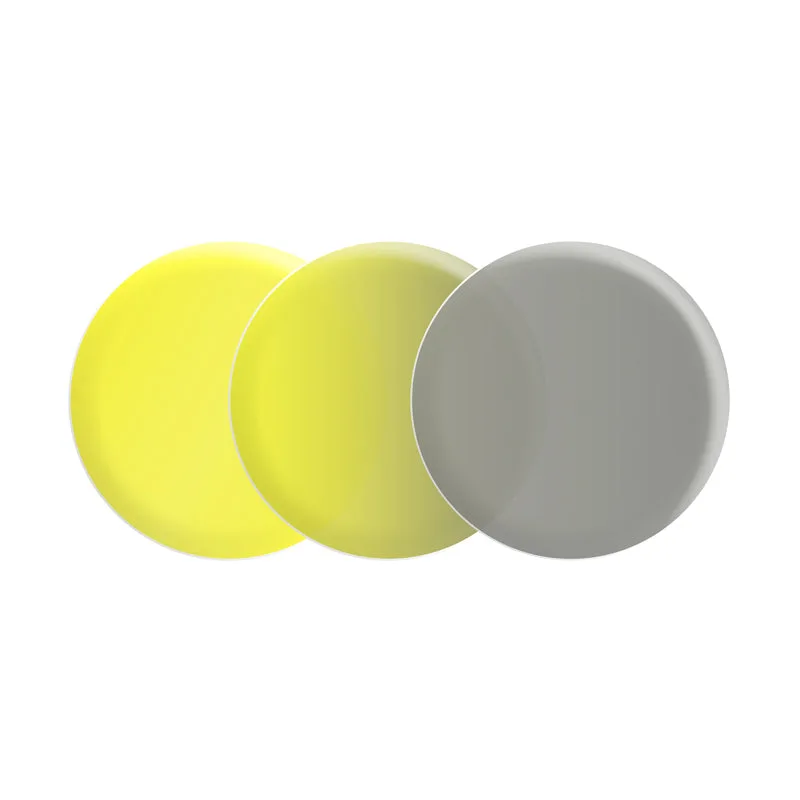
- Lente sin graduación Night-Lite® Transition amarilla/gris: La lente sin graduación Night-Lite® Transition amarilla/gris de LensAdvizor es una lente sin prescripción con un diseño de color transition amarillo y gris, ofrecida en una opción Standard. Una lente transition tintada puede ocultar el polvo ligero, así que pásale el paño según lo previsto en lugar de esperar a notar algo en la superficie.