Respuesta rápida
Compra un hub si solo necesitas unos pocos puertos adicionales y te mueves entre habitaciones, cafeterías y escritorios. Compra una docking station si tu portátil se queda fijo y quieres un solo cable para gestionar pantallas, carga, internet por cable, almacenamiento y periféricos a la vez. La mayoría de la gente no necesita ambos.
La cuestión no es qué accesorio es mejor. Es cuántas cosas conectas cada día y si tu portátil viaja contigo o vive en un escritorio.
Un hub USB-C es un pequeño multiplicador de puertos que metes en la mochila. Una docking station se parece más a un aparato de escritorio permanente que sustituye un enredo de cables individuales. La respuesta correcta depende de tu rutina diaria, no solo de las especificaciones.
¿Cuál es la diferencia real entre una dock y un hub?
Un hub expande un puerto en varios. Normalmente se alimenta por bus, cabe en la palma de la mano y está diseñado para llevarlo contigo. Conectas un monitor, un disco o un lector de tarjetas cuando lo necesitas, y luego lo desconectas y te vas.
Una docking station hace lo mismo a mayor escala. Suele incluir su propia fuente de alimentación, por lo que puede cargar tu portátil mientras gestiona varias pantallas y periféricos desde una sola conexión. Ese comportamiento de un solo cable es la característica que define a una dock, no el número de puertos.
- Si desconectas tu portátil más de una vez al día, normalmente gana un hub.
- Si te sientas, conectas un cable y te quedas durante horas, normalmente gana una dock.
¿Necesito una docking station para un montaje de escritorio?
Solo si tu escritorio tiene más de dos o tres periféricos permanentes. Un monitor, un teclado, un ratón, un SSD externo y Ethernet por cable se acumulan rápido. En ese punto, enchufar cada uno por separado se convierte en la parte más lenta de tu mañana.
Una dock también resuelve la carga. Como suministra energía por el mismo cable que transporta datos y vídeo, dejas de buscar un cargador de portátil aparte. Si tu portátil ya vive en un soporte y apenas se mueve, esta es la configuración más limpia a largo plazo.
- Cuenta tus dispositivos de escritorio permanentes. Cinco o más apuntan a una dock.
- Dos o menos apuntan a un hub, incluso en un escritorio.
¿Cuándo es un hub USB-C la compra más inteligente?
Un hub es la mejor opción para el trabajo híbrido, los viajes y los portátiles más ligeros. Cabe en una funda de portátil, no necesita adaptador de corriente y te da exactamente los puertos que le faltan a tu equipo, como HDMI, USB-A o una ranura para tarjetas SD.
Los hubs también tienen sentido como segundo accesorio. Si tu escritorio ya tiene una dock, un hub pequeño se queda en tu mochila para reuniones y viajes. Obtienes los mismos tipos de puertos en dos sitios sin comprar dos docks.
- Elige el hub que encaje con tu portátil, no con una lista genérica de puertos.
- Comprueba que el hub admite la salida de vídeo de tu portátil antes de comprarlo.
¿Qué deberías comprobar antes de comprar cualquiera de los dos?
Empieza por la compatibilidad con pantallas. El número de monitores y la resolución que quieres determinan si un hub sencillo es suficiente o si necesitas una dock con ancho de banda de vídeo dedicado. Después, comprueba la potencia de carga frente a los requisitos de tu portátil.
A continuación, confirma el tipo de conexión. Las docks Thunderbolt y USB4 ofrecen más ancho de banda para pantallas y almacenamiento rápido, mientras que los hubs USB-C suelen limitarse a datos, una o dos pantallas y carga pass-through. Por último, decide cuántos puertos USB-A y ranuras para tarjetas usas de verdad.
- Anota los puertos imprescindibles antes de comparar modelos.
- Deja un puerto libre para el dispositivo que comprarás el año que viene.
Lista de comprobación para decidir entre dock o hub
¿Con qué frecuencia sale tu portátil del escritorio?
Si sale a diario, un hub se queda con el portátil y una dock permanece conectada en casa. Los viajes diarios apuntan a un hub.
¿Cuántos periféricos permanentes tienes?
Cuenta los monitores, el teclado, el ratón, el disco, Ethernet y los altavoces que nunca se mueven. Cinco o más apuntan a una dock.
¿Necesitas más de una pantalla?
El trabajo con dos monitores suele requerir una dock o un hub con compatibilidad de doble pantalla confirmada. Comprueba las especificaciones de vídeo antes de comprar.
¿Quieres un solo cable para cargar y conectar todo?
Ese es el beneficio principal de una dock con alimentación, no de un hub alimentado por bus. Si la respuesta es sí, elige una dock.
Opciones de Satechi que encajan con cada respuesta
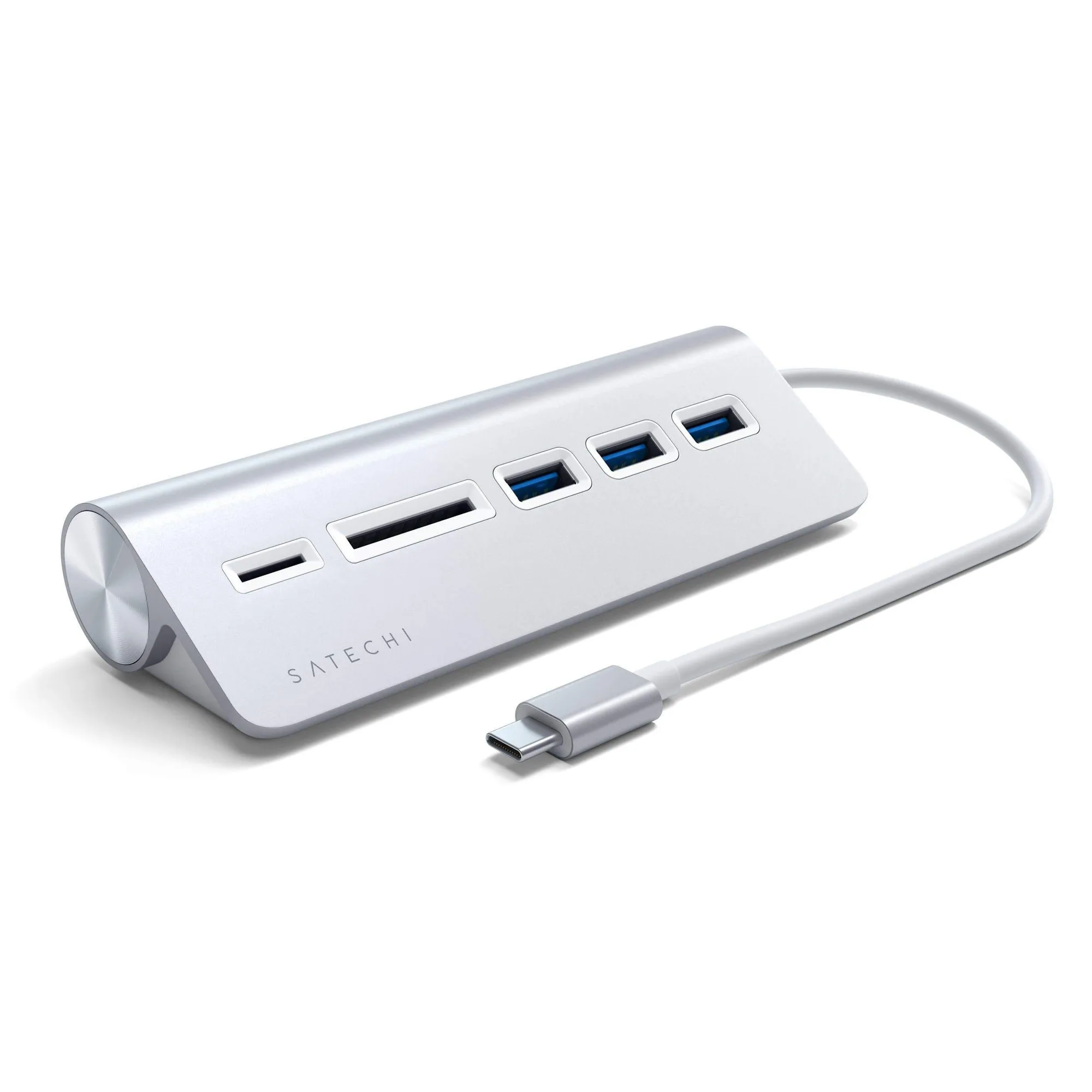
- Hub combo USB-C para escritorio: Conecta dispositivos USB estándar a un teléfono, tablet o portátil USB-C, con velocidades de transferencia USB 3.0 de hasta 5 Gbps y un diseño metálico. Una forma económica de añadir acceso USB-A y a tarjetas en un escritorio o de viaje sin comprometerte con una dock completa.
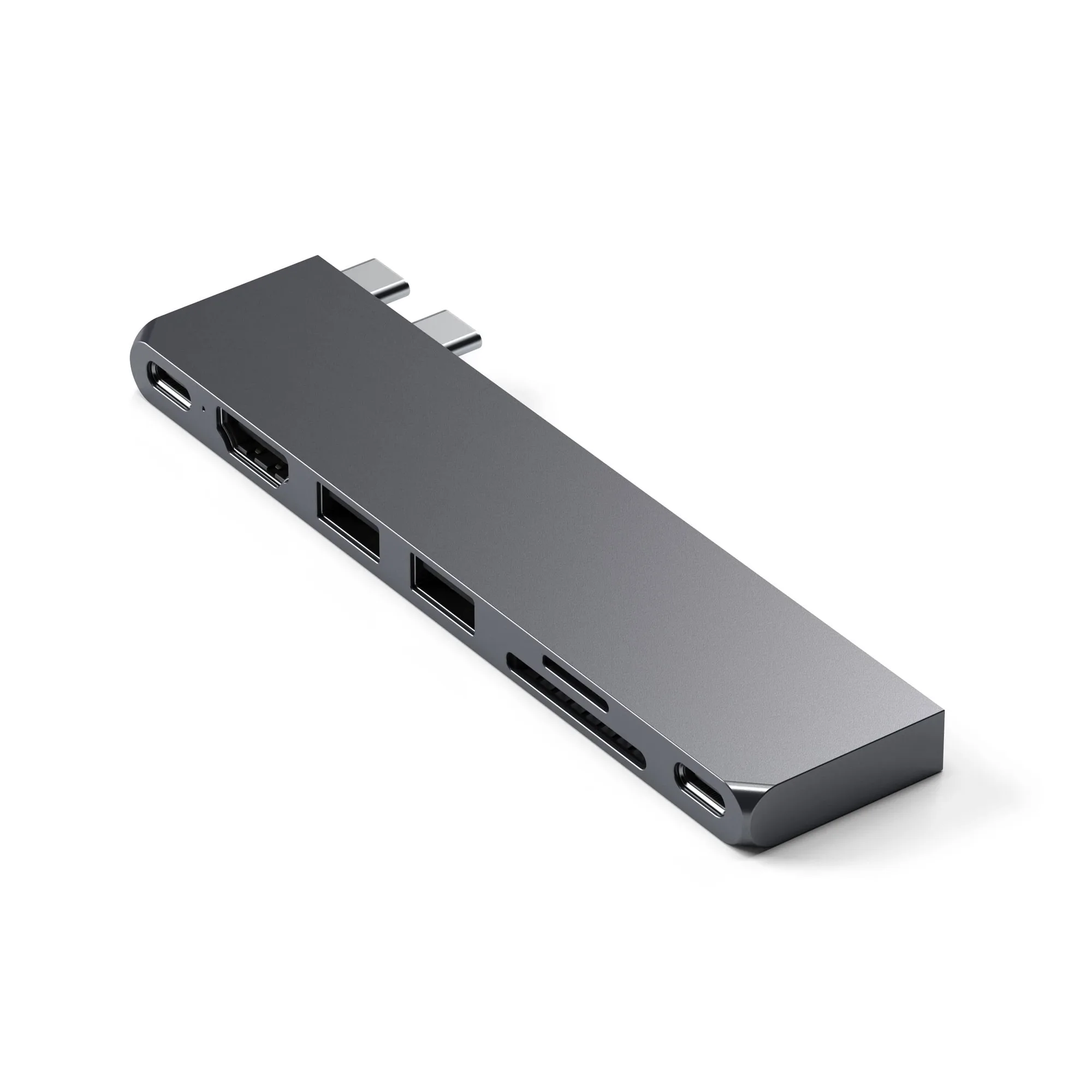
- Pro Hub Slim: Se conecta directamente a un MacBook Air M2 y añade un puerto pass-through USB4 de función completa, HDMI 4K, un puerto de datos USB-C, dos puertos de datos USB-A y lectores SD/microSD. Un hub ideal para viajar, para propietarios de MacBook Air que quieren los puertos más habituales sin adaptador de corriente.
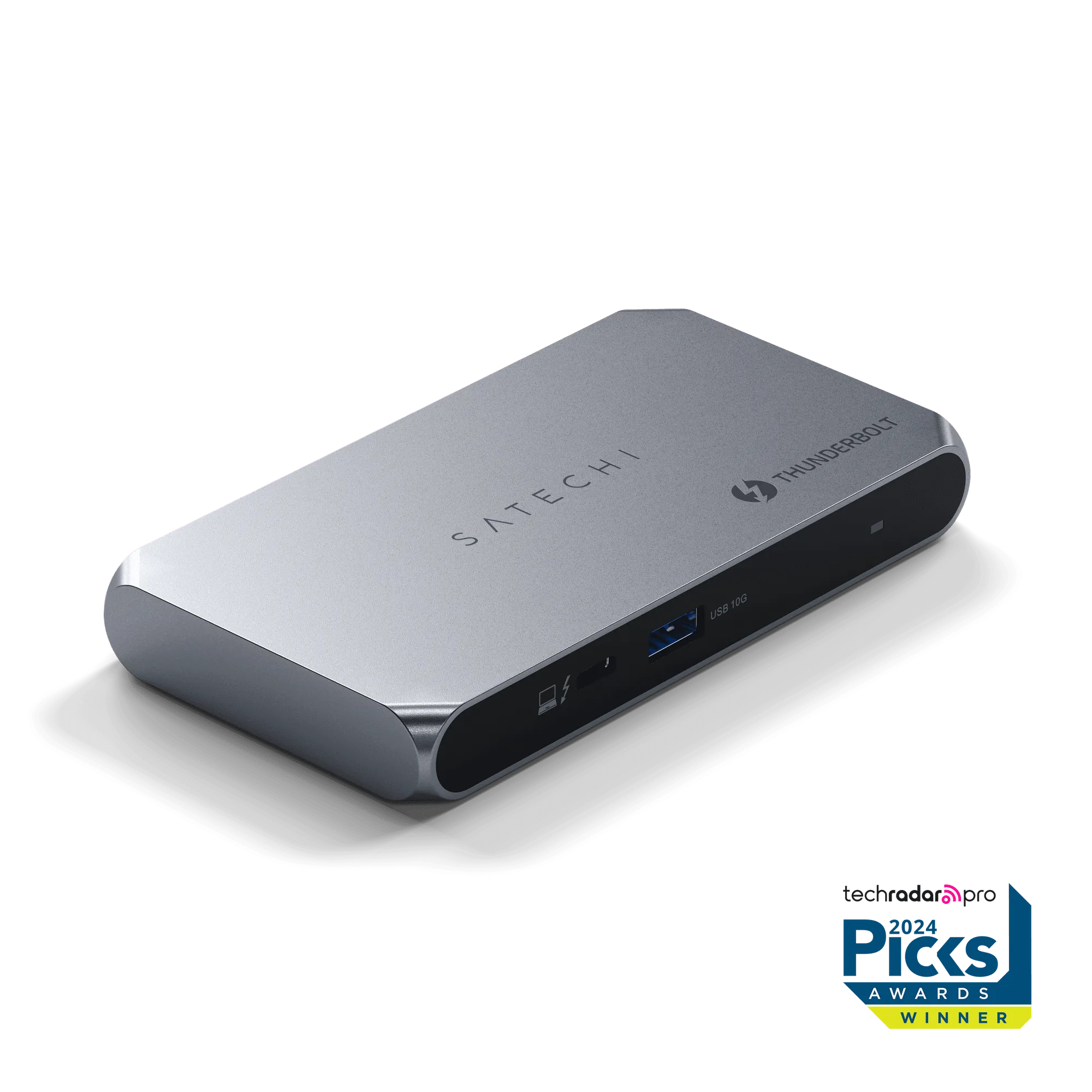
- Thunderbolt 4 Slim Hub Pro: Admite transferencia de datos de hasta 40 Gbps, salida de vídeo de hasta 8K/60 Hz y hasta 96 W de carga al dispositivo anfitrión en un cuerpo de aluminio de grado aeronáutico. Una opción de categoría dock para trabajo creativo donde el almacenamiento rápido, las pantallas de alta resolución y la carga del portátil funcionan por un solo cable.
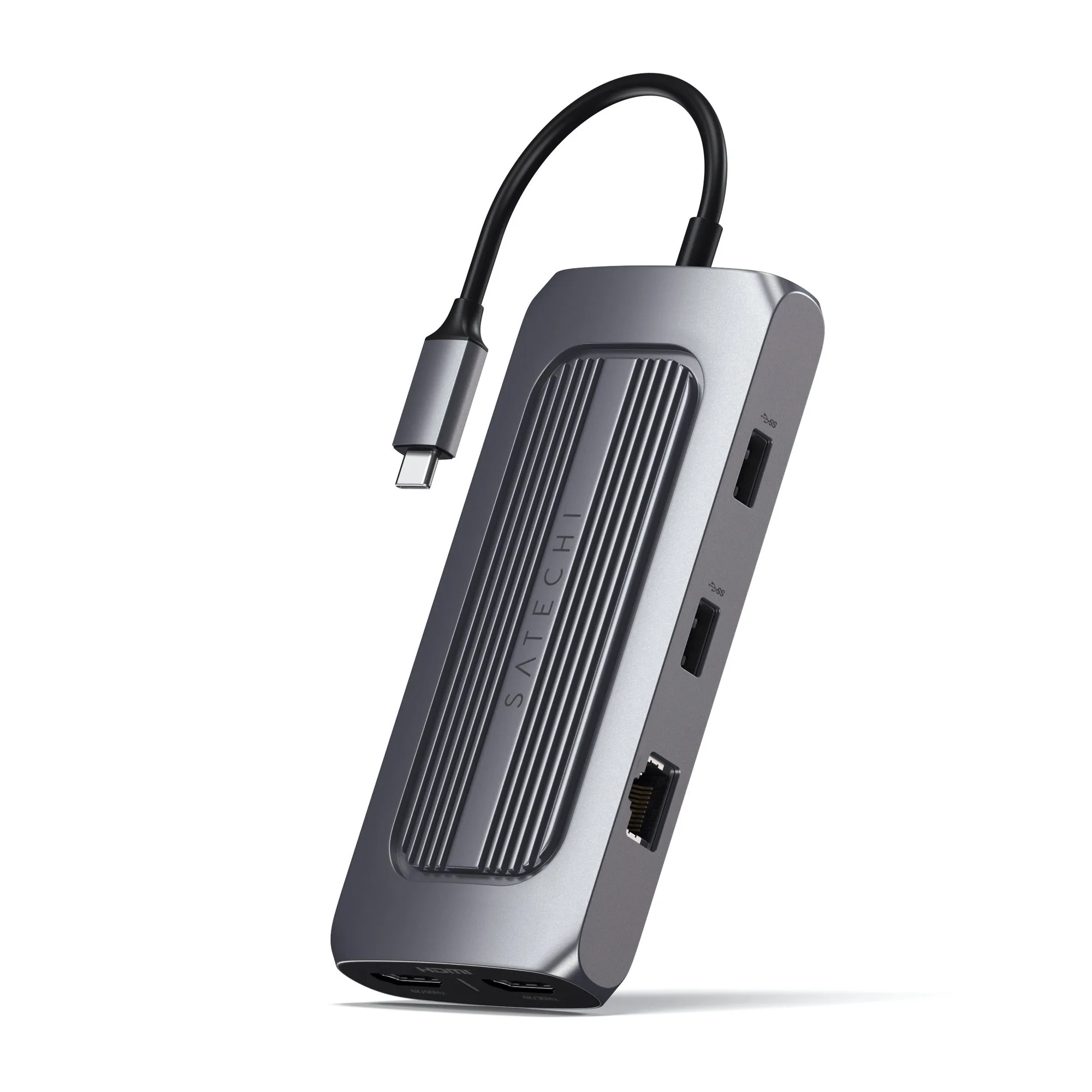
- Adaptador multipuerto USB-C MX: Añade doble HDMI 4K, Gigabit Ethernet, carga USB-C PD, datos USB-C, datos USB-A, lectores de tarjetas SD y una toma de audio a través de un único puerto USB-C. Un punto intermedio para configuraciones M1 que necesitan doble pantalla y red por cable, pero no una dock de escritorio completa.
Elige el accesorio que encaje con tu rutina, no el que tenga la ficha técnica más larga. Un hub mantiene capaz a un portátil que viaja; una dock hace que un escritorio fijo sea muy cómodo. Compra uno, úsalo durante una semana y deja que tu número de cables te diga si has elegido bien.