빠른 답변
포트 몇 개만 더 필요하고 방, 카페, 책상을 옮겨 다닌다면 허브를 구매하세요. 노트북을 한자리에 두고 하나의 케이블로 디스플레이, 충전, 유선 인터넷, 저장장치, 주변기기를 모두 처리하고 싶다면 도킹 스테이션을 구매하세요. 대부분의 사람은 둘 다 필요하지 않습니다.
어떤 액세서리가 더 나은지가 문제가 아닙니다. 매일 얼마나 많은 것을 꽂는지, 그리고 노트북이 함께 이동하는지 책상에 머무는지가 문제입니다.
USB-C 허브는 가방에 넣고 다니는 작은 포트 확장기입니다. 도킹 스테이션은 얽힌 개별 케이블을 대체하는 영구적인 책상 기기에 가깝습니다. 정답은 사양만이 아니라 일상 루틴에 달려 있습니다.
도크와 허브의 진짜 차이는 무엇인가요?
허브는 하나의 포트를 여러 개로 확장합니다. 일반적으로 버스 전원으로 작동하고 손바닥 크기이며 휴대하도록 설계되었습니다. 필요할 때 모니터, 드라이브, 카드 리더기를 꽂고 뽑아서 이동하면 됩니다.
도킹 스테이션은 더 큰 규모로 같은 역할을 합니다. 보통 자체 전원 공급 장치가 있어 단일 연결로 여러 디스플레이와 주변기기를 실행하면서 노트북을 충전할 수 있습니다. 이러한 단일 케이블 동작이 도크의 정의적인 특징이며, 포트 수가 아닙니다.
- 하루에 한 번 이상 노트북을 뽑는다면 보통 허브가 유리합니다.
- 앉아서 케이블 하나를 연결하고 몇 시간 동안 머문다면 보통 도크가 유리합니다.
책상 환경에 도킹 스테이션이 필요한가요?
책상에 영구 주변기기가 두세 개 이상 있을 때만 필요합니다. 모니터, 키보드, 마우스, 외장 SSD, 유선 이더넷은 금방 늘어납니다. 그 시점부터 각각을 따로 꽂는 것이 아침의 가장 느린 부분이 됩니다.
도크는 충전도 해결합니다. 데이터와 영상을 전달하는 같은 케이블로 전원을 공급하므로 별도의 노트북 충전기를 찾을 필요가 없습니다. 노트북이 이미 스탠드에 있고 거의 움직이지 않는다면 이것이 더 깔끔한 장기 설정입니다.
- 영구적인 책상 기기 수를 세어보세요. 다섯 개 이상이면 도크 쪽입니다.
- 두 개 이하면 책상에서도 허브 쪽입니다.
USB-C 허브가 더 현명한 구매일 때는 언제인가요?
허브는 하이브리드 근무, 여행, 가벼운 노트북에 더 나은 선택입니다. 노트북 슬리브에 들어가고 전원 어댑터가 필요 없으며, HDMI, USB-A, SD 카드 슬롯 등 기기에 부족한 포트를 정확히 제공합니다.
허브는 두 번째 액세서리로도 합리적입니다. 책상에 이미 도크가 있다면 작은 허브는 회의와 여행을 위해 가방에 넣어두세요. 도크를 두 개 사지 않고도 같은 포트 유형을 두 곳에서 사용할 수 있습니다.
- 일반적인 포트 목록이 아니라 노트북에 허브를 맞추세요.
- 구매 전에 허브가 노트북의 영상 출력을 지원하는지 확인하세요.
둘 중 하나를 구매하기 전에 무엇을 확인해야 하나요?
디스플레이 지원부터 시작하세요. 원하는 모니터 수와 해상도에 따라 단순 허브로 충분한지, 전용 영상 대역폭이 있는 도크가 필요한지 결정됩니다. 그런 다음 노트북 요구 사항에 맞춰 충전 와트를 확인하세요.
다음으로 연결 유형을 확인하세요. Thunderbolt 및 USB4 도크는 디스플레이와 빠른 저장장치를 위한 더 많은 대역폭을 제공하는 반면, USB-C 허브는 보통 데이터, 하나 또는 두 개의 디스플레이, 패스스루 충전으로 제한됩니다. 마지막으로 실제로 사용하는 USB-A 및 카드 슬롯 수를 결정하세요.
- 모델을 비교하기 전에 반드시 필요한 포트를 적어두세요.
- 내년에 구매할 기기를 위해 빈 포트 하나를 남겨두세요.
도크 또는 허브 결정 체크리스트
노트북이 책상을 얼마나 자주 떠나나요?
매일 떠난다면 허브는 노트북과 함께하고 도크는 집에 연결된 채로 둡니다. 매일 이동한다면 허브 쪽입니다.
영구 주변기기가 몇 개인가요?
움직이지 않는 모니터, 키보드, 마우스, 드라이브, 이더넷, 스피커를 세어보세요. 다섯 개 이상이면 도크 쪽입니다.
디스플레이가 두 개 이상 필요한가요?
듀얼 모니터 작업은 보통 도크 또는 듀얼 디스플레이 지원이 확인된 허브가 필요합니다. 구매 전에 영상 사양을 확인하세요.
하나의 케이블로 모든 것을 충전하고 연결하고 싶나요?
그것은 버스 전원 허브가 아니라 전원 공급 도크의 핵심 이점입니다. 그렇다면 도크를 선택하세요.
각 답변에 맞는 Satechi 옵션
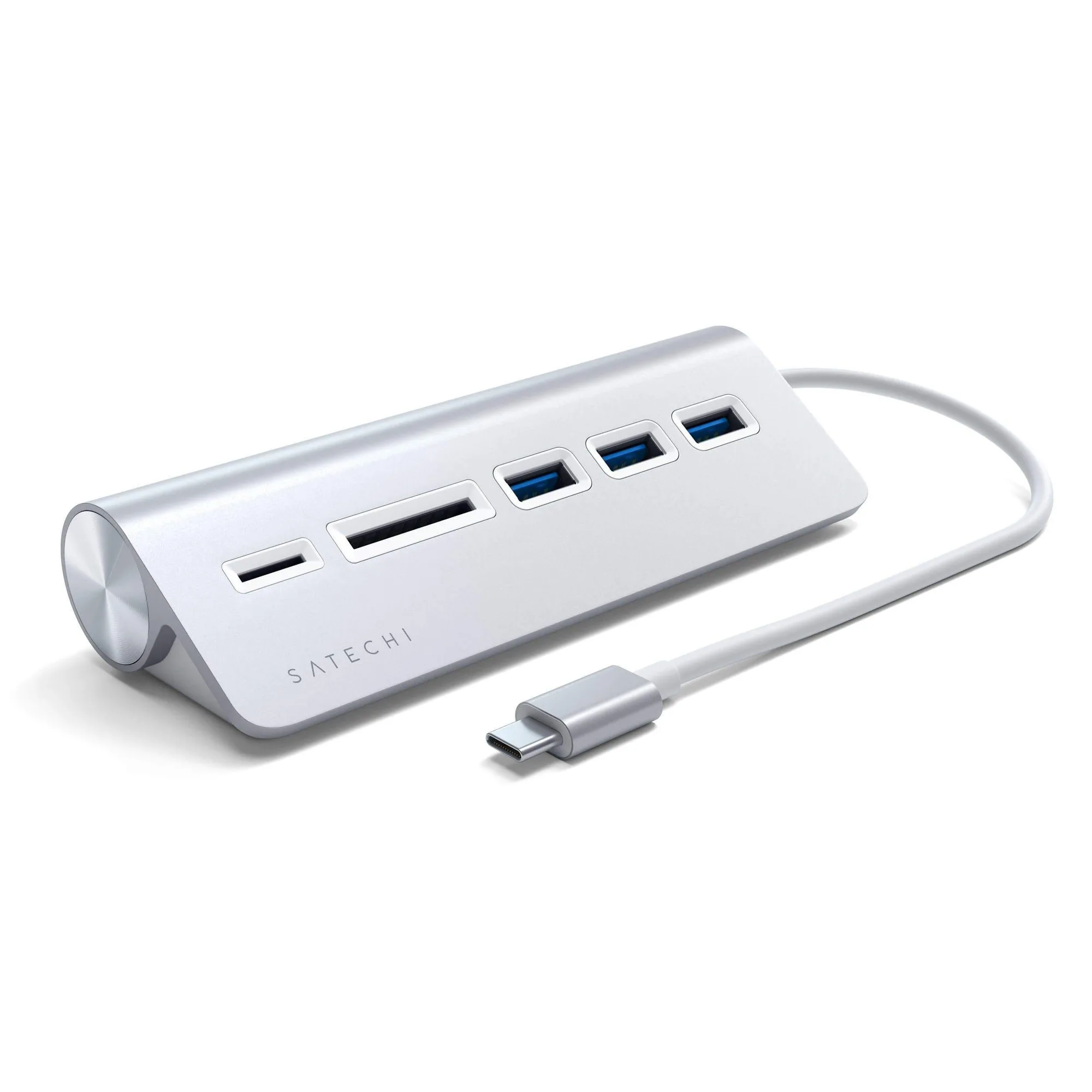
- 데스크톱용 USB-C 콤보 허브: 표준 USB 기기를 USB-C 폰, 태블릿, 노트북에 연결하며, 최대 5 Gbps의 USB 3.0 전송 속도와 메탈릭 디자인을 갖추었습니다. 완전한 도크에 투자하지 않고 책상이나 이동 중에 USB-A와 카드 접근을 추가하는 저렴한 방법입니다.
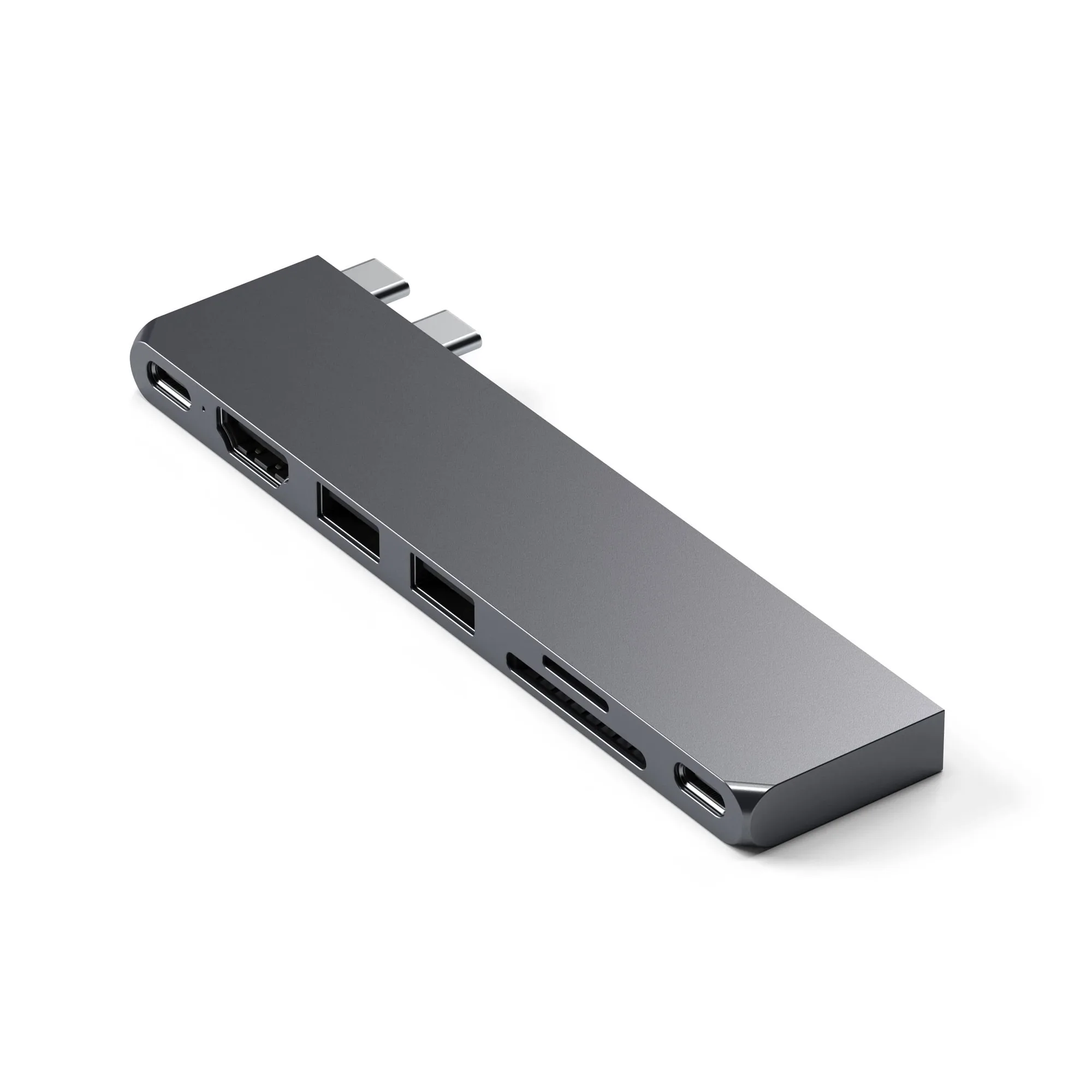
- Pro Hub Slim: M2 MacBook Air에 직접 연결되며, 전기능 USB4 패스스루 포트, 4K HDMI, USB-C 데이터 포트, USB-A 데이터 포트 2개, SD/microSD 리더기를 추가합니다. 전원 어댑터 없이 가장 일반적인 포트를 원하는 MacBook Air 사용자를 위한 여행 친화적 허브입니다.
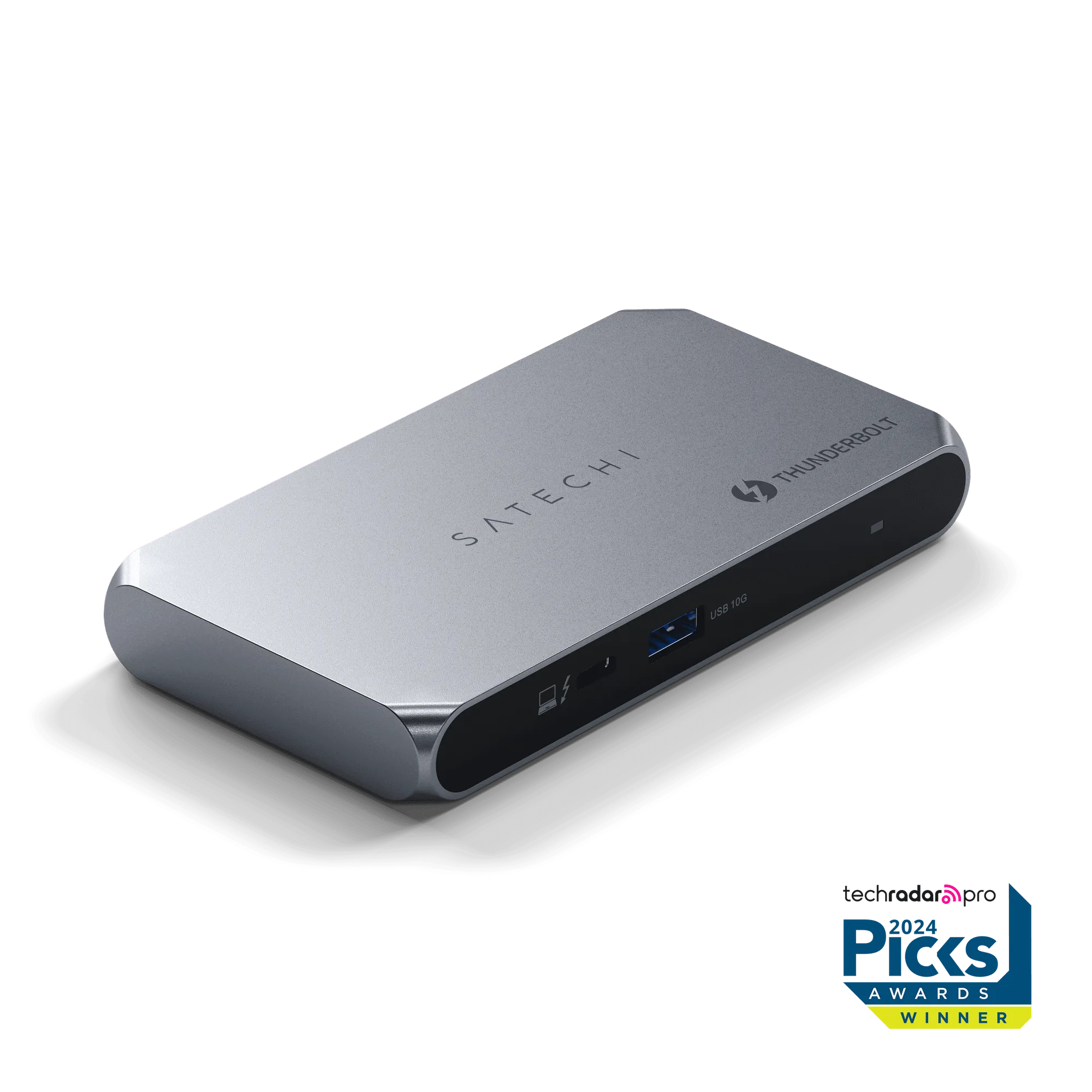
- Thunderbolt 4 Slim Hub Pro: 최대 40Gbps 데이터 전송, 최대 8K/60Hz 영상 출력, 최대 96W의 호스트 기기 충전을 항공우주 등급 알루미늄 바디로 지원합니다. 빠른 저장장치, 고해상도 디스플레이, 노트북 충전이 모두 하나의 케이블로 실행되는 창작 작업을 위한 도크급 옵션입니다.
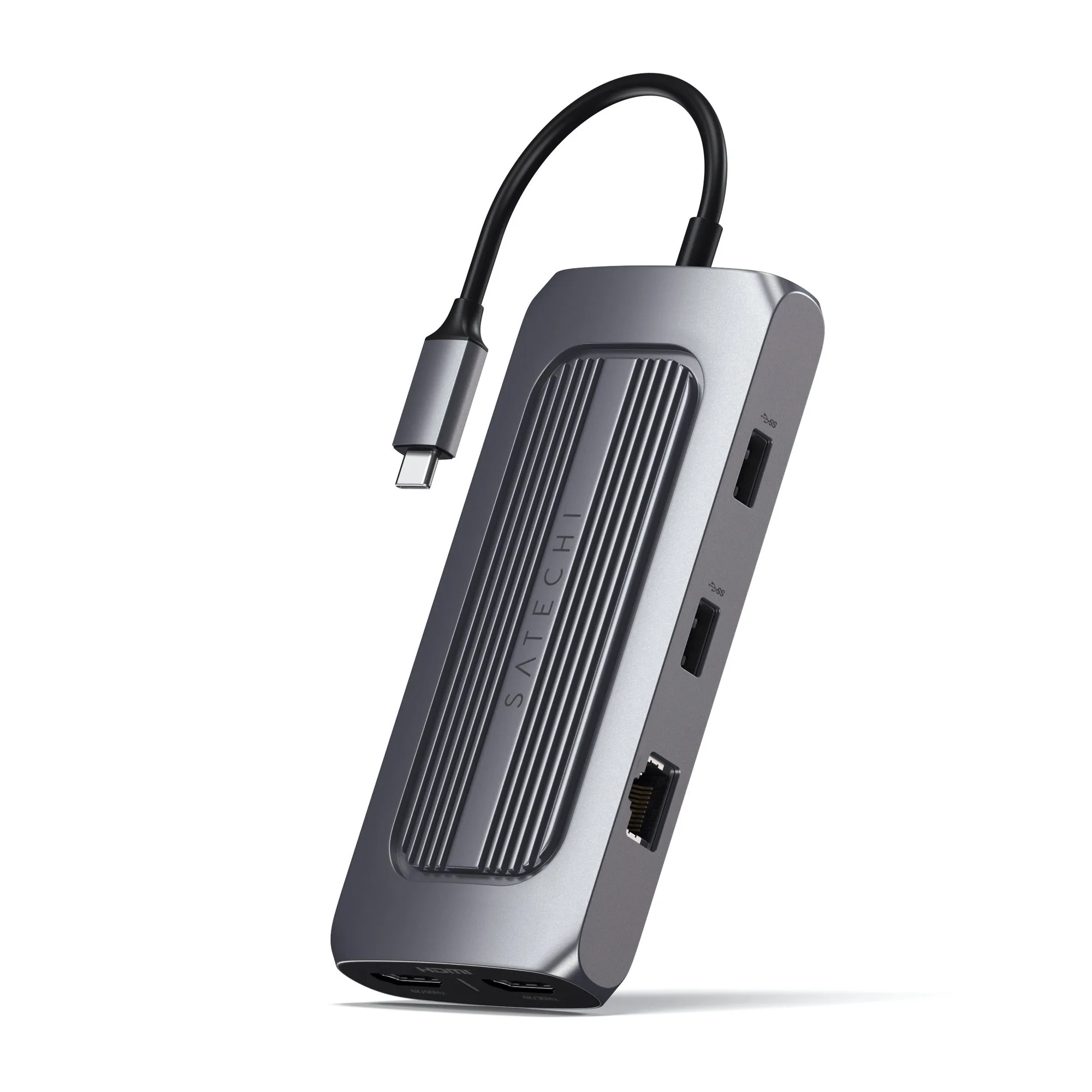
- USB-C 멀티포트 MX 어댑터: 단일 USB-C 포트를 통해 듀얼 4K HDMI, 기가비트 이더넷, USB-C PD 충전, USB-C 데이터, USB-A 데이터, SD 카드 리더기, 오디오 잭을 추가합니다. 듀얼 디스플레이와 유선 네트워킹이 필요하지만 완전한 데스크톱 도크는 필요 없는 M1 설정을 위한 중간 지점입니다.
가장 긴 사양표가 아니라 자신의 루틴에 맞는 액세서리를 선택하세요. 허브는 이동하는 노트북을 유능하게 유지하고, 도크는 고정된 책상을 손쉽게 만듭니다. 하나를 구매해 일주일 사용하고 케이블 수가 올바른 선택이었는지 알려주게 하세요.