Respuesta rápida
Usa ajustes preestablecidos de bokeh navideño para añadir efectos de luz festivos a retratos de invierno, pero ajusta primero la exposición y el balance de blancos para mantener los tonos de piel naturales.
Por qué los ajustes preestablecidos de bokeh funcionan para retratos de invierno
Los retratos de invierno suelen tener luz gris plana o flash duro. Los ajustes preestablecidos de bokeh añaden círculos de luz suaves y brillantes que imitan adornos navideños o luces centelleantes, creando un ambiente cálido y festivo sin necesidad de volver a fotografiar.
La clave es aplicar el efecto bokeh de forma sutil para que realce al sujeto en lugar de abrumarlo. Exagerarlo puede hacer que la piel se vea apagada o sucia.
Compromiso: bokeh frente a tonos de piel
Los ajustes preestablecidos de bokeh realzan las luces y añaden dominantes de color cálidas, que pueden desplazar los tonos de piel hacia naranja o amarillo. Puede que necesites reducir la opacidad del ajuste preestablecido o usar un pincel para enmascarar el efecto fuera de la cara.
Comenzar con un ajuste preestablecido que incluya una capa de protección de tonos de piel, como los de la Holiday Bokeh Collection, ahorra tiempo. Si el tuyo no la tiene, añade una máscara de luminancia para limitar el efecto solo a las luces.
Cómo aplicar ajustes preestablecidos de bokeh navideño a retratos de invierno
- 1. Comienza con un retrato correctamente expuesto: Ajusta la exposición y el balance de blancos en Lightroom antes de aplicar cualquier ajuste preestablecido. Una base neutra garantiza que el efecto bokeh no amplifique dominantes de color no deseadas ni queme las luces. Error común: aplicar ajustes preestablecidos a fotos subexpuestas, lo que hace que la piel se vea apagada y sucia.
- 2. Aplica el ajuste preestablecido y comprueba los tonos de piel: Selecciona un ajuste preestablecido de bokeh navideño de la colección y aplícalo. Acerca inmediatamente el zoom a la cara del sujeto. Si la piel se ve demasiado cálida o poco natural, reduce la opacidad del ajuste preestablecido al 50-70%. Punto de control: si la piel sigue viéndose rara, usa el panel HSL para desaturar ligeramente naranja y amarillo.
- 3. Enmascara el efecto bokeh lejos de la cara: Usa una máscara de pincel con 0% de claridad y exposición baja para pintar sobre la cara, manteniendo el efecto bokeh solo en el fondo y la ropa. Esto conserva el ambiente festivo sin alterar la piel. Error común: olvidar enmascarar, lo que resulta en tonos de piel poco naturales en todo el retrato.
- 4. Ajusta finamente las luces del bokeh: Usa la curva de tonos para elevar ligeramente las luces, haciendo que los círculos de bokeh resalten. Si el efecto es demasiado fuerte, baja el control deslizante de textura para suavizar el brillo. Punto de control: compara antes y después presionando la tecla de barra invertida para asegurarte de que el bokeh añade profundidad, no distracción.
- 5. Exporta y guarda como ajuste preestablecido personalizado: Una vez que estés satisfecho con la edición, guarda los ajustes como un nuevo ajuste preestablecido para futuros retratos de invierno. Nómbralo algo como "Winter Boke Soft" para reutilizarlo rápidamente. Error común: no guardar los ajustes, por lo que tienes que rehacer el enmascarado y la curva de tonos la próxima vez.
Datos del producto
-
Ajustes preestablecidos de Lightroom Holiday Bokeh - Colección de edición limitada: La Holiday Bokeh Limited Edition Collection incluye 18 ajustes preestablecidos con diferentes looks festivos. Puedes elegir un ajuste que se adapte a tu iluminación y sujeto específicos, desde un brillo sutil hasta un resplandor navideño atrevido, sin editar cada foto desde cero.
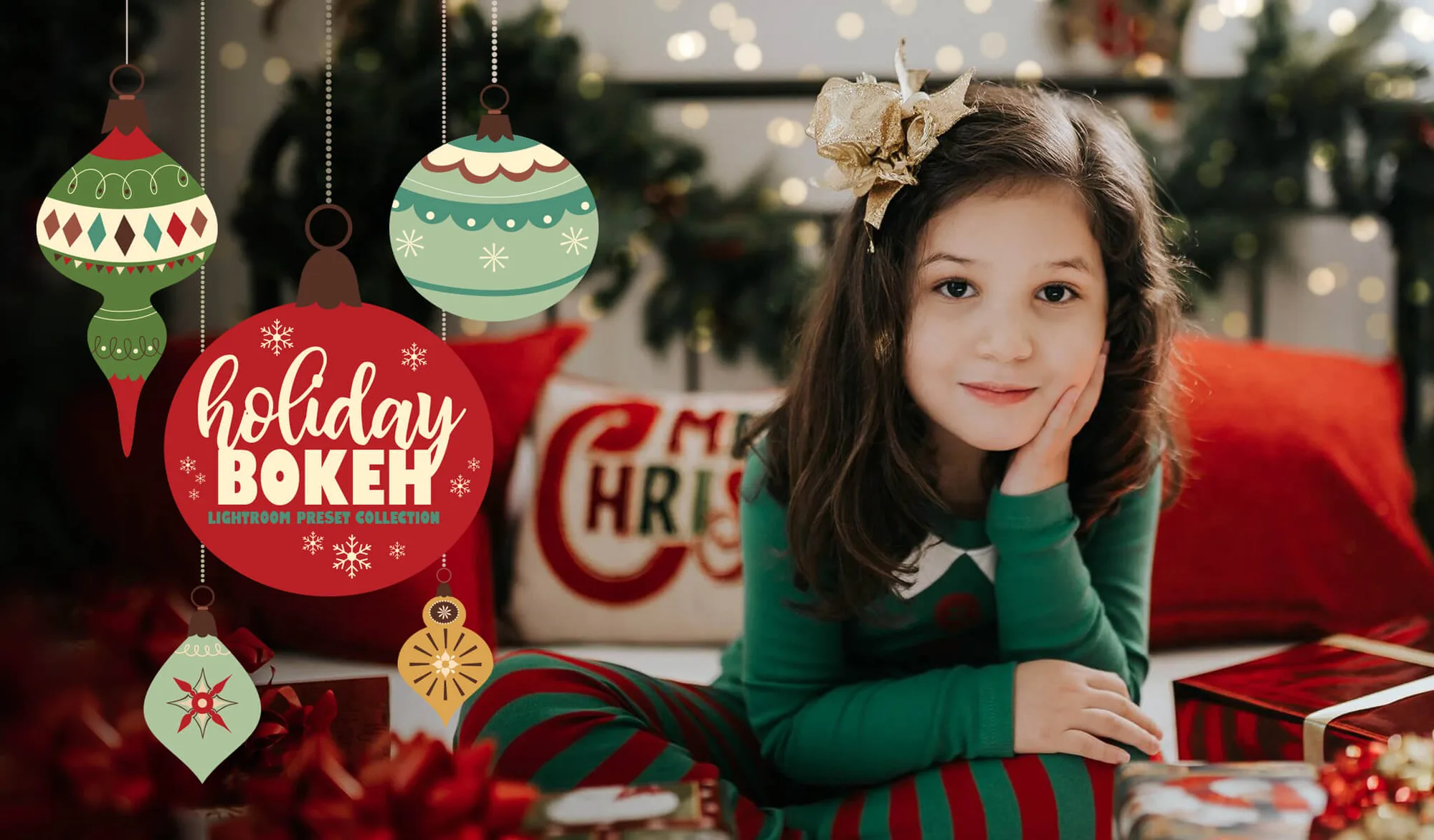
Ajustes preestablecidos de Lightroom Holiday Bokeh - Colección de edición limitada