Respuesta rápida
Pon tu ratón Lofree en modo de emparejamiento y luego añádelo desde los ajustes de Bluetooth de tu dispositivo: Windows mediante Configuración > Bluetooth y dispositivos, Mac mediante Ajustes del Sistema > Bluetooth, y iPad mediante Ajustes > Bluetooth. Si tu ratón Lofree no se conecta, elimina la entrada de emparejamiento antigua, reinicia el ratón y vuelve a emparejarlo. Para uso con varios dispositivos, empareja cada dispositivo una vez y luego cambia con el botón de dispositivo o el atajo del ratón.
Emparejar un ratón Bluetooth Lofree suele ser una tarea de dos minutos, pero el Bluetooth es quisquilloso con el orden: el ratón debe ser detectable antes de que tu ordenador o tablet empiece a buscarlo. Los nombres exactos de los menús difieren entre Windows, macOS y iPadOS, y ahí es donde se atascan la mayoría de los intentos de emparejamiento.
Esta guía recorre cada plataforma en orden y luego cubre el cambio entre varios dispositivos y las soluciones que funcionan cuando un ratón Lofree se niega a conectarse. Mantén tu ratón cargado o encendido antes de empezar, y mantenlo a uno o dos pies del dispositivo durante el emparejamiento.
Antes de emparejar: dos comprobaciones que evitan la mayoría de los fallos
Primero, confirma que el ratón tiene energía. Si usa pilas, coloca una nueva; si se carga por USB-C, déjalo 20–30 minutos en un cargador antes de solucionar problemas. Un ratón casi sin batería puede parpadear su LED pero nunca mantener una ventana de emparejamiento lo suficiente para que Windows o iPadOS terminen el handshake.
Segundo, borra las entradas Bluetooth antiguas. Si el ratón se emparejó previamente con este mismo portátil o tablet, la clave almacenada puede quedar obsoleta tras una actualización del sistema operativo. Elimina el ratón de la lista Bluetooth de tu dispositivo antes de empezar y luego empareja desde cero. Este paso resuelve una sorprendente cantidad de quejas de 'ratón Lofree no se conecta'.
- Mantén el ratón a 1–2 pies del dispositivo durante el emparejamiento.
- Apaga otros dispositivos Bluetooth cercanos si el emparejamiento sigue agotando el tiempo.
Emparejar en Windows 10 y 11
Abre Configuración > Bluetooth y dispositivos (Windows 11) o Configuración > Dispositivos > Bluetooth y otros dispositivos (Windows 10) y activa Bluetooth. Pon el ratón Lofree en modo de emparejamiento y haz clic en Añadir dispositivo > Bluetooth. Windows escaneará durante unos segundos; cuando aparezca el nombre del ratón, selecciónalo y espera la confirmación 'Tu dispositivo está listo'.
Si el ratón nunca aparece, comprueba que realmente está en modo de emparejamiento en lugar de simplemente encendido. Muchos ratones Bluetooth usan una pulsación corta del botón de emparejamiento para el modo normal y una pulsación larga (a menudo 3–5 segundos) para entrar en emparejamiento, normalmente indicado por un LED que parpadea rápidamente. También confirma que el ratón no sigue conectado a un teléfono en otra habitación.
- Windows a veces lista el ratón primero en 'Otros dispositivos'; dale un momento para que se mueva a la categoría de ratón.
- Si el emparejamiento falla dos veces, elimina la entrada del dispositivo y reinicia Windows antes de intentarlo de nuevo.
Emparejar en macOS
Abre Ajustes del Sistema > Bluetooth y asegúrate de que Bluetooth está activado. Pon el ratón Lofree en modo de emparejamiento y espera a que aparezca en 'Mis dispositivos' u 'Otros dispositivos'. Haz clic en Conectar y macOS completará la configuración, normalmente sin pedir un PIN.
En Macs más antiguos con macOS Monterey o anterior, los mismos controles están en Preferencias del Sistema > Bluetooth. Si tu Mac ya muestra el ratón como 'Conectado' pero el cursor no se mueve, haz clic en Desconectar y luego en Conectar de nuevo. Eso refresca el enlace sin eliminar el emparejamiento.
- Si el puntero se entrecorta, acerca el ratón y comprueba si hay unidades o hubs USB 3.0 entre el ratón y el Mac.
- Los Macs recuerdan los ratones emparejados por cuenta de usuario; si cambias de usuario, puede que el ratón necesite reconectarse desde la segunda cuenta.
Conectar un ratón inalámbrico al iPad
En iPadOS, abre Ajustes > Bluetooth y actívalo. Pon el ratón Lofree en modo de emparejamiento y toca su nombre cuando aparezca en 'Otros dispositivos'. El ratón se vuelve utilizable inmediatamente, y iPadOS muestra un puntero circular que puedes ajustar en Ajustes > Accesibilidad > Control del puntero.
Merece la pena conocer dos peculiaridades específicas del iPad. Primero, algunos iPads solo muestran el puntero después de que el ratón esté completamente conectado, así que no asumas que el emparejamiento falló si nada cambia en pantalla durante unos segundos. Segundo, si el ratón se usó por última vez con un Mac o PC, puede reconectarse a ese dispositivo en su lugar, así que cambia el ratón a una ranura de dispositivo libre o apaga temporalmente el Bluetooth del otro dispositivo.
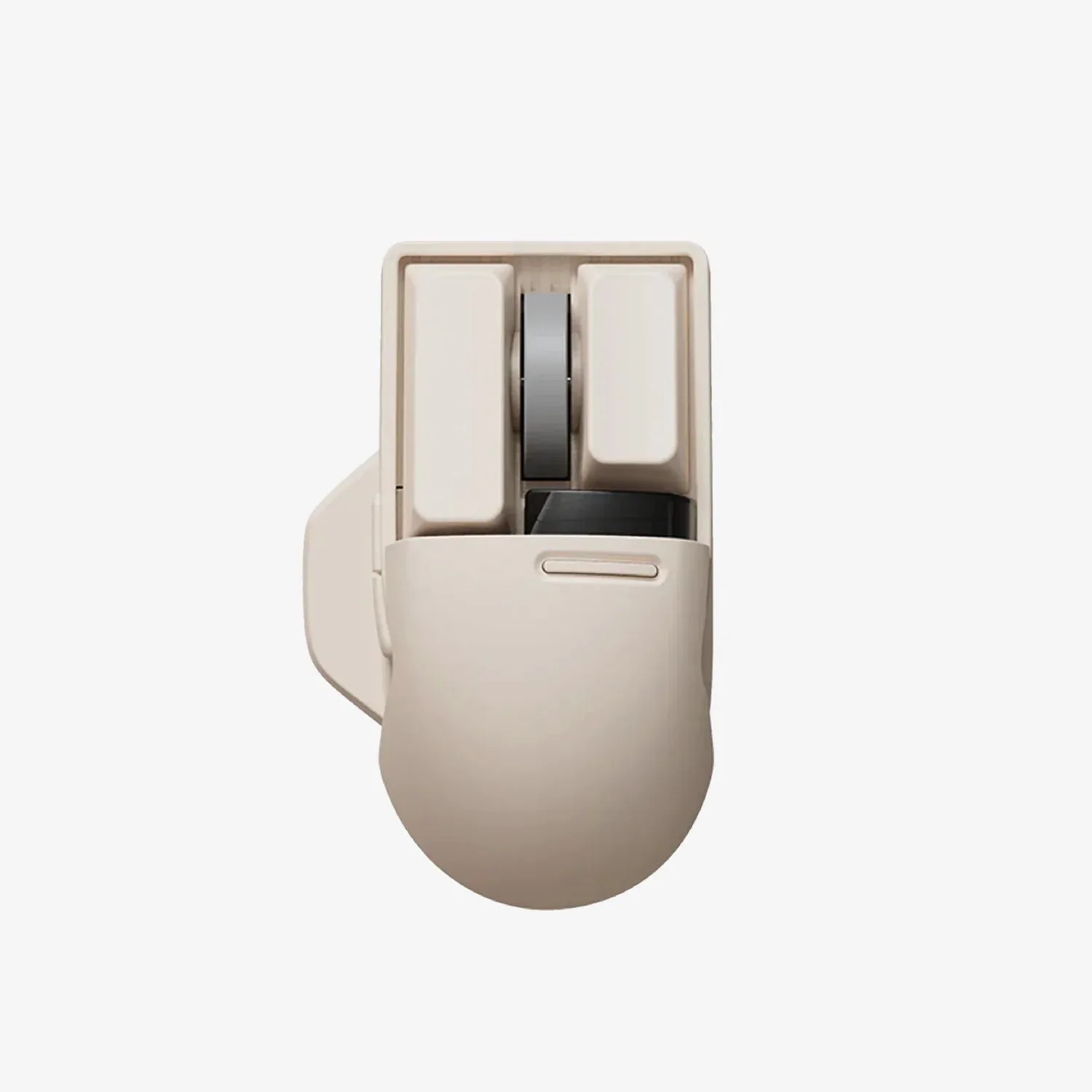
- El Wavy Chips Bluetooth Mouse se conecta de la misma manera y es una buena opción para usar con iPad.

Wavy Chips Bluetooth Mouse
- Si el teclado en pantalla desaparece, eso es normal una vez que un ratón físico está activo.
Cambiar un ratón Lofree multidispositivo entre dispositivos
Los ratones Lofree multidispositivo almacenan varios emparejamientos y te permiten saltar entre ellos sin volver a emparejar. El patrón habitual es una pulsación corta del botón de dispositivo para ciclar entre ranuras, o una combinación de botones para una ranura específica; el patrón de parpadeo del LED te indica qué ranura está activa. Empareja cada ordenador o tablet una vez, etiqueta las ranuras en tu cabeza (por ejemplo, ranura 1 para el PC de la oficina, ranura 2 para el Mac, ranura 3 para el iPad), y cambiar se convierte en una sola pulsación.
El error común es emparejar el ratón con un nuevo dispositivo mientras el antiguo sigue dentro del alcance y despierto. El ratón puede volver de golpe al host anterior a mitad de la configuración. Apaga el Bluetooth del dispositivo que abandonas, termina el emparejamiento en el nuevo y luego vuelve a activar el Bluetooth en el primer dispositivo.
- Anota qué patrón de LED significa qué ranura; te ahorra conjeturas más adelante.
- Si una ranura deja de responder, vuelve a emparejar solo esa ranura en lugar de resetear todo el ratón.
Arreglar un ratón Lofree que no se conecta
Sigue estos pasos en orden: carga o sustituye la batería, elimina la entrada Bluetooth antigua en el dispositivo host, reinicia el ratón y vuelve a emparejar. Si aún falla, reinicia el ordenador o tablet, porque un servicio Bluetooth bloqueado es una causa común tanto en Windows como en iPadOS. Por último, prueba el ratón con un dispositivo diferente para aislar si el problema es el ratón o el host.
Las interferencias importan más de lo que la gente espera. Los hubs USB 3.0, los SSD externos y el Wi-Fi congestionado pueden degradar un enlace Bluetooth de 2.4 GHz. Acerca el ratón, desenchufa accesorios USB 3.0 innecesarios y vuelve a intentarlo. Si el ratón funciona bien en otro dispositivo, el problema casi siempre es la pila Bluetooth del host original, no el ratón.
- Un reinicio completo (a menudo manteniendo el botón de emparejamiento durante 8–10 segundos) borra todos los emparejamientos almacenados; úsalo solo como último recurso.
- Después de un reinicio, debes emparejar cada dispositivo de nuevo desde cero.
Pasos de emparejamiento de un vistazo
- Carga o enciende el ratón: Coloca una batería nueva o carga por USB-C durante 20–30 minutos para que el ratón pueda mantener una ventana de emparejamiento completa. Punto de control: el LED debe parpadear de forma constante, no apagarse.
- Entra en modo de emparejamiento: Mantén pulsado el botón de emparejamiento (a menudo 3–5 segundos) hasta que el LED parpadee rápidamente; una pulsación corta solo despierta el ratón. Error a evitar: asumir que un ratón encendido es detectable.
- Abre los ajustes de Bluetooth en el host: Windows: Configuración > Bluetooth y dispositivos. Mac: Ajustes del Sistema > Bluetooth. iPad: Ajustes > Bluetooth. Punto de control: Bluetooth está activado y el dispositivo está escaneando.
- Selecciona el ratón y confirma: Haz clic o toca el nombre del ratón Lofree cuando aparezca, luego espera la confirmación de conectado. Si no aparece nada después de 30 segundos, reinicia el ratón y vuelve a escanear.
- Elimina emparejamientos obsoletos si falla: Elimina la entrada antigua del ratón en el host, reinicia ambos dispositivos y vuelve a emparejar desde cero. Esto soluciona la mayoría de los casos de 'no se conecta' antes de un reinicio completo.
- Empareja una vez por dispositivo para uso multidispositivo: Empareja el ratón con cada ordenador o tablet por separado, luego cambia de ranura con el botón de dispositivo. Siguiente paso: etiqueta cada ranura para que cambiar sea una sola pulsación.
Ratones Lofree que se emparejan de la misma manera
- Wavy Chips Bluetooth Mouse: El ratón Bluetooth Lofree EP115 te ofrece 2 opciones diferentes para adaptarse a tu estilo de trabajo personal en tu espacio de trabajo de 2m2. Hay colores azul y blanco disponibles para elegir. Con un diseño especial de botones en forma de patata ondulada, el ratón Bluetooth EP115 te ayuda a trabajar de forma más eficiente en tu espacio de trabajo de 2m2. Un ratón Bluetooth sencillo con dos opciones de color, para que puedas combinarlo con tu escritorio mientras sigues los mismos pasos de emparejamiento anteriores.
- Touch PBT Wireless Mouse: Equipados con teclas PBT, estos ratones ofrecen una comodidad agradable para la piel y la posibilidad de personalizarlos con tus teclas favoritas. Además, el sensor PAW 3805 proporciona hasta 4000 DPI y permite su uso sobre superficies de cristal para una eficiencia óptima en la oficina o la sala de juegos. Si trabajas a menudo en un escritorio de cristal o quieres cambiar las teclas, este modelo se empareja como cualquier ratón Bluetooth pero añade flexibilidad de superficie y personalización.
Emparejar un ratón Bluetooth Lofree se reduce a orden y paciencia: primero el modo de emparejamiento, segundo el escaneo del host, y una entrada de emparejamiento antigua limpia siempre que algo se niegue a conectarse. Sigue los pasos para tu plataforma, empareja cada dispositivo una vez, y cambiar entre Windows, Mac y iPad se convierte en una sola pulsación de botón.