Respuesta rápida
Para añadir un toque cinematográfico a tus fotos, aplica un preset de fuga de luz a tu imagen en Lightroom y luego ajusta la opacidad y la posición para que coincidan con tu sujeto y la iluminación. Empieza con un preset sutil y ve refinándolo a partir de ahí.
Por qué funcionan las fugas de luz para fotos de estilo cinematográfico
Las fugas de luz imitan la exposición accidental a la luz que ocurre en la película analógica, añadiendo calidez, color y una sensación de nostalgia. Funcionan especialmente bien para retratos, fotos de estilo de vida y escenas con luz natural, donde el destello puede sentirse como parte de la captura original.
La clave está en la sutileza. Una fuga de luz demasiado fuerte puede dominar a tu sujeto o parecer un filtro, en lugar de un efecto natural. Empieza con un preset cercano a tu visión y luego redúcelo si es necesario.
Elegir el preset de fuga de luz adecuado
No todos los presets de fuga de luz son iguales. Algunos añaden un brillo suave y cálido; otros producen rayas audaces y coloridas a través de la imagen. Considera el estado de ánimo que deseas: una fuga suave funciona para tomas románticas o nostálgicas, mientras que una más fuerte puede añadir energía o dramatismo.
Si no estás seguro, elige un preset que coincida con la iluminación de tu foto. Por ejemplo, una fuga de tonos cálidos complementa las tomas de la hora dorada, mientras que una más fría puede realzar escenas melancólicas o nubladas.
Cómo añadir fugas de luz en Lightroom: paso a paso
- Empieza con una foto bien expuesta: Elige una imagen donde la fuga de luz no oculte detalles importantes. Evita fondos demasiado brillantes o recargados donde el efecto pueda perderse. Asegúrate de que tu sujeto siga siendo claramente visible después de aplicar el preset.
- Aplica el preset de fuga de luz: En Lightroom, ve al panel de Presets, busca tu preset de fuga de luz (como Pretty AI Light Leaks) y haz clic para aplicarlo. Esto añadirá el efecto de destello a tu imagen. Si el efecto parece demasiado fuerte, no te preocupes: lo ajustarás a continuación.
- Ajusta la cantidad: Usa el control deslizante de Cantidad (si está disponible) o reduce la opacidad del preset bajando la exposición o usando el pincel de ajuste para pintar sobre las áreas donde quieras menos efecto. Busca un aspecto natural: si la fuga distrae, redúcela.
- Posiciona la fuga de luz: Si el preset coloca la fuga en un lugar incómodo, usa la herramienta de Eliminación de manchas o un filtro radial para moverla o enmascararla. También puedes usar el panel de Transformación para rotar ligeramente la imagen. Asegúrate de que la fuga no cubra la cara de tu sujeto ni elementos clave.
- Ajusta finamente colores y exposición: Ajusta el balance de blancos, la saturación y el contraste para fusionar la fuga de luz con tus tonos originales. Esto ayuda a que el efecto parezca intencional en lugar de superpuesto. Compara antes y después para asegurarte de que el cambio de color sea agradable.
- Exporta y revisa: Exporta tu foto editada y mírala en una pantalla diferente o alejada. Esto te ayuda a detectar efectos exagerados o dominantes de color. Si se ve demasiado intenso, vuelve atrás y reduce la fuerza del preset.
Destacado del producto
-
Pretty AI Light Leaks: La colección Pretty AI Light Leaks está diseñada para emular las hermosas imperfecciones de la fotografía clásica en película, infundiendo a las imágenes calidez nostálgica y luz soñadora. Este preset te da esa sensación analógica auténtica sin necesidad de disparar en película, facilitando la adición de un look atemporal y cinematográfico a tus fotos digitales.
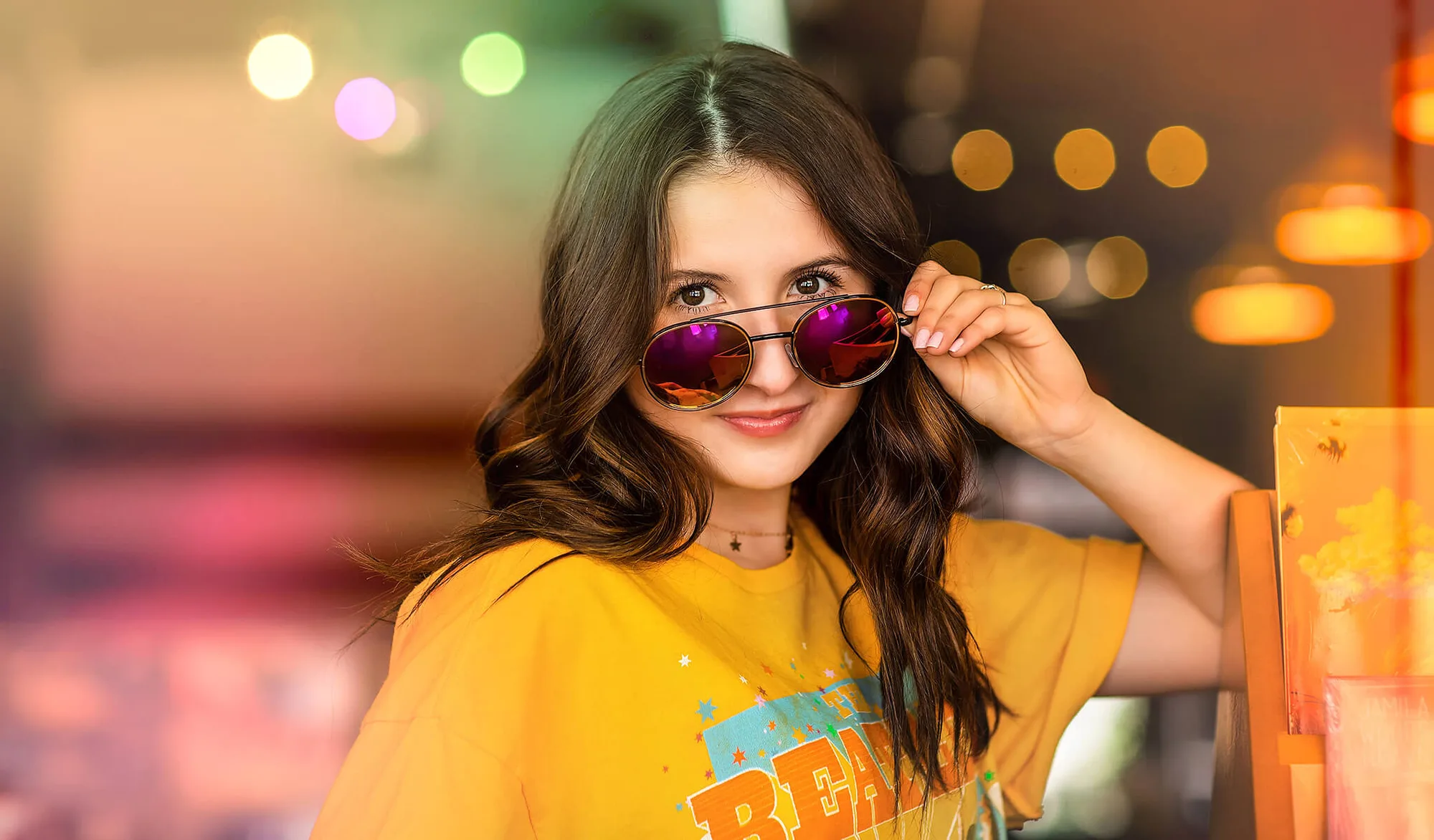
Pretty AI Light Leaks