快速解答
要在照片中添加底片風格的眩光效果,請在 Lightroom 中對影像套用漏光預設,然後根據主體和光線調整不透明度與位置。先從微妙的預設開始,再逐步微調。
為什麼漏光效果適合底片風格照片
漏光效果模仿類比底片拍攝時發生的意外曝光,為照片增添溫暖、色彩與懷舊感。它們特別適合人像、生活風格照以及自然光場景,讓眩光彷彿是原始拍攝的一部分。
關鍵在於微妙。過強的漏光可能會壓過主體,或看起來像濾鏡,而非自然效果。從接近您理想的預設開始,必要時再調弱。
選擇合適的漏光預設
並非所有漏光預設都相同。有些會添加柔和溫暖的光暈,有些則會產生大膽多彩的條紋。請考慮您想要的情緒:柔和的漏光適合浪漫或懷舊照片,而較強烈的漏光則能增添活力或戲劇感。
如果不確定,請選擇與照片光線匹配的預設。例如,暖色調的漏光能襯托黃金時刻的拍攝,而冷色調則能增強陰鬱或陰天場景的氛圍。
如何在 Lightroom 中添加漏光效果:逐步指南
- 從一張曝光良好的照片開始: 選擇一張漏光效果不會遮蓋重要細節的影像。避免過亮或雜亂的背景,以免效果被淹沒。 確認套用預設後,主體仍然清晰可見。
- 套用漏光預設: 在 Lightroom 中,前往「預設」面板,找到您的漏光預設(例如 Pretty AI Light Leaks),然後點擊套用。這會將眩光效果添加到您的影像中。 如果效果看起來太強,別擔心——您接下來會調整它。
- 調整強度: 使用「強度」滑桿(如果可用),或透過降低曝光度來減少預設的不透明度,或使用調整筆刷在您希望效果較少的區域塗抹。 目標是自然的外觀——如果漏光令人分心,請調弱它。
- 定位漏光效果: 如果預設將漏光放在尷尬的位置,請使用「污點修復」工具或放射狀濾鏡來移動或遮罩它。您也可以使用「變形」面板稍微旋轉影像。 確保漏光不會遮蓋主體的面部或關鍵元素。
- 微調顏色與曝光: 調整白平衡、飽和度與對比度,使漏光與原始色調融合。這有助於讓效果看起來是刻意為之,而非後製貼上。 比較前後差異,確保色彩變化令人滿意。
- 匯出並檢視: 匯出編輯後的照片,並在不同螢幕上或縮小檢視。這有助於您發現任何過度的效果或色偏。 如果看起來太重,請返回並降低預設的強度。
產品焦點
-
Pretty AI Light Leaks: Pretty AI Light Leaks 系列旨在模擬經典底片攝影的美麗瑕疵,為影像注入懷舊溫暖與夢幻光線。這款預設讓您無需使用底片拍攝,就能輕鬆為數位照片增添永恆的電影感外觀。
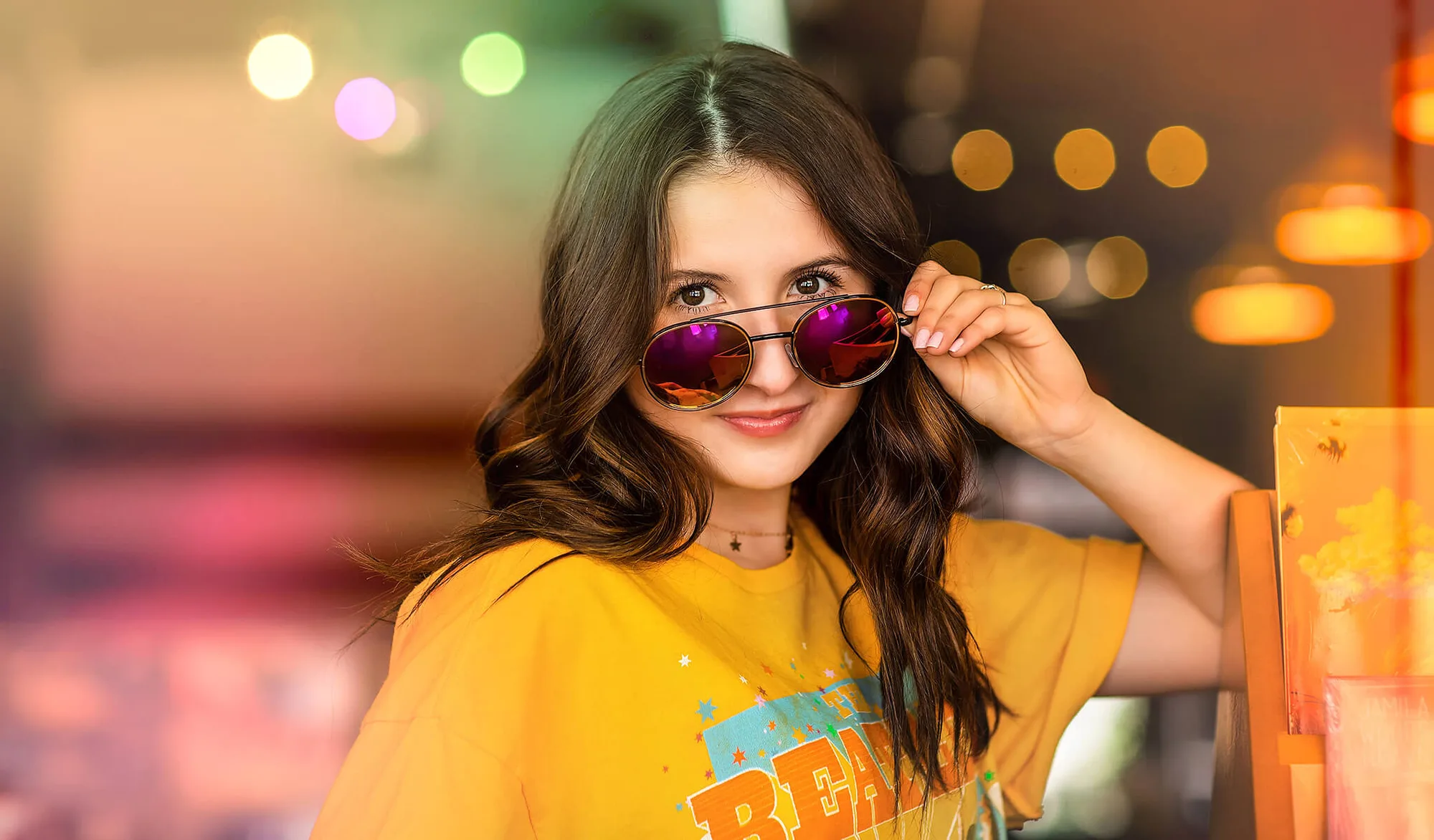
Pretty AI Light Leaks


