Respuesta rápida
Empieza comprobando la batería y el almacenamiento, después actualiza macOS Yosemite y ajusta algunos parámetros para el uso diario. Este MacBook Air reacondicionado 11.6 maneja bien las tareas cotidianas si lo configuras con cuidado.
Por qué un 2015 MacBook Air sigue sirviendo para tareas diarias
El MacBook Air de 11.6 pulgadas con Intel Core i5 y 4 GB de RAM es ligero y compacto, lo que lo hace adecuado para escribir, correo electrónico, navegación web y multimedia ligera. Su SSD de 128 GB mantiene el arranque y la carga de aplicaciones rápidos para un uso básico.
El principal compromiso es el macOS Yosemite más antiguo y la RAM limitada. Los navegadores y aplicaciones modernos pueden ir lentos, y algunos programas nuevos no funcionarán. Plantea usarlo para trabajo ligero y enfocado en lugar de multitarea pesada o edición creativa.
Comprueba la batería y el almacenamiento antes de confiar en él
Los portátiles reacondicionados pueden tener baterías con capacidad reducida. Abre Información del sistema y comprueba el recuento de ciclos y el estado de la batería. Si la batería se agota rápido o muestra un aviso de servicio, reserva presupuesto para un reemplazo o mantén el portátil enchufado para trabajo de escritorio.
Con solo 128 GB de almacenamiento, comprueba cuánto espacio libre hay antes de instalar aplicaciones. Deja al menos 20 GB libres para que macOS y las aplicaciones tengan espacio para funcionar con fluidez.
Configuración paso a paso para tu MacBook Air reacondicionado 11.6
- Realiza una comprobación completa de la batería: Carga hasta el 100 %, luego usa el portátil desenchufado hasta que te avise. Anota cuánto dura. Error común: saltarse esto y descubrir después una mala autonomía. Punto de control: si dura menos de 2 horas, considera reemplazar la batería.
- Libera almacenamiento y configura copias de seguridad: Abre menú Apple > Acerca de este Mac > Almacenamiento para ver el espacio libre. Elimina los archivos preinstalados que no necesites. Configura Time Machine con un disco externo. Error común: llenar el SSD de 128 GB y ralentizar el sistema.
- Actualiza macOS Yosemite de forma segura: Ve a App Store > Actualizaciones e instala todas las actualizaciones del sistema disponibles. Reinicia cuando se te solicite. Error común: interrumpir una actualización. Punto de control: confirma la versión en Acerca de este Mac.
- Configura los ajustes esenciales: En Preferencias del Sistema, activa FileVault para el cifrado del disco, establece una contraseña de inicio de sesión segura y ajusta las preferencias del Trackpad y del Teclado. Error común: dejar FileVault desactivado en un portátil.
- Instala solo las aplicaciones que necesites: Descarga un navegador como Safari o Chrome, además de tus aplicaciones de trabajo. Evita instalar suites grandes. Error común: instalar muchas aplicaciones que llenan el SSD y ralentizan los 4 GB de RAM.
- Prueba las tareas diarias y ajusta: Abre varias pestañas del navegador, un documento y el correo a la vez. Si el portátil se ralentiza, cierra pestañas o aplicaciones sin usar. Error común: esperar multitarea pesada. Punto de control: identifica qué aplicaciones puedes ejecutar juntas con fluidez.
Datos del producto
-
Portátil Apple MacBook Air de 11.6 pulgadas (Intel Core i1.6 a 5 GHz, disco duro de 128 GB, gráficos Intel HD Graphics 6000 integrados, Mac OS X 10.10 Yosemite) (reacondicionado): Pantalla HD de 11.6 pulgadas con Intel Core i5, 4 GB de RAM y SSD de 128 GB. Esta configuración es suficiente para navegación y documentos diarios, pero el pequeño SSD significa que deberías gestionar el almacenamiento desde el primer día.
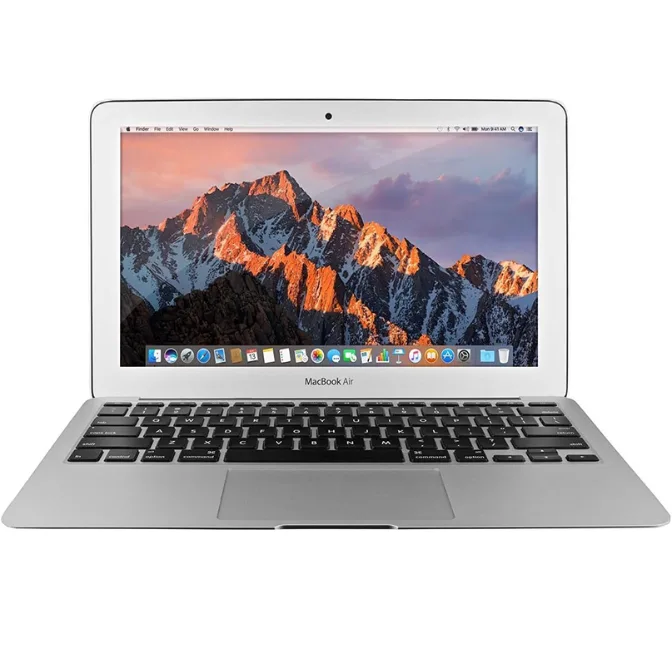
Portátil Apple MacBook Air de 11.6 pulgadas (Intel Core i1.6 a 5 GHz, disco duro de 128 GB, gráficos Intel HD Graphics 6000 integrados, Mac OS X 10.10 Yosemite) (reacondicionado)