Respuesta rápida
Para prolongar la duración de la batería en un MacBook Air renovado M2, comienza ajustando la configuración de energía y el brillo de la pantalla, luego supervisa la salud de la batería regularmente y adopta hábitos de carga que reduzcan el desgaste.
Por qué las baterías renovadas necesitan cuidados adicionales
Un MacBook Air renovado M2 puede tener una batería que ya ha pasado por ciclos de carga, por lo que su capacidad máxima podría ser menor que la de una unidad nueva. Esto significa que pequeños hábitos, como evitar temperaturas extremas y no dejarlo enchufado al 100% durante días, pueden tener un mayor impacto en cuánto dura la batería con el tiempo.
Compensación: rendimiento frente a duración de la batería
El chip M2 es eficiente, pero tareas pesadas como la edición de video o los juegos agotarán la batería más rápido. Si necesitas la máxima autonomía, es posible que tengas que bajar el brillo de la pantalla o cerrar las aplicaciones en segundo plano. No hay una configuración mágica que te ofrezca tanto el rendimiento completo como una batería para todo el día.
Pasos para prolongar la duración de la batería
- Ajustar la configuración de energía: Abre Configuración del sistema > Batería y activa el 'Modo de bajo consumo' cuando no necesites el rendimiento completo. Esto reduce la actividad en segundo plano y prolonga la autonomía. Asegúrate de que el Modo de bajo consumo esté desactivado cuando necesites la máxima velocidad para aplicaciones exigentes.
- Reducir el brillo de la pantalla: Baja el brillo de la pantalla a aproximadamente 50-70% y activa el brillo automático. La pantalla es uno de los mayores consumidores de batería. Configura un atajo de teclado para ajustar rápidamente el brillo sobre la marcha.
- Supervisar la salud de la batería: En Configuración del sistema > Batería, haz clic en 'Salud de la batería' para ver la capacidad máxima y el estado. Si está por debajo del 80%, considera un reemplazo. Compruébalo mensualmente para detectar el deterioro a tiempo.
- Adoptar hábitos de carga inteligentes: Evita mantener el MacBook enchufado al 100% durante largos períodos. Usa la 'Carga optimizada de batería' para ralentizar el envejecimiento y mantén la carga entre el 20% y el 80% para el uso diario. Si guardas el portátil, déjalo con aproximadamente un 50% de carga.
- Cerrar aplicaciones y pestañas innecesarias: Cierra las aplicaciones que no estés usando y las pestañas adicionales del navegador. El Monitor de actividad puede mostrar qué aplicaciones consumen más energía. Acostúmbrate a revisar el Monitor de actividad semanalmente.
Dato del producto
-
Apple - MacBook Air 13.6" Portátil - Chip M2 diseñado para Apple Intelligence - Memoria de 8GB - SSD de 256GB - Medianoche (renovado de fábrica): El MacBook Air M2 ofrece hasta 18 horas de duración de la batería y está diseñado para Apple Intelligence. Esto significa que incluso una unidad renovada puede ofrecer una larga autonomía si mantienes la salud de su batería con la configuración y los hábitos adecuados.
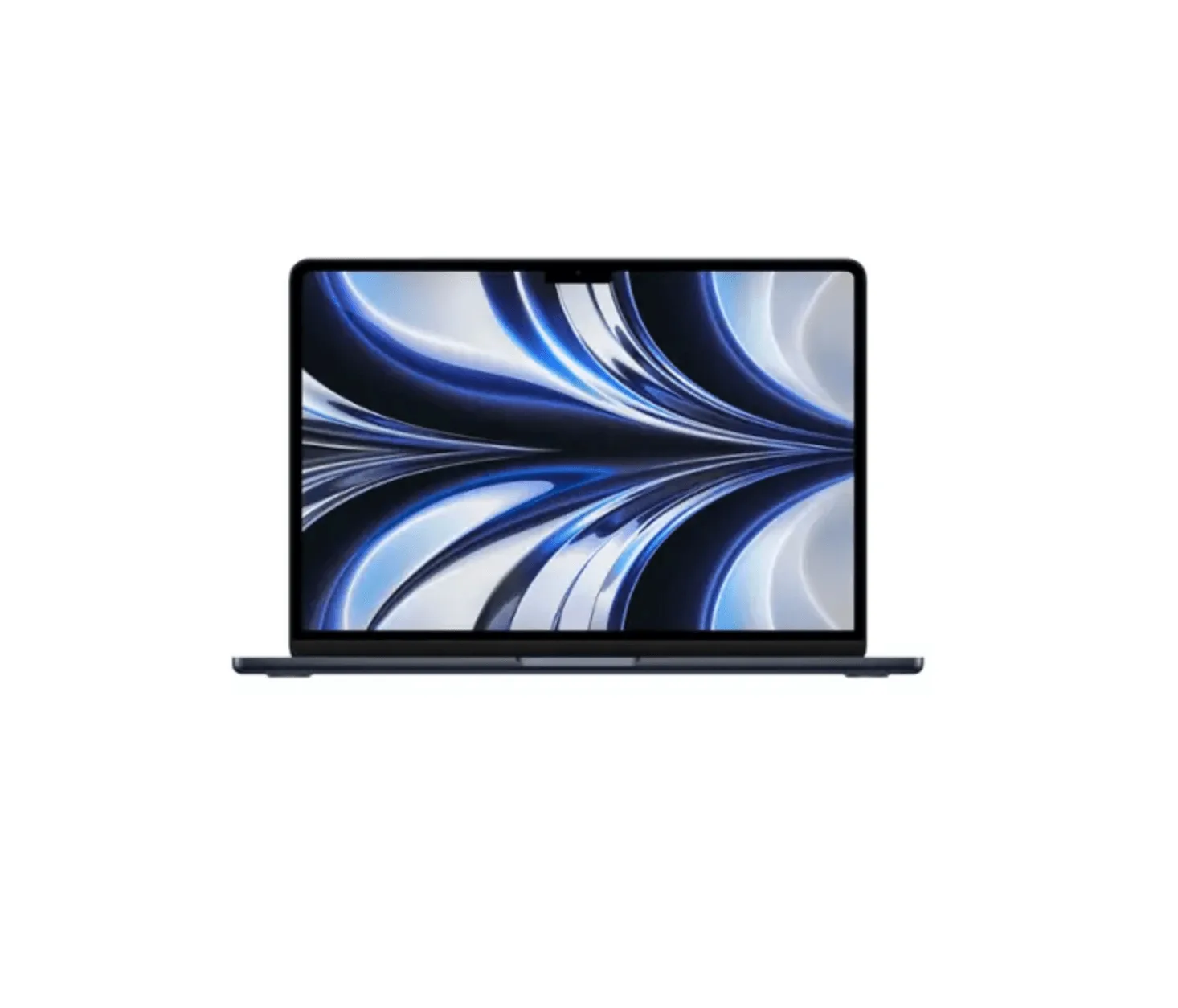
Apple - MacBook Air 13.6" Portátil - Chip M2 diseñado para Apple Intelligence - Memoria de 8GB - SSD de 256GB - Medianoche (renovado de fábrica)


