إجابة سريعة
لإطالة عمر بطارية MacBook Air المُجدَّد M2، ابدأ بضبط إعدادات الطاقة وسطوع الشاشة، ثم راقب صحة البطارية بانتظام واعتمد عادات شحن تقلل من التآكل.
لماذا تحتاج البطاريات المُجدَّدة إلى عناية إضافية
قد تكون بطارية MacBook Air المُجدَّد M2 قد مرت بدورات شحن بالفعل، لذا قد تكون سعتها القصوى أقل من وحدة جديدة تمامًا. هذا يعني أن العادات الصغيرة—مثل تجنب درجات الحرارة القصوى وعدم تركه موصولًا بالشاحن عند 100% لأيام—يمكن أن يكون لها تأثير أكبر على مدة بقاء البطارية بمرور الوقت.
المفاضلة: الأداء مقابل عمر البطارية
شريحة M2 فعالة، لكن المهام الثقيلة مثل تحرير الفيديو أو الألعاب ستستنزف البطارية بشكل أسرع. إذا كنت بحاجة إلى أقصى مدة تشغيل، فقد تضطر إلى خفض سطوع الشاشة أو إغلاق التطبيقات في الخلفية. لا توجد إعدادات سحرية تمنحك الأداء الكامل وعمر بطارية طوال اليوم في نفس الوقت.
خطوات لإطالة عمر البطارية
- ضبط إعدادات الطاقة: افتح إعدادات النظام > البطارية وفعّل 'وضع الطاقة المنخفضة' عندما لا تحتاج إلى الأداء الكامل. هذا يقلل من النشاط في الخلفية ويطيل مدة التشغيل. تأكد من إيقاف تشغيل وضع الطاقة المنخفضة عندما تحتاج إلى السرعة الكاملة للتطبيقات التي تتطلب جهدًا.
- تقليل سطوع الشاشة: اخفض سطوع الشاشة إلى حوالي 50-70% وفعّل السطوع التلقائي. الشاشة هي واحدة من أكبر مستنزفات البطارية. عيّن اختصار لوحة مفاتيح لضبط السطوع بسرعة أثناء التنقل.
- مراقبة صحة البطارية: في إعدادات النظام > البطارية، انقر على 'صحة البطارية' لرؤية السعة القصوى والحالة. إذا كانت أقل من 80%، ففكر في الاستبدال. تحقق من ذلك شهريًا لاكتشاف التدهور مبكرًا.
- اعتماد عادات شحن ذكية: تجنب إبقاء MacBook موصولًا بالشاحن عند 100% لفترات طويلة. استخدم 'الشحن المحسّن للبطارية' لإبطاء الشيخوخة، وحافظ على الشحن بين 20% و 80% للاستخدام اليومي. إذا قمت بتخزين الكمبيوتر المحمول، اتركه عند شحن حوالي 50%.
- إغلاق التطبيقات وعلامات التبويب غير الضرورية: أغلق التطبيقات التي لا تستخدمها وأغلق علامات تبويب المتصفح الإضافية. يمكن أن يُظهر مراقب النشاط التطبيقات التي تستهلك أكبر قدر من الطاقة. اجعل من عادتك التحقق من مراقب النشاط أسبوعيًا.
حقيقة المنتج
-
Apple - MacBook Air 13.6" Laptop - شريحة M2 مصممة لـ Apple Intelligence - ذاكرة 8GB - SSD سعة 256GB - منتصف الليل (مُجدَّد من المصنع): يوفر MacBook Air M2 عمر بطارية يصل إلى 18 ساعة وهو مصمم لـ Apple Intelligence. هذا يعني أنه حتى الوحدة المُجدَّدة يمكن أن توفر مدة تشغيل طويلة إذا حافظت على صحة بطاريتها بالإعدادات والعادات الصحيحة.
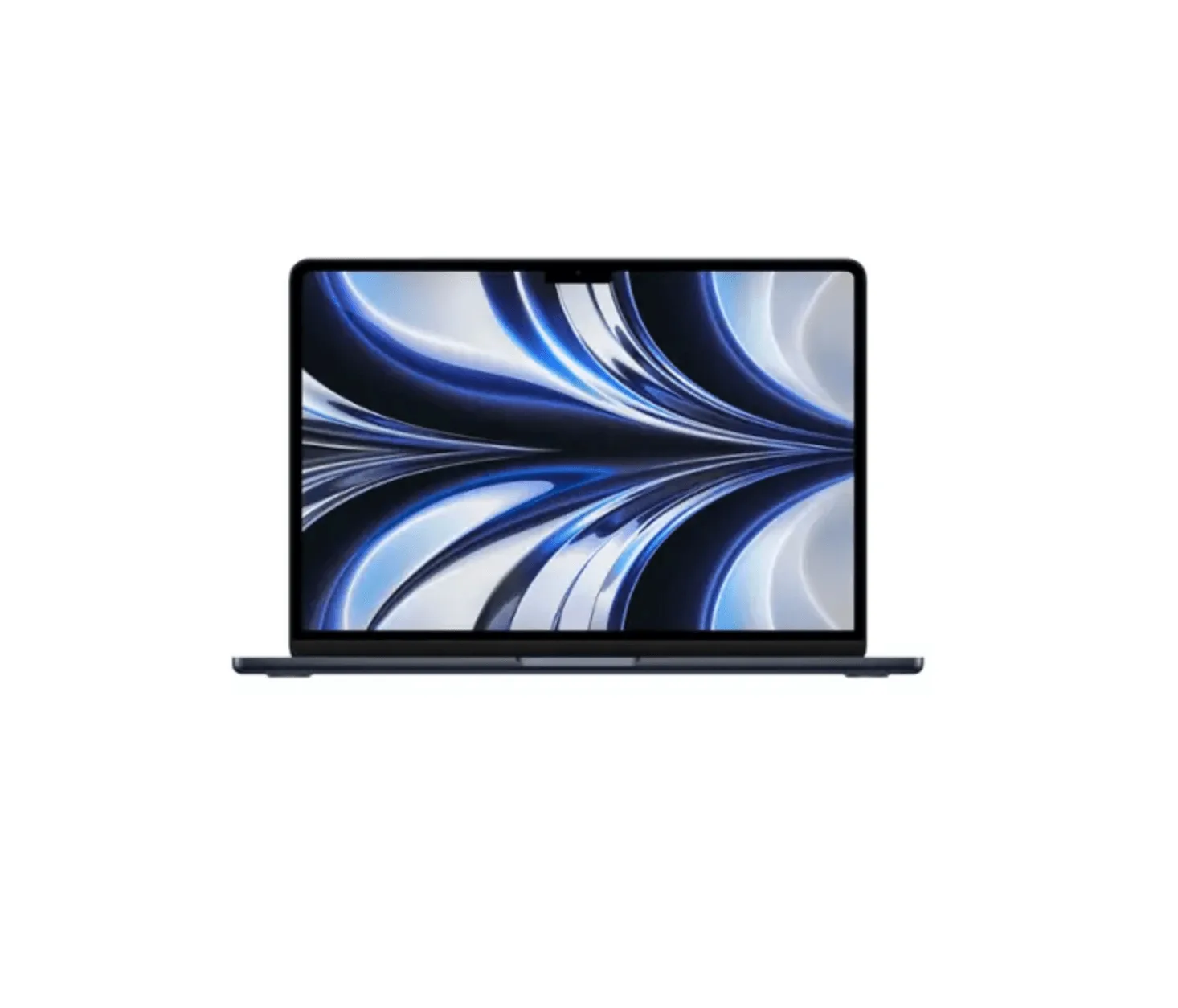
Apple - MacBook Air 13.6" Laptop - شريحة M2 مصممة لـ Apple Intelligence - ذاكرة 8GB - SSD سعة 256GB - منتصف الليل (مُجدَّد من المصنع)


