Kurze Antwort
Um die Akkulaufzeit eines erneuerten MacBook Air M2 zu verlängern, passen Sie zunächst die Energieeinstellungen und die Display-Helligkeit an, überwachen Sie dann regelmäßig den Akkuzustand und übernehmen Sie Ladegewohnheiten, die den Verschleiß reduzieren.
Warum erneuerte Akkus besondere Pflege benötigen
Ein erneuertes MacBook Air M2 kann einen Akku haben, der bereits Ladezyklen durchlaufen hat, sodass seine maximale Kapazität möglicherweise geringer ist als bei einem brandneuen Gerät. Das bedeutet, dass kleine Gewohnheiten – wie das Vermeiden extremer Temperaturen und das Nicht-Angeschlossenlassen bei 100% über Tage – einen größeren Einfluss darauf haben können, wie lange der Akku im Laufe der Zeit hält.
Kompromiss: Leistung vs. Akkulaufzeit
Der M2-Chip ist effizient, aber anspruchsvolle Aufgaben wie Videobearbeitung oder Gaming entladen den Akku schneller. Wenn Sie maximale Laufzeit benötigen, müssen Sie möglicherweise die Bildschirmhelligkeit reduzieren oder Hintergrund-Apps schließen. Es gibt keine magische Einstellung, die Ihnen sowohl volle Leistung als auch den ganzen Tag Akkulaufzeit bietet.
Schritte zur Verlängerung der Akkulaufzeit
- Energieeinstellungen anpassen: Öffnen Sie Systemeinstellungen > Batterie und aktivieren Sie den 'Energiesparmodus', wenn Sie nicht die volle Leistung benötigen. Dies reduziert Hintergrundaktivitäten und verlängert die Laufzeit. Stellen Sie sicher, dass der Energiesparmodus ausgeschaltet ist, wenn Sie volle Geschwindigkeit für anspruchsvolle Apps benötigen.
- Bildschirmhelligkeit reduzieren: Reduzieren Sie die Display-Helligkeit auf etwa 50-70% und aktivieren Sie die automatische Helligkeit. Der Bildschirm ist einer der größten Akkuverbraucher. Legen Sie eine Tastenkombination fest, um die Helligkeit unterwegs schnell anzupassen.
- Akkuzustand überwachen: Klicken Sie in Systemeinstellungen > Batterie auf 'Akkuzustand', um die maximale Kapazität und den Zustand zu sehen. Wenn sie unter 80% liegt, erwägen Sie einen Austausch. Überprüfen Sie dies monatlich, um eine Verschlechterung frühzeitig zu erkennen.
- Intelligente Ladegewohnheiten übernehmen: Vermeiden Sie es, das MacBook über längere Zeit bei 100% angeschlossen zu lassen. Verwenden Sie 'Optimiertes Laden', um die Alterung zu verlangsamen, und halten Sie den Ladezustand für den täglichen Gebrauch zwischen 20% und 80%. Wenn Sie das Laptop lagern, lassen Sie es bei etwa 50% Ladung.
- Unnötige Apps und Tabs schließen: Beenden Sie Apps, die Sie nicht verwenden, und schließen Sie zusätzliche Browser-Tabs. Der Aktivitätsmonitor zeigt, welche Apps am meisten Energie verbrauchen. Machen Sie es sich zur Gewohnheit, den Aktivitätsmonitor wöchentlich zu überprüfen.
Produktfakt
-
Apple - MacBook Air 13.6" Laptop - M2 Chip entwickelt für Apple Intelligence - 8GB Speicher - 256GB SSD - Mitternacht (fabrikerneuert): Das MacBook Air M2 bietet bis zu 18 Stunden Akkulaufzeit und ist für Apple Intelligence entwickelt. Das bedeutet, dass selbst ein erneuertes Gerät eine lange Laufzeit bieten kann, wenn Sie die Akkugesundheit mit den richtigen Einstellungen und Gewohnheiten erhalten.
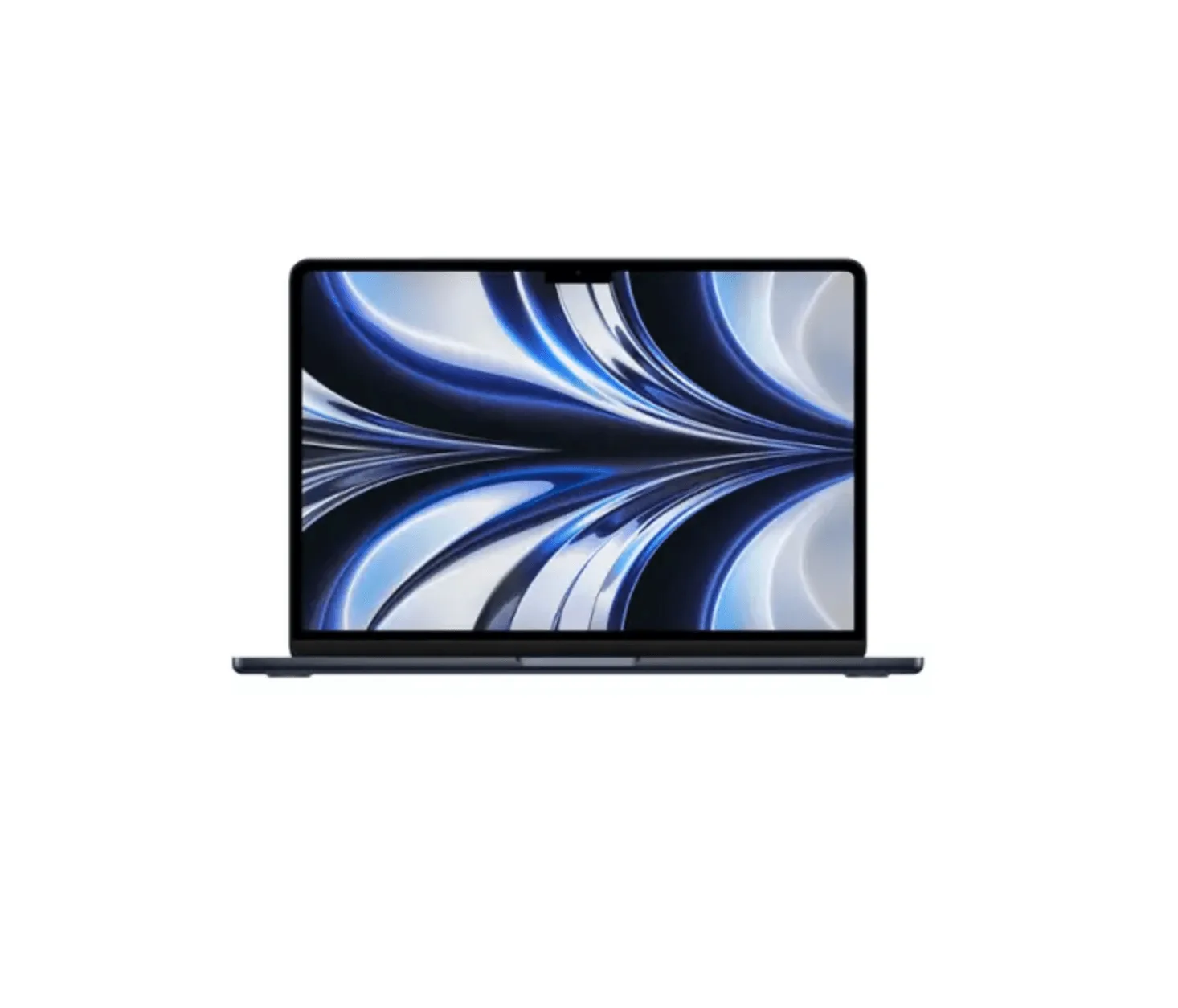
Apple - MacBook Air 13.6" Laptop - M2 Chip entwickelt für Apple Intelligence - 8GB Speicher - 256GB SSD - Mitternacht (fabrikerneuert)


