Respuesta rápida
La mayoría de los parpadeos del monitor se deben a un cable suelto o de baja calidad, una frecuencia de actualización que el panel o el cable no pueden soportar, una fuente de alimentación inestable o una incompatibilidad del controlador de gráficos. Primero, vuelve a colocar o cambia el cable de vídeo; luego, ajusta la frecuencia de actualización a la especificación nominal del panel; después, actualiza o revierte el controlador de la GPU. Si el parpadeo continúa en un segundo monitor o cable que se sabe que funcionan correctamente, el problema probablemente sea la pantalla en sí.
El parpadeo es uno de los problemas de pantalla más molestos porque puede parecer que el monitor se está estropeando cuando la causa real es un cable de cinco euros o un ajuste que se desvió tras una actualización del controlador. La buena noticia es que el parpadeo del monitor se puede diagnosticar. No necesitas adivinar ni sustituir piezas a ciegas.
Repasa las siguientes causas en orden, desde la más barata y probable hasta la más invasiva. En cada paso, anota si el síntoma cambia. Ese registro te indica cuándo dejar de solucionar problemas y cuándo pasar a una solución diferente.
Empieza por el cable, porque es el que causa la mayoría de los parpadeos
Un cable de monitor que esté suelto, tensado o por debajo de la resolución y la frecuencia de actualización que estés usando producirá fotogramas negros intermitentes, destellos o un parpadeo que aparece y desaparece al mover la mesa. Desconecta ambos extremos, inspecciona el conector en busca de pines doblados o residuos, y vuelve a conectarlo firmemente. Si el parpadeo se detiene, lo has encontrado.
Si volver a conectarlo no lo soluciona, prueba con otro cable del mismo tipo. Un cable que funcionaba a 60 Hz puede no soportar de forma fiable una frecuencia de actualización más alta, lo que es una causa común de parpadeo del cable del monitor tras un cambio de configuración. Prueba una variable cada vez para saber qué lo solucionó realmente.
- Prefiere el cable que viene con el monitor o un reemplazo certificado adecuado para tu resolución y frecuencia de actualización.
- Evita curvas cerradas y adaptadores; cada punto de conexión es otro lugar donde puede comenzar el parpadeo.
- Si tu GPU y monitor son compatibles con DisplayPort, pruébalo antes de asumir que el panel está defectuoso.
Comprueba la configuración de frecuencia de actualización y resolución
Si el cable está bien, el siguiente sospechoso es un desajuste entre lo que el monitor tiene configurado y lo que realmente puede manejar. En la configuración de pantalla de tu sistema operativo, confirma que la frecuencia de actualización coincida con la máxima nominal del panel. Ejecutar una frecuencia de actualización que el panel no soporte, o que el cable no pueda transportar, provoca parpadeo visible o pérdida de fotogramas.
Aquí también aparece el parpadeo de frecuencia de actualización después de una actualización del controlador de la GPU: el controlador puede restablecer la pantalla a un modo predeterminado. Vuelve a establecer la resolución y la frecuencia de actualización a los valores nativos del panel y luego prueba. Si el parpadeo solo aparece en juegos, comprueba si el juego está anulando la frecuencia de actualización del escritorio.
- Establece primero la resolución a la resolución nativa del panel, luego la frecuencia de actualización.
- Si una frecuencia de actualización específica parpadea pero una más baja no, el límite es el cable o el panel, no la GPU.
- Active cualquier función de sincronización adaptativa solo después de que los aspectos básicos sean estables.
Descartar problemas de alimentación y conexión a tierra
Una alimentación inestable produce un parpadeo que a menudo parece un pulso lento o un brillo tenue, en lugar de un destello fuerte. Enchufe el monitor en una toma diferente, idealmente en un circuito distinto, y retire cualquier regleta o SAI de la cadena para la prueba. Si el parpadeo desaparece, la toma o la regleta es la causa.
Los problemas de conexión a tierra entre el PC y el monitor también pueden causar parpadeo, especialmente cuando ambos están en la misma regleta. Intente conectarlos a tomas separadas y observe si el síntoma cambia. Si usa un SAI, confirme que no está sobrecargado y que el monitor no consume más de lo que admite la toma.
- Prueba el monitor en una toma de corriente diferente antes de comprar nada.
- Retira los alargadores y adaptadores del circuito de alimentación durante el diagnóstico.
- Un parpadeo que cambia al encender otros electrodomésticos indica un problema de alimentación, no un fallo de la pantalla.
Actualiza, revierte o reinstala de forma limpia el controlador de la tarjeta gráfica.
Los problemas de controladores son una causa frecuente de parpadeo de pantalla, especialmente después de una actualización de Windows o del controlador de la GPU. Si el parpadeo comenzó justo después de una actualización, vuelve a la versión anterior del controlador y prueba. Si tienes un controlador antiguo, actualiza a la última versión estable y vuelve a probar.
Cuando una simple actualización no ayuda, una instalación limpia del controlador elimina los ajustes sobrantes que pueden causar conflictos. Usa la opción de instalación limpia del fabricante o una herramienta de eliminación de controladores, luego reinstala. Si el parpadeo persiste en dos versiones diferentes del controlador, probablemente el controlador no sea la causa y debas pasar al siguiente paso.
- Anota la versión exacta del controlador antes y después de cada cambio.
- El modo seguro es una prueba útil: si el parpadeo desaparece allí, es probable que esté involucrado un controlador o una aplicación en segundo plano.
- No apiles varios controladores de utilidades; pueden entrar en conflicto.
Prueba el monitor y la GPU por separado
Una vez que hayas verificado el cable, la configuración, la alimentación y los controladores, aísla el hardware. Conecta el monitor a otro ordenador o portátil. Si el parpadeo sigue al monitor, el fallo está en la pantalla. Si se queda en el PC original, la GPU o su salida son las sospechosas.
También puedes probar un puerto diferente en la misma GPU. Un solo puerto defectuoso puede causar parpadeo mientras los demás funcionan bien. Si un puerto parpadea y otro no, tienes una solución temporal viable y una decisión clara de reparación o sustitución.
- Usa un cable en buen estado y una fuente conocida para obtener la prueba más limpia.
- Prueba cada puerto disponible en la GPU antes de concluir que la tarjeta falla.
- Si el parpadeo solo aparece bajo carga, sospecha de la GPU o de su alimentación.
Cuándo dejar de solucionar problemas y reemplazar o reparar
Si el monitor parpadea en un segundo ordenador con un cable diferente, lo más probable es que el panel o su placa de alimentación interna sean la causa. En ese punto, una solución de problemas de software adicional no ayudará. Compruebe si el monitor está en garantía antes de dedicar tiempo a reparaciones.
Si el parpadeo sigue al PC a través de monitores y cables, es probable que la GPU sea la culpable. Pruebe la GPU en otro sistema si puede, y considere si tiene más sentido reparar o reemplazar el ordenador de sobremesa para su presupuesto. No siga cambiando componentes una vez que dos pruebas limpias apunten al mismo componente.
- Dos pruebas independientes que apunten al mismo componente son su señal de parada.
- La cobertura de la garantía debería decidir entre reparar o reemplazar el monitor.
- Si la GPU es la culpable, un sobremesa preconstruido puede ser un camino más sencillo que buscar una tarjeta por separado.
Diagnóstico de parpadeo por síntoma
- El parpadeo cambia al mover el cable o la mesa: Vuelve a conectar ambos extremos del cable y luego prueba con otro cable adecuado para tu resolución y frecuencia de actualización. Si el parpadeo se detiene, el cable o la conexión eran la causa. Detente aquí.
- El parpadeo aparece solo a una frecuencia de actualización alta: Reduce la frecuencia de actualización un paso en la configuración de pantalla. Si el parpadeo se detiene, el cable o el panel no pueden soportar la frecuencia más alta. Usa la frecuencia de actualización estable más alta o sustituye el cable por uno clasificado para el modo superior.
- El parpadeo comenzó tras una actualización del controlador o del sistema operativo: Revierte el controlador de gráficos a la versión anterior y pruébalo. Si se soluciona, quédate con el controlador antiguo hasta que llegue una versión estable. Si dos versiones de controladores parpadean, el controlador no es la causa. Pase a las pruebas de hardware.
- El parpadeo sigue al monitor a otro ordenador: Es probable que la pantalla o su placa de alimentación interna estén defectuosas. Compruebe la cobertura de la garantía. No siga solucionando problemas de software.
- El parpadeo sigue al PC a través de monitores y cables: Es probable que la GPU o una de sus salidas sea la culpable. Pruebe cada puerto antes de concluir. Si todos los puertos parpadean, planifique la reparación de la GPU o un ordenador de sobremesa de repuesto.
Hardware que elimina las variables de parpadeo
- Paquete Path of Exile 2 PC - Elite: Un sistema de sobremesa completo con componentes potentes y una impresión en la carcasa, diseñado para gaming. Si su diagnóstico de parpadeo apunta a una GPU defectuosa, un sistema completo reemplaza la variable por completo, evitando que tenga que buscar e instalar una tarjeta.
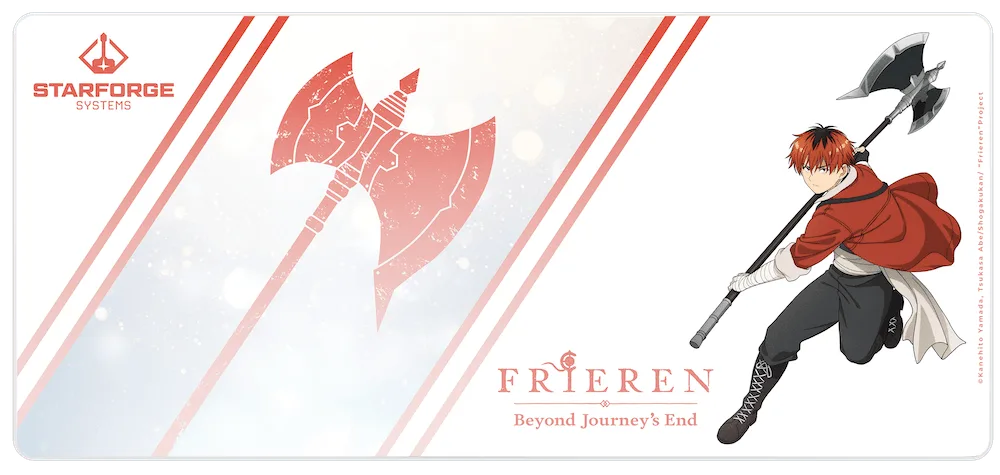
- stark-desk-mat-3a5ce0955f2fadc1896c1de2-1738211">Stark - Alfombrilla de escritorio: Una alfombrilla de escritorio de 900x400 mm que funciona como cubierta de escritorio o alfombrilla de ratón extragrande. Una superficie estable y plana evita que el soporte del monitor y los cables se desplacen, lo que previene el parpadeo por cables sueltos causado por un escritorio que se mueve.
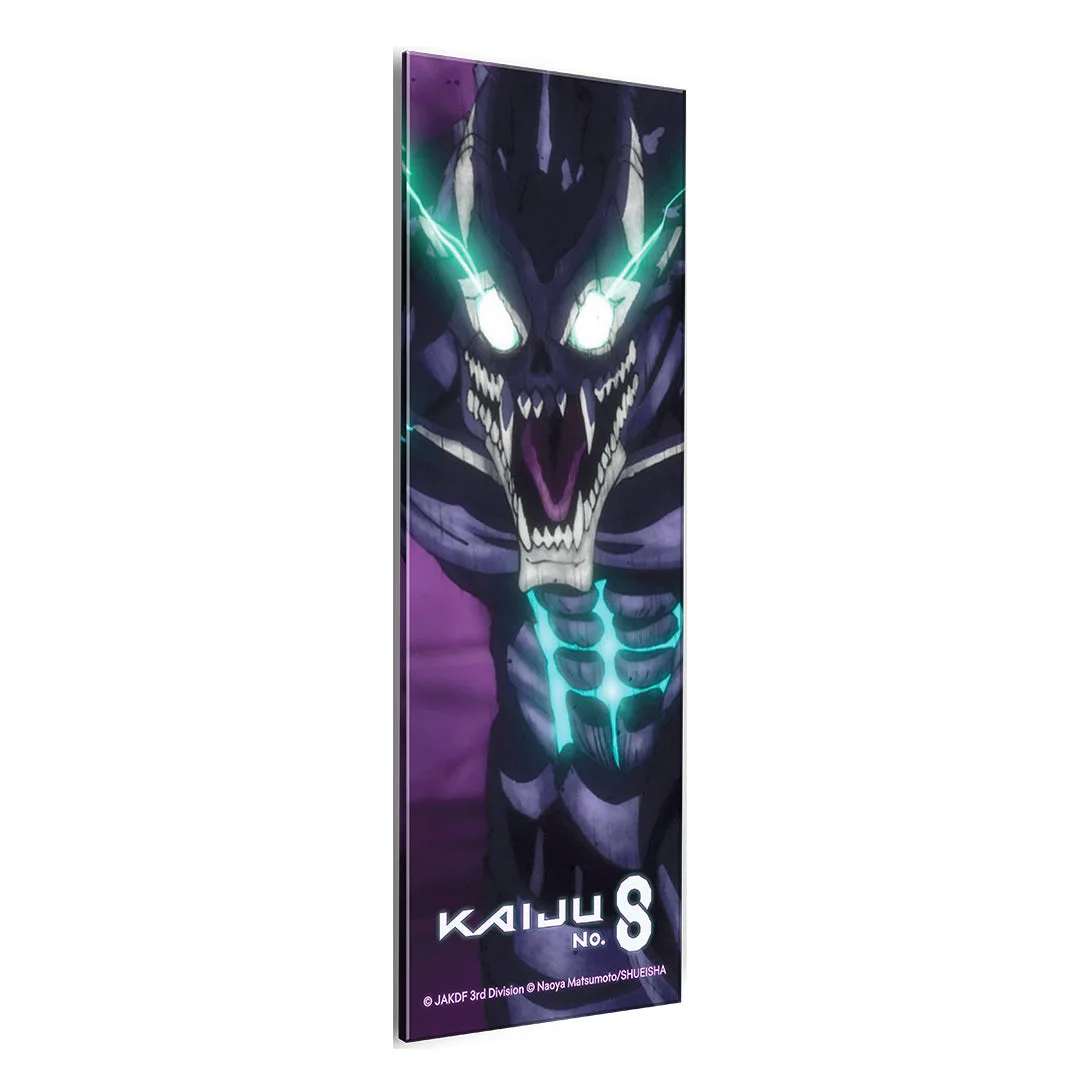
- Transformación: Un panel Platelight acrílico que difunde la luz para crear una obra de arte retroiluminada dentro de tu ordenador. La iluminación interior es una variable independiente del parpadeo de la pantalla; saber que la iluminación de tu caja es intencionada te ayuda a evitar confundir un resplandor con un fallo del monitor.
El parpadeo del monitor casi siempre se puede solucionar en este orden: cable, ajustes, alimentación, controlador y luego hardware. Sigue la lista de diagnóstico, cambia una cosa a la vez y detente cuando dos pruebas limpias apunten al mismo componente. Ahí es cuando la reparación o el reemplazo se convierten en la respuesta honesta.