簡単な回答
モニターのちらつきのほとんどは、ケーブルの緩みや低品質、パネルやケーブルが対応できないリフレッシュレート、不安定な電源、またはグラフィックスドライバーの不一致が原因です。まずビデオケーブルを再接続または交換し、次にリフレッシュレートをパネルの定格仕様に合わせ、その後GPUドライバーを更新またはロールバックしてください。正常に動作することが確認されている別のモニターやケーブルでもちらつきが続く場合は、ディスプレイ自体に問題がある可能性が高いです。
ちらつきは最も厄介なディスプレイの問題の一つです。実際の原因が5ドルのケーブルやドライバー更新後に設定がずれただけなのに、モニターが故障しているように見えるからです。良いニュースは、モニターのちらつきは診断可能だということです。推測したり、部品を盲目的に交換する必要はありません。
以下の原因を、最も安価で可能性の高いものから最も手間のかかるものへと順に確認してください。各ステップで、症状が変化するかどうかを記録します。その記録が、トラブルシューティングをいつ止めて別の修正に移るべきかを示します。
まずはケーブルから確認してください。ほとんどのちらつきの原因はケーブルです。
モニターケーブルが緩んでいたり、張っていたり、使用している解像度やリフレッシュレートに対応していない場合、断続的な黒いフレーム、きらつき、または机を動かしたときに現れたり消えたりするちらつきが発生します。両端を外し、コネクターに曲がったピンやゴミがないか確認し、しっかりと再接続してください。ちらつきが止まれば、原因はそれです。
再接続しても直らない場合は、同じタイプの別のケーブルに交換してください。60Hzで動作していたケーブルでも、より高いリフレッシュレートを安定して伝送できない場合があり、設定変更後にモニターケーブルのちらつきが発生する一般的な原因です。何が実際に問題を解決したかを把握するために、一度に1つの変数だけをテストしてください。
- モニターに付属のケーブル、または解像度とリフレッシュレートに対応した認定交換品をご使用ください。
- 急な曲げやアダプターは避けてください。接続ポイントごとにちらつきが発生する可能性があります。
- GPUとモニターの両方がDisplayPortに対応している場合は、パネルの不良を疑う前にまずDisplayPortでテストしてください。
リフレッシュレートと解像度の設定を確認する
ケーブルに問題がない場合、次に疑うべきは、モニターの設定と実際に処理できる能力との不一致です。OSの表示設定で、リフレッシュレートがパネルの定格最大値と一致していることを確認してください。パネルがサポートしていない、またはケーブルが伝送できないリフレッシュレートで動作させると、目に見えるちらつきやフレーム落ちが発生します。
GPUドライバー更新後にリフレッシュレートのちらつきが現れるのもこのためです。ドライバーがディスプレイをデフォルトモードにリセットする可能性があります。解像度とリフレッシュレートをパネルのネイティブ値に戻してからテストしてください。ゲーム中にのみちらつきが発生する場合は、ゲームがデスクトップのリフレッシュレートを上書きしていないか確認してください。
- 最初に解像度をパネルのネイティブ解像度に設定し、次にリフレッシュレートを設定します。
- 特定のリフレッシュレートでちらつきが発生し、低いリフレッシュレートでは発生しない場合、制限はGPUではなくケーブルまたはパネルにあります。
- 基本設定が安定してから、アダプティブ同期機能を有効にしてください。
電源と接地の問題を除外する
不安定な電源は、はっきりとした点滅ではなく、ゆっくりとした脈動や明るさの揺らぎのように見えるちらつきを引き起こします。モニターを別のコンセント(できれば別の回路)に接続し、テストのために電源タップやUPSをチェーンから外してください。ちらつきが消えれば、コンセントまたはタップが原因です。
PCとモニター間の接地の問題も、特に両方が同じタップにある場合にちらつきを引き起こす可能性があります。別々のコンセントに接続して、症状が変わるかどうかを確認してください。UPSを使用している場合は、過負荷になっていないこと、およびモニターがコンセントの許容範囲を超えて電力を消費していないことを確認してください。
- 何かを購入する前に、モニターを別のコンセントでテストしてください。
- 診断中は、延長コードやアダプターを電源経路から取り外してください。
- 他の家電製品のオンオフに伴って変化するちらつきは、ディスプレイの故障ではなく、電源の問題を示しています。
グラフィックドライバーを更新、ロールバック、またはクリーンインストールしてください。
画面のちらつきの原因として、特にWindowsやGPUドライバーのアップデート後に、ドライバーの問題がよく見られます。アップデート直後にちらつきが発生した場合は、以前のドライバーバージョンにロールバックしてテストしてください。古いドライバーを使用している場合は、最新の安定版リリースにアップデートして再度テストしてください。
単純なアップデートで解決しない場合、ドライバーのクリーンインストールにより、競合を引き起こす可能性のある残存設定が削除されます。メーカーのクリーンインストールオプションまたはドライバー削除ツールを使用してから、再インストールしてください。異なる2つのドライバーバージョンでもちらつきが続く場合は、ドライバーが原因ではない可能性が高いため、次のステップに進んでください。
- 各変更の前後で、正確なドライバーバージョンをメモしてください。
- セーフモードは有用なテストです。セーフモードでちらつきが消える場合は、ドライバーまたはバックグラウンドアプリが原因である可能性があります。
- 複数のドライバーユーティリティを重ねて使用しないでください。競合する可能性があります。
モニターとGPUを別々にテストする
ケーブル、設定、電源、ドライバーを確認したら、ハードウェアを切り分けます。モニターを別のコンピューターまたはノートパソコンに接続します。ちらつきがモニターに追従する場合は、ディスプレイに問題があります。元のPCに残る場合は、GPUまたはその出力が疑わしいです。
同じGPUの別のポートをテストすることもできます。1つのポートが故障していると、他のポートが正常でもちらつきが発生することがあります。1つのポートがちらつき、別のポートがちらつかない場合、当面の回避策があり、修理または交換の明確な判断ができます。
- 正常なケーブルと正常なソースを使用して、最もクリーンなテストを行ってください。
- GPUの各ポートを試してから、カードの故障を判断してください。
- 負荷がかかったときだけちらつく場合は、GPUまたはその電源供給を疑ってください。
トラブルシューティングをやめて交換または修理するタイミング
別のケーブルを使用して別のコンピューターでモニターがちらつく場合、パネルまたは内部の電源ボードが原因である可能性が高いです。その時点では、これ以上のソフトウェアトラブルシューティングは役に立ちません。修理に時間を費やす前に、モニターが保証期間内かどうかを確認してください。
ちらつきがモニターやケーブルを変えてもPCに追従する場合、GPUが原因である可能性が高いです。可能であれば別のシステムでGPUをテストし、修理とデスクトップの交換のどちらが予算に適しているかを検討してください。2回の明確なテストが同じコンポーネントを指している場合は、部品の交換を続けないでください。
- 2回の独立したテストが同じコンポーネントを指している場合は、それが停止の合図です。
- 保証範囲に応じて、モニターを修理するか交換するかを決定する必要があります。
- GPUが原因の場合、プリビルドデスクトップPCを選ぶ方が、グラフィックカードを個別に探すより簡単な方法かもしれません。
症状別のちらつき診断
- ケーブルや机を動かすとちらつきが変わる場合: ケーブルの両端を挿し直し、解像度とリフレッシュレートに対応した別のケーブルに交換してください。 ちらつきが止まったら、ケーブルまたは接続が原因です。ここで作業を終了してください。
- ちらつきは高リフレッシュレートでのみ発生します: 表示設定でリフレッシュレートを1段階下げてください。ちらつきが止まった場合、ケーブルまたはパネルが高いレートに対応していません。 最も安定した高いリフレッシュレートを使用するか、より高いモードに対応したケーブルに交換してください。
- ドライバーまたはOSのアップデート後にちらつきが発生した場合: グラフィックドライバーを以前のバージョンにロールバックしてテストしてください。問題が解決した場合は、安定版がリリースされるまで古いドライバーを使用し続けてください。 2つのドライバーバージョンが両方ともちらつく場合、ドライバーが原因ではありません。ハードウェアテストに進んでください。
- ちらつきがモニターとともに別のコンピューターに移動する場合: ディスプレイまたはその内部電源ボードに問題がある可能性が高いです。 保証範囲を確認してください。ソフトウェアのトラブルシューティングを続けないでください。
- ちらつきがPCとともにモニターやケーブルを変えても続く場合: GPUまたはその出力のいずれかに問題がある可能性が高いです。結論を出す前に各ポートをテストしてください。 すべてのポートがちらつく場合は、GPUの修理またはデスクトップの交換を計画してください。
ちらつきの変数を排除するハードウェア
- Path of Exile 2 PC バンドル - Elite: 強力なコンポーネントとケースプリントを備えた、ゲーミング向けの完全なデスクトップシステム。ちらつきの診断でGPUの故障が疑われる場合、フルシステムならカードを調達して取り付ける手間なく、変数全体を置き換えます。
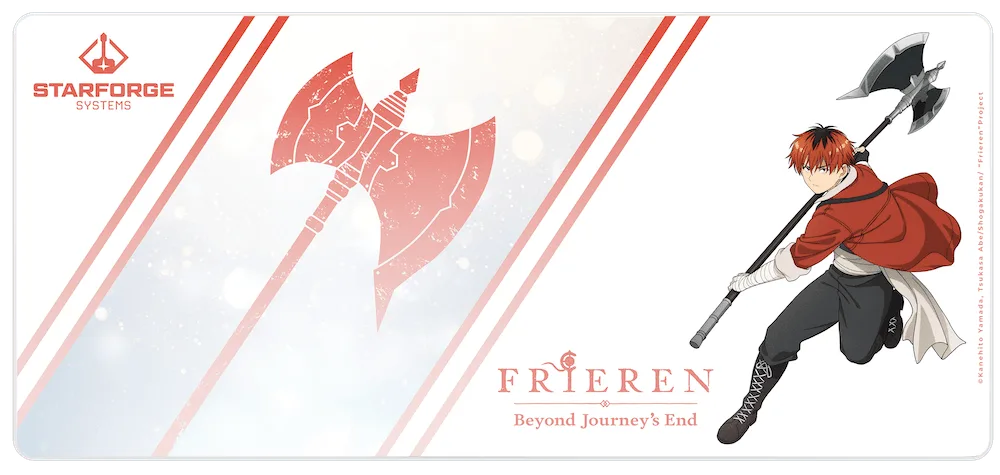
- stark-desk-mat-3a5ce0955f2fadc1896c1de2-1738211">Stark - デスクマット: デスクカバーまたは特大マウスパッドとして使える、900x400mmのデスクマット。安定した平らな面がモニタースタンドとケーブルのずれを防ぎ、机の動きによるケーブルの緩みから生じるちらつきを防止します。
- 変革: アクリル製のプレートライトパネルが光を拡散し、コンピューター内部にバックライト付きのアート作品を創り出します。内部照明はディスプレイのちらつきとは別の変数です。ケースの照明が意図的であることを認識することで、グローをモニターの故障と誤認するのを防げます。
モニターのちらつきは、ほとんどの場合、ケーブル、設定、電源、ドライバー、ハードウェアの順で解決できます。診断リストに従い、一度に一つずつ変更し、2回のクリーンテストが同じコンポーネントを示した時点で止めてください。その時点で、修理または交換が正直な答えとなります。