Réponse rapide
Planifiez le cheminement de vos câbles avant de brancher quoi que ce soit, puis faites-les courir le long du châssis du cockpit plutôt qu’en travers de l’espace libre. Regroupez les câbles d’alimentation, USB et d’affichage séparément, fixez-les tous les 20-30 cm et laissez une petite boucle de service à chaque appareil pour pouvoir changer une roue ou une pédale sans refaire tout le faisceau.
Un simulateur bien rangé n’est pas qu’une question d’esthétique. Les câbles qui pendent peuvent s’accrocher au coulisseau du siège, frotter contre un bras de pédale ou se déconnecter lentement d’un port USB en pleine course. Une bonne gestion des câbles en sim racing éloigne les câbles de signal des pièces mobiles et rend les futures mises à niveau bien moins pénibles.
Ce guide présente un ordre de travail pratique, de la planification des chemins de câbles à l'étiquetage du dernier connecteur. Il s'applique aussi bien pour un support de volant que pour un cockpit en profilé d'aluminium complet, et utilise les mêmes principes que vous ayez trois câbles ou trente.
Planifiez les chemins de câbles avant de brancher quoi que ce soit
Commencez par lister chaque appareil nécessitant un câble : base de volant, pédales, levier de vitesses, frein à main, boîtier de boutons, écrans, PC et tout accessoire alimenté. Pour chacun, déterminez s'il s'agit d'un câble d'alimentation, d'un câble de données USB ou d'un câble d'affichage. Le regroupement par type est important car les câbles d'alimentation peuvent introduire du bruit dans les lignes USB sensibles s'ils sont placés parallèlement et très proches sur de longues distances.
Ensuite, esquissez le trajet que chaque groupe empruntera le long du châssis. Sur un cockpit en profilé d’aluminium, les fentes offrent des canaux naturels à suivre. Sur un support de volant, les montants principaux et les rails de base sont les meilleurs points d’ancrage. L’objectif est de garder les câbles hors du sol et loin de toute pièce mobile.
- Erreur courante : tout brancher d’abord, puis essayer de ranger autour des câbles sous tension. Vous finirez par en débrancher la moitié de toute façon.
Regroupez les câbles par type, pas par appareil
Il est tentant de regrouper les câbles de chaque appareil, mais cela crée un faisceau épais et rigide difficile à acheminer et à entretenir. Optez plutôt pour trois faisceaux séparés : un pour l’alimentation, un pour l’USB et les données, et un pour les câbles d’affichage. Cela réduit les risques d’interférences et permet de remplacer un seul câble défectueux sans tout défaire.
Les câbles d'affichage méritent leur propre chemin car ils sont souvent les plus rigides et les plus fragiles. Gardez-les aussi droits que possible avec des courbes douces, et ne les attachez jamais avec un serre-câble serré contre un bord tranchant. Un peu de mou à chaque écran aide si vous déplacez un support.
- Point de contrôle : si vous ne pouvez pas tracer un câble d'un bout à l'autre avec votre doigt, le regroupement n'est pas encore assez clair.
Ancrez le long du cadre, pas à travers l'espace ouvert
La plus grande amélioration dans l'organisation des câbles du cockpit est de déplacer les câbles de l'air libre vers le cadre. Les câbles qui pendent dans l'espace peuvent se balancer, s'accrocher et frotter. Les câbles ancrés au cadre restent en place et sont beaucoup moins susceptibles d'être endommagés par un siège mobile ou une forte pression de frein.
Utilisez des clips adhésifs ou des sangles auto-agrippantes à intervalles réguliers. Sur un profilé aluminium avec rainures, vous pouvez souvent glisser les câbles dans le canal lui-même pour un rendu très propre. Laissez une petite boucle de service à chaque appareil pour que le câble ne soit pas sous tension lorsque vous ajustez une plaque de pédale ou inclinez un châssis.
- Erreur courante : tendre les câbles comme des cordes de guitare. Les vibrations et les variations de température finiront par stresser les connecteurs.
Gardez les câbles à l'écart des pièces mobiles
Avant de finaliser un cheminement, déplacez chaque pièce réglable sur toute son amplitude. Faites glisser le siège vers l'avant et l'arrière, inclinez le châssis et enfoncez la pédale de frein. Si un câble se trouve près de ce mouvement, redirigez-le. C'est l'étape que la plupart des gens sautent, et c'est celle qui évite une déconnexion en pleine course.
Portez une attention particulière à la zone des pédales, où un freinage intense peut fléchir la plaque et tirer sur les câbles. Si votre installation dispose d'un bras de support pour les pédales, faites passer les câbles le long de celui-ci plutôt que sur le sol pour les éloigner de vos pieds et du mécanisme.
- Point de contrôle : après un test complet de l'amplitude de mouvement, aucun câble ne doit être pincé, étiré ou frotter.
Étiquetez les deux extrémités et terminez le rangement
Une fois le cheminement terminé, étiquetez chaque câble aux deux extrémités avec une petite étiquette ou un morceau de ruban adhésif et un marqueur. Cela prend cinq minutes et fait gagner une heure la prochaine fois que vous changez une base de volant ou ajoutez une boîte à boutons. Cela rend également le dépannage d'un périphérique USB mort beaucoup plus rapide.
Terminez en vérifiant que chaque connecteur est bien enfoncé et qu'aucun câble ne repose sur une surface chaude ou un bord tranchant. Un dernier tour du poste une fois allumé révélera tout câble sous tension ou bloquant un port.
- Erreur courante : étiqueter uniquement l'extrémité côté appareil. Lorsque vous êtes à l'envers derrière le poste, c'est l'extrémité source dont vous avez besoin.
Votre liste de contrôle pour ranger les câbles, dans l'ordre
- 1. Listez et regroupez : Notez chaque appareil et triez son câble dans alimentation, USB/données ou affichage. Point de contrôle : trois groupes distincts, pas un tas emmêlé.
- 2. Planifiez le trajet : Tracez chaque groupe le long du cadre avant de brancher quoi que ce soit, en utilisant les fentes ou les montants comme canaux. Point de contrôle : aucun trajet ne croise une pièce mobile.
- 3. Ancrez tous les 20-30 cm : Utilisez des clips ou des sangles auto-agrippantes et laissez une petite boucle de service à chaque appareil. Point de contrôle : les câbles sont tendus, pas comme des cordes de guitare.
- 4. Testez toute l'amplitude de mouvement : Faites glisser le siège, inclinez le volant et appuyez fermement sur le frein tout en observant les câbles. Point de contrôle : rien ne pince, ne tire ni ne frotte.
- 5. Étiquetez les deux extrémités : Étiquetez chaque câble à l’extrémité de l’appareil et à l’extrémité de la source pour que les futurs remplacements soient rapides. Point de contrôle : vous pouvez identifier n’importe quel câble sans avoir à le suivre à la main.
Pièces qui aident à organiser les câbles du cockpit
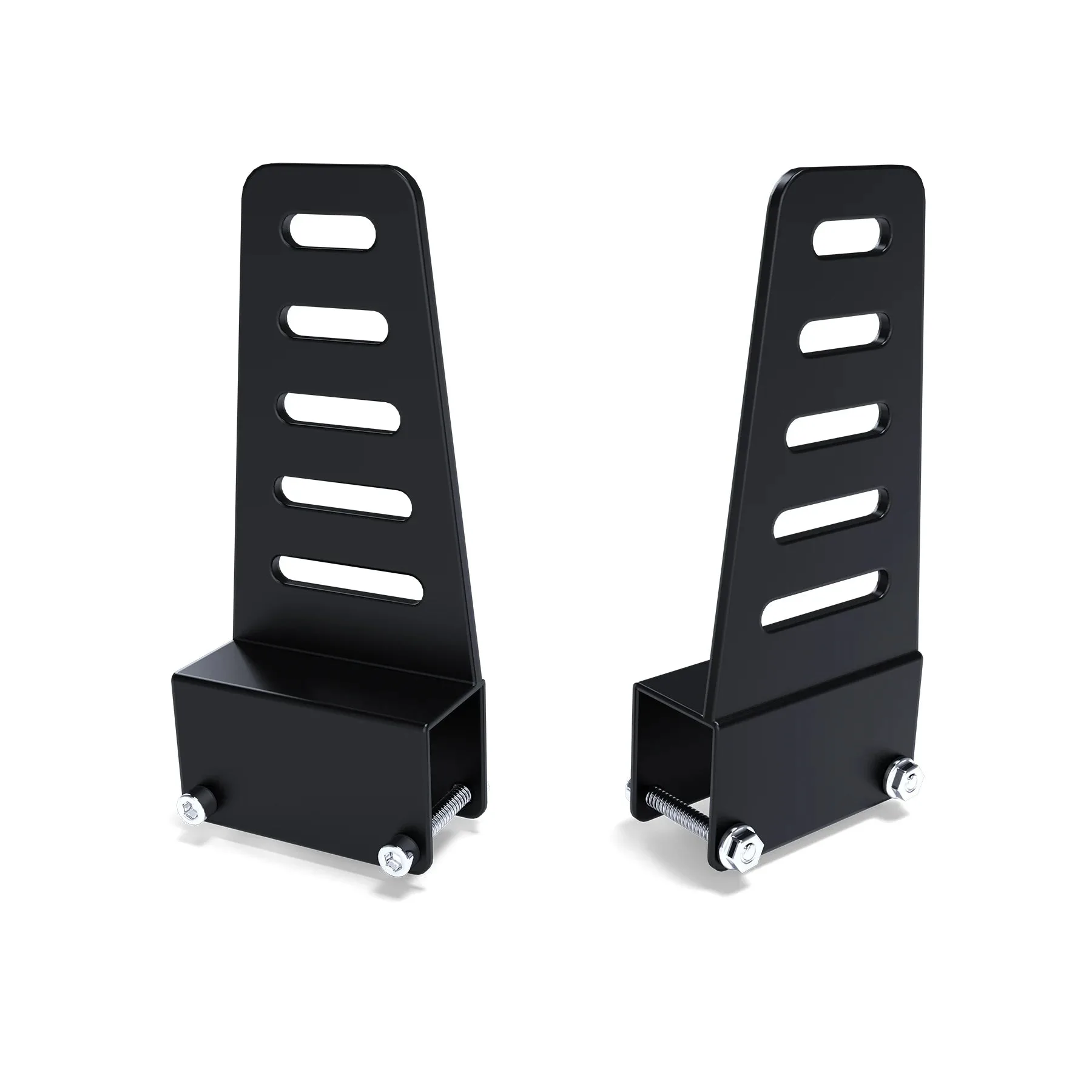
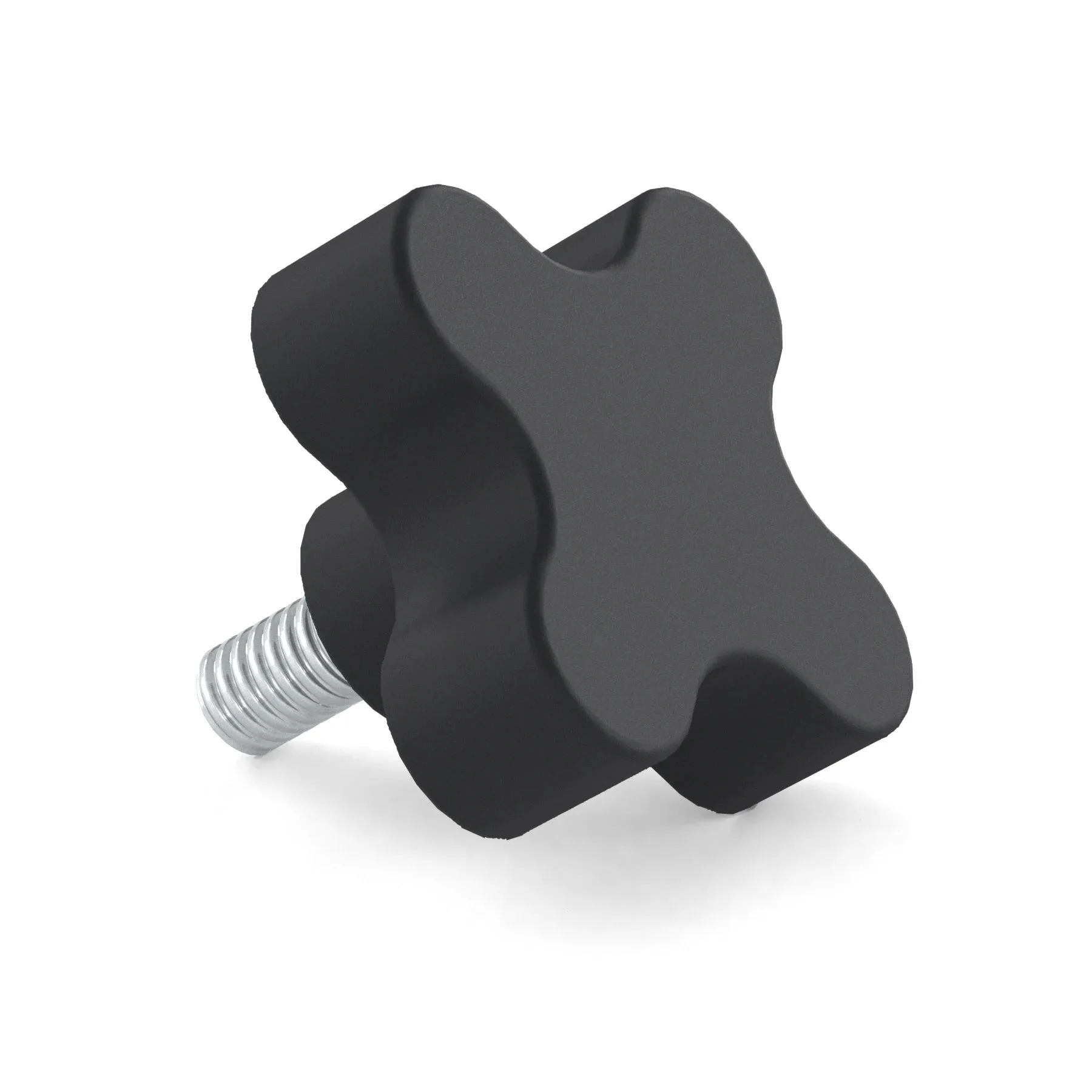
- Boutons à vis manuels: Boutons à vis manuels pour des réglages rapides et sans outil de votre installation de simulation de course GT Omega, vendus en lot de 4. Si vous déplacez ou ajustez régulièrement des supports pour accéder aux câbles, les boutons sans outil rendent ces petites modifications beaucoup plus rapides.
- Bras de pédale ART: Le Bras de pédale ART renforce la zone de la plaque de pédale, contribuant à réduire la flexion sous un freinage intense, et est également compatible avec les supports de roue GT Omega. Moins de flexion de la pédale signifie moins de mouvement dans la zone de la pédale, ce qui aide à maintenir les câbles acheminés stables et à l'écart du mécanisme.
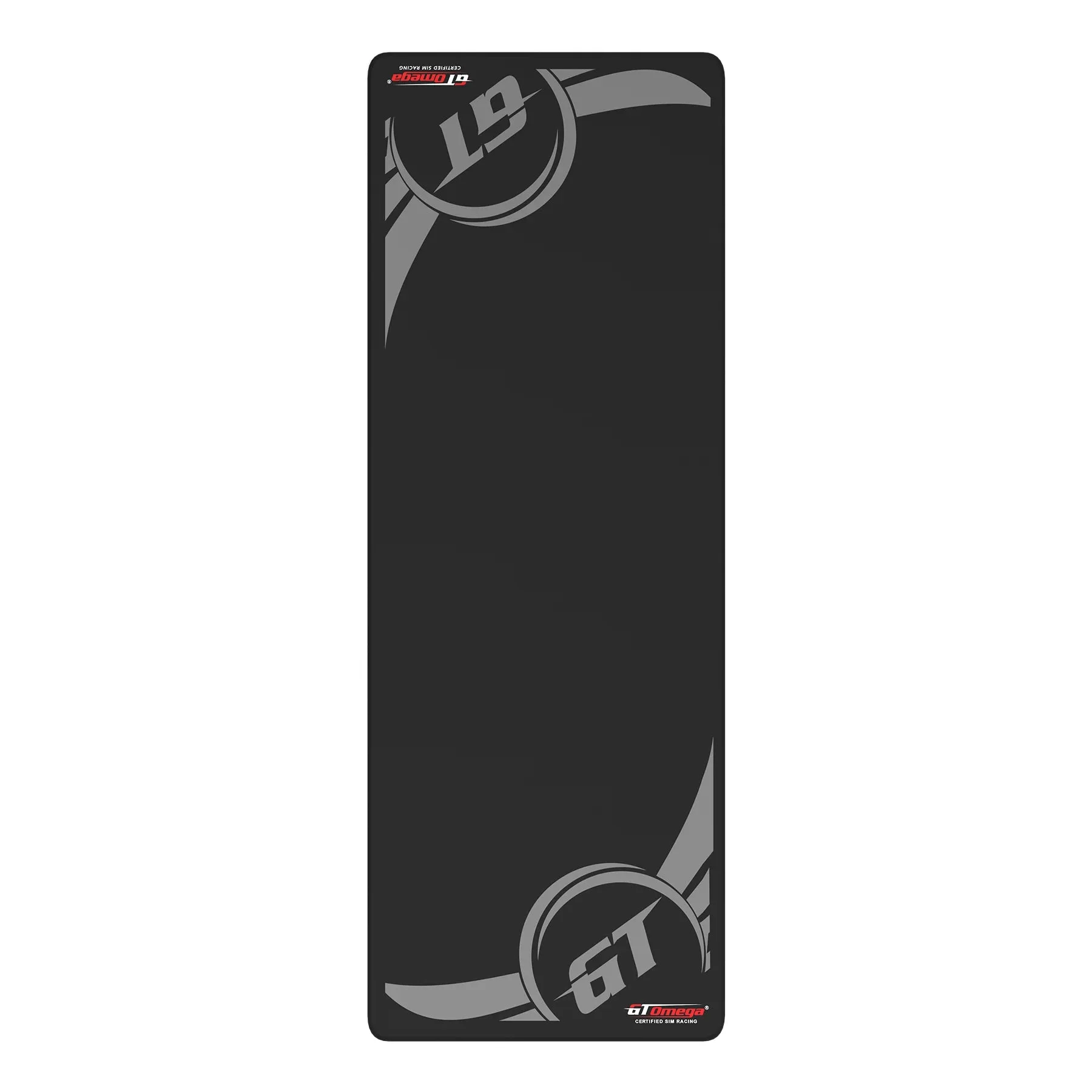
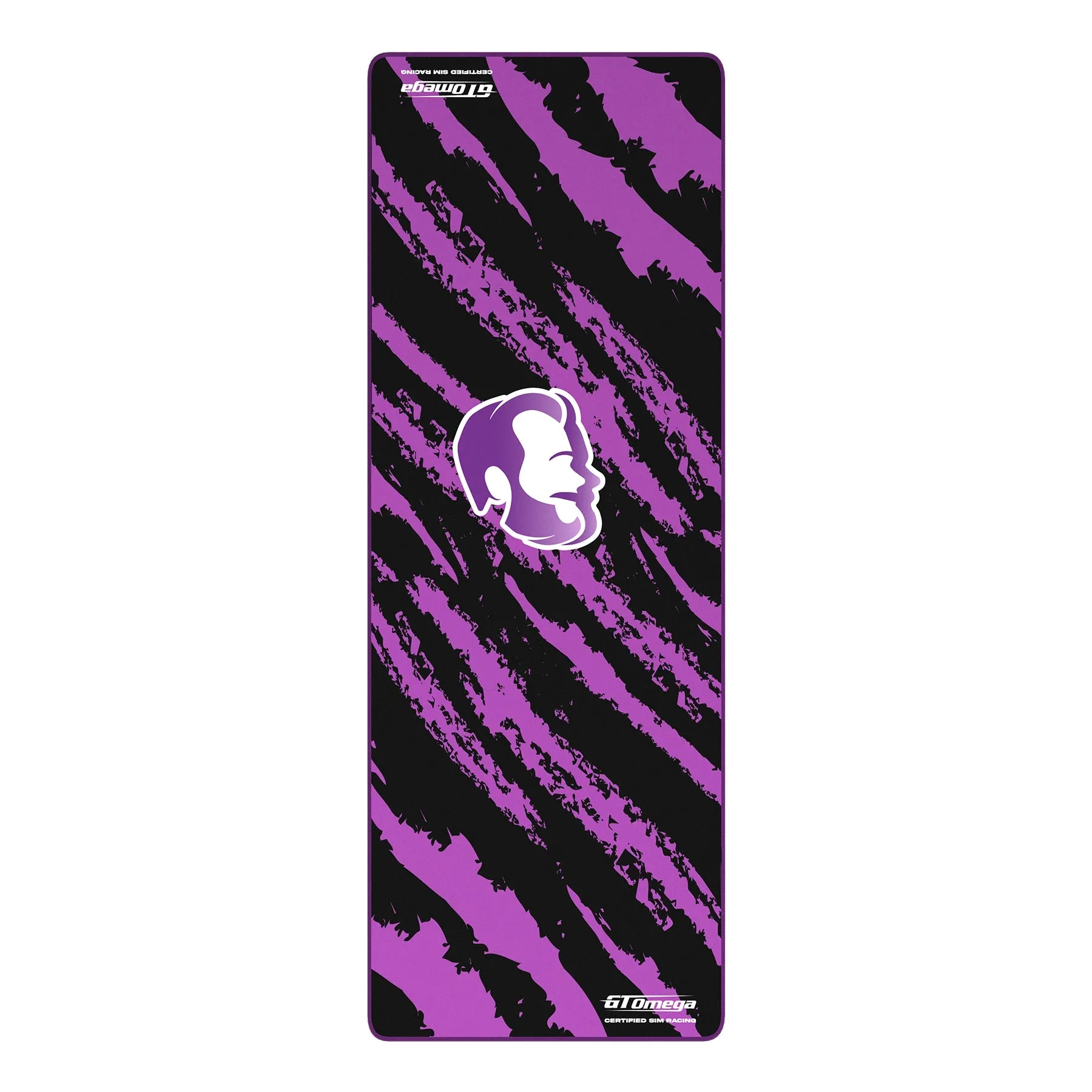
- https://gtomegaezn.com/products/simulator-floor-mat-jardier-edition-74ed0f3e48b6306d88951f59-1624896Tapis de Sol pour Simulateur - Édition Jardier: Ce tapis de sol pour cockpit est conçu pour s'adapter à tous les cockpits de simulateur GT Omega et offre une surface antidérapante et sans vibrations. Il s'enroule pour un rangement facile. Une surface de sol stable réduit les vibrations qui peuvent, avec le temps, desserrer les câbles et les connecteurs.
L'organisation des câbles du cockpit repose principalement sur l'ordre de travail : planifier, regrouper, fixer, tester, étiqueter. Effectuez ces cinq étapes une fois et le câblage de votre simulateur restera bien rangé à chaque mise à niveau, vous passant ainsi votre temps à conduire plutôt qu'à chercher un câble USB desserré.