クイックアンサー
ケーブルを接続する前に配線経路を計画し、ケーブルはコックピットフレームに沿って配線し、空間を横切らないようにします。電源ケーブル、USBケーブル、ディスプレイケーブルはそれぞれ別々に束ね、20~30cmごとに固定します。各デバイスには小さなサービスループを残し、ホイールやペダルを交換する際に配線全体をやり直さなくても済むようにします。
整頓されたシムリグは見た目だけの問題ではありません。ぶら下がったケーブルはシートスライダーに引っかかったり、ペダルアームに擦れたり、レース中にゆっくりとUSBポートから抜け出したりする可能性があります。優れたシムレーシングのケーブル管理は、信号ケーブルを可動部から遠ざけ、将来のアップグレードをはるかに簡単にします。
このガイドでは、ルートの計画から最後のコネクターのラベリングまで、実用的な作業順序を説明します。これは、ホイールスタンドでもアルミプロファイルの本格的なコックピットでも、ケーブルが3本でも30本でも同じ原則が適用されます。
配線経路は、何かを接続する前に計画しましょう
まず、ケーブルが必要なすべてのデバイス(ホイールベース、ペダル、シフター、ハンドブレーキ、ボタンボックス、モニター、PC、電源付きアクセサリー)をリストアップします。それぞれについて、電源ケーブル、USBデータケーブル、ディスプレイケーブルのいずれかを判断します。タイプごとにグループ化することが重要なのは、電源ケーブルが長距離にわたって密接に平行して配線されると、敏感なUSBラインにノイズを引き起こす可能性があるからです。
次に、各グループがフレームに沿って通るルートをスケッチします。アルミプロファイルのコックピットでは、スロットが自然なガイドとなります。ホイールスタンドでは、メインの支柱とベースレールが最適なアンカーポイントです。目標は、ケーブルを床から離し、可動部分から遠ざけることです。
- よくある間違い:最初にすべてを接続してから、通電したケーブルの周りを整理しようとすること。結局、半分は抜き直すことになります。
ケーブルはデバイスごとではなく、種類ごとにグループ化する
各デバイスのケーブルをまとめたくなるかもしれませんが、それでは太くて硬い束になり、配線もメンテナンスも難しくなります。代わりに、電源用、USB・データ用、ディスプレイケーブル用の3つの別々の束に分けて配線しましょう。これにより、干渉のリスクが低減され、1本のケーブルが故障した場合でも、すべてをほどかずに交換できます。
ディスプレイケーブルは、最も硬くて壊れやすいことが多いため、専用の経路が必要です。できるだけ真っ直ぐにし、緩やかに曲げてください。鋭いエッジにきつく結束バンドで固定しないでください。モニターごとに少し余裕を持たせると、マウントを動かす際に役立ちます。
- チェックポイント:指でケーブルを端から端までたどれない場合、グループ化はまだ十分に明確ではありません。
フレームに沿って固定し、空間を横切らない
コックピットのケーブル整理における最大の改善点は、ケーブルを空中からフレームに移動することです。空間にぶら下がっているケーブルは、揺れたり、引っかかったり、擦れたりする可能性があります。フレームに固定されたケーブルは所定の位置に留まり、可動式シートや強いブレーキ圧による損傷のリスクが大幅に低減されます。
粘着クリップや面ファスナー付きストラップを一定間隔で使用します。スロット付きのアルミプロファイルでは、ケーブルをチャンネル自体に収めることで、非常にすっきりとした見た目にできます。各デバイスには小さな余裕を持たせ、ペダルプレートの調整やホイールベースの傾斜時にケーブルに張りが生じないようにします。
- よくある間違い:ケーブルをギターの弦のようにピンと張ること。振動や温度変化により、コネクタに長期的なストレスがかかります。
ケーブルを可動部から遠ざける
配線ルートを確定する前に、調整可能なすべての部品を可動域いっぱいに動かしてください。シートを前後にスライドさせ、ホイールベースを傾け、ブレーキペダルを強く踏み込みます。ケーブルがその動きの近くにある場合は、配線し直してください。この手順は多くの人が飛ばしますが、レース中の切断を防ぐために不可欠です。
ペダル周辺には特に注意してください。強いブレーキ操作でプレートがたわみ、ケーブルに負荷がかかることがあります。ペダルサポートアームがある場合は、ケーブルを床ではなくアームに沿って配線することで、足や機構から離して保てます。
- チェックポイント: 可動域全体のテスト後、ケーブルが挟まれていたり、伸びたり、擦れたりしていないことを確認してください。
両端にラベルを付け、配線を完了させる
配線が完了したら、各ケーブルの両端に小さなタグやテープとマーカーでラベルを付けましょう。これには5分かかりますが、次にホイールベースを交換したりボタンボックスを追加したりするときに1時間の節約になります。また、故障したUSBデバイスのトラブルシューティングも大幅に速くなります。
最後に、すべてのコネクタが完全に差し込まれていること、またケーブルが高温の表面や鋭い角に触れていないことを確認してください。電源を入れた状態で最終確認を行うと、張力がかかっているケーブルやポートを塞いでいるケーブルが見つかります。
- よくある間違い:デバイス側の端だけにラベルを付けること。リグの後ろで逆さまになっているとき、必要なのはソース側の端です。
ケーブル整理チェックリスト(順番どおり)
- 1. リスト化してグループ化: 各デバイスを書き出し、ケーブルを電源、USB/データ、ディスプレイに分類します。 チェックポイント: 絡まった山ではなく、明確な3つのグループに分かれていること。
- 2. 配線経路を計画します: 何も接続する前に、各グループをフレームに沿って配線し、スロットや支柱をチャネルとして使用します。 チェックポイント: どの経路も可動部品と交差しないこと。
- 3。20~30cmごとに固定します。 クリップまたは面ファスナーストラップを使用し、各デバイスに小さなサービスループを残します。 チェックポイント:ケーブルはぴったりと張られていますが、ギターの弦のようにきつくはありません。
- 4。可動域全体をテストします。 シートをスライドさせ、ホイールを傾け、ケーブルを確認しながらブレーキを強く踏みます。 チェックポイント:挟み込み、引っ張り、擦れがないこと。
- 5。両端にラベルを付けます: 各ケーブルのデバイス側とソース側にラベルを付けると、将来の交換が素早く行えます。 チェックポイント:手で辿らなくても、どのケーブルか識別できること。
コックピットのケーブル整理に役立つパーツ
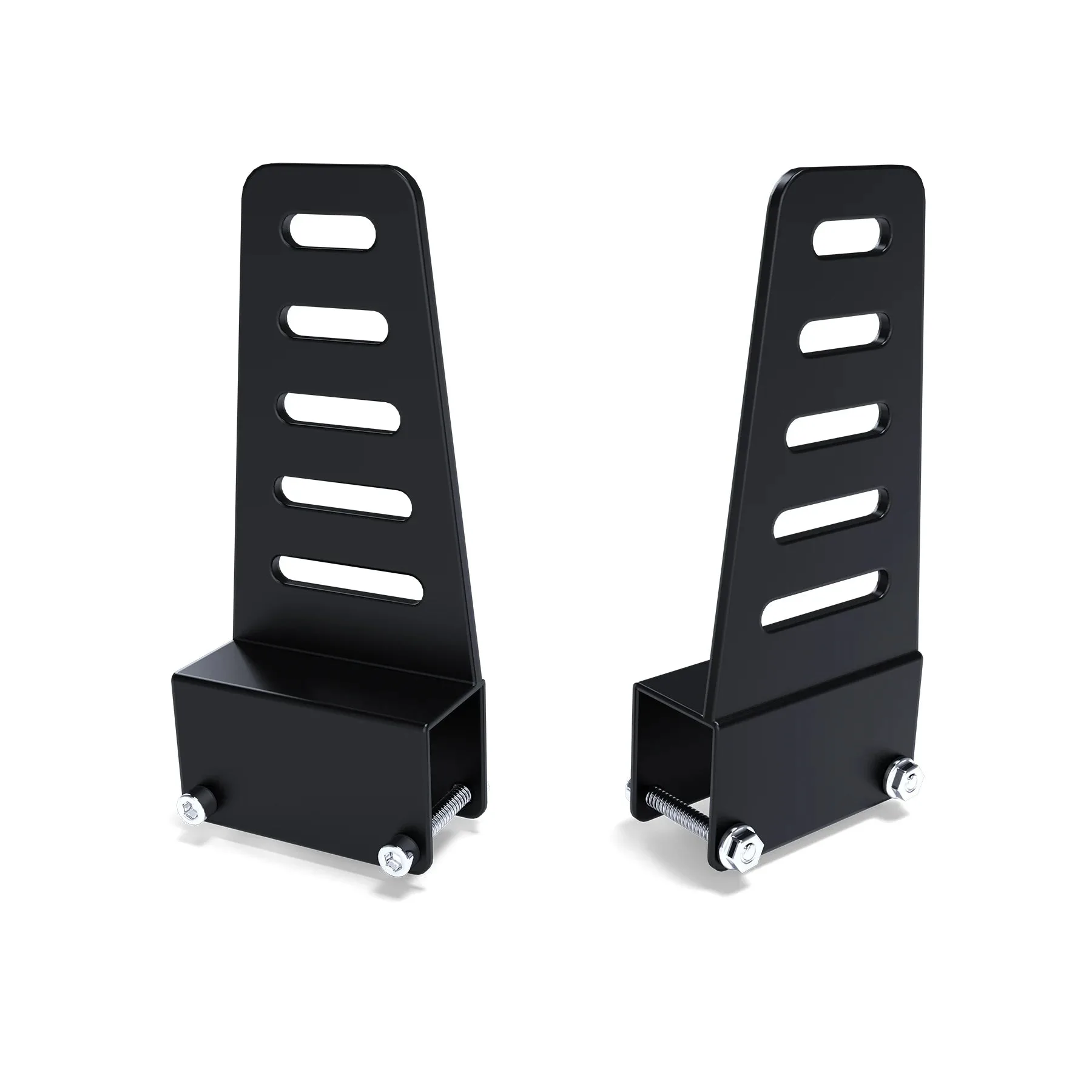
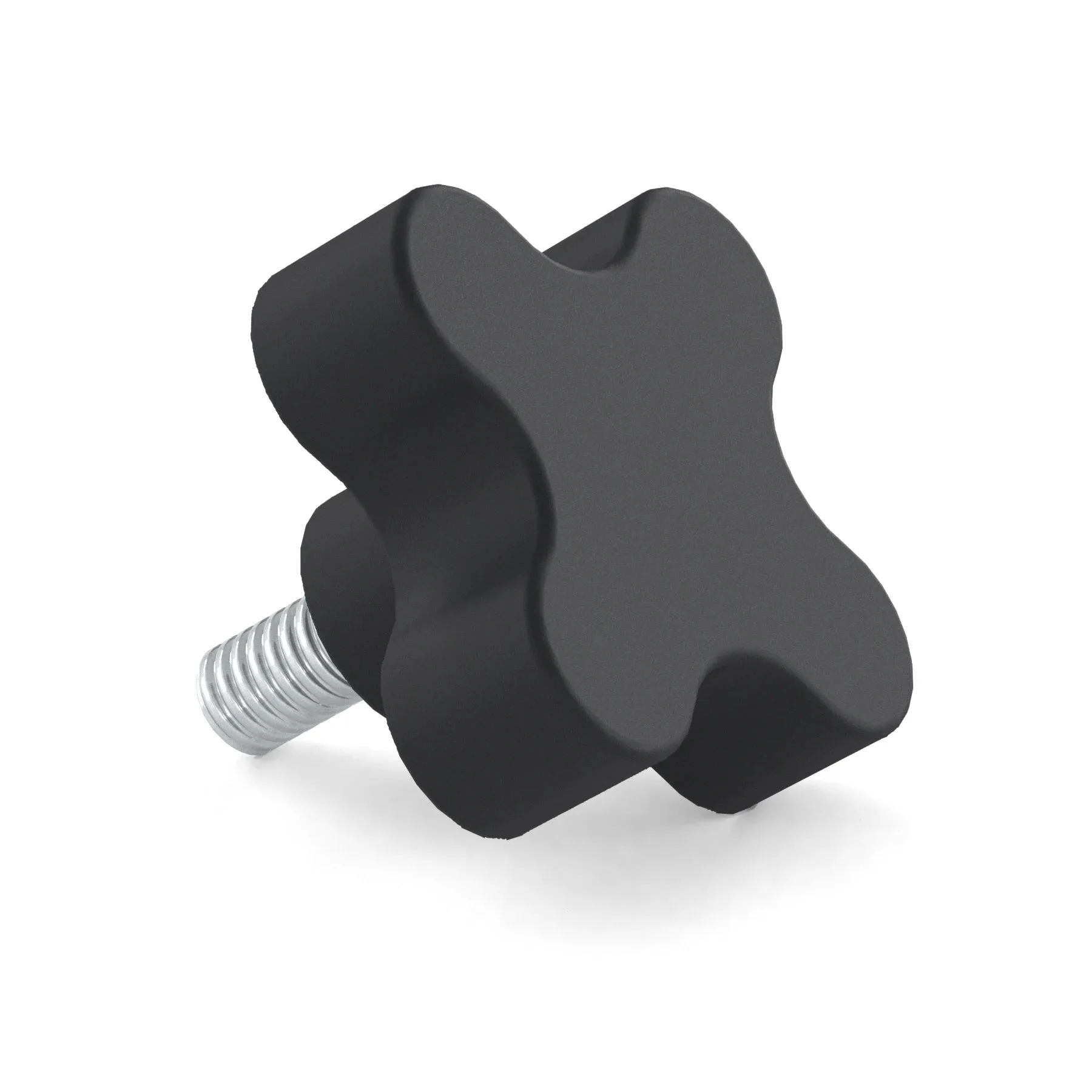
- ハンドスクリューノブ: GT Omega のシムレーシングセットアップを工具不要で素早く調整できるハンドスクリューノブ、4 個セットで販売。ブラケットを頻繁に動かしたり調整してケーブルにアクセスする場合、工具不要のノブを使うと、そうした小さな変更がはるかに速くなります。
- ART ペダルアーム: ART ペダルアームはペダルプレートエリアを補強し、強いブレーキング時のたわみを軽減します。また、GT Omega ホイールスタンドとも互換性があります。ペダルのたわみが少ないということは、ペダルエリアの動きが少なくなり、配線されたケーブルを安定させ、メカニズムから遠ざけるのに役立ちます。
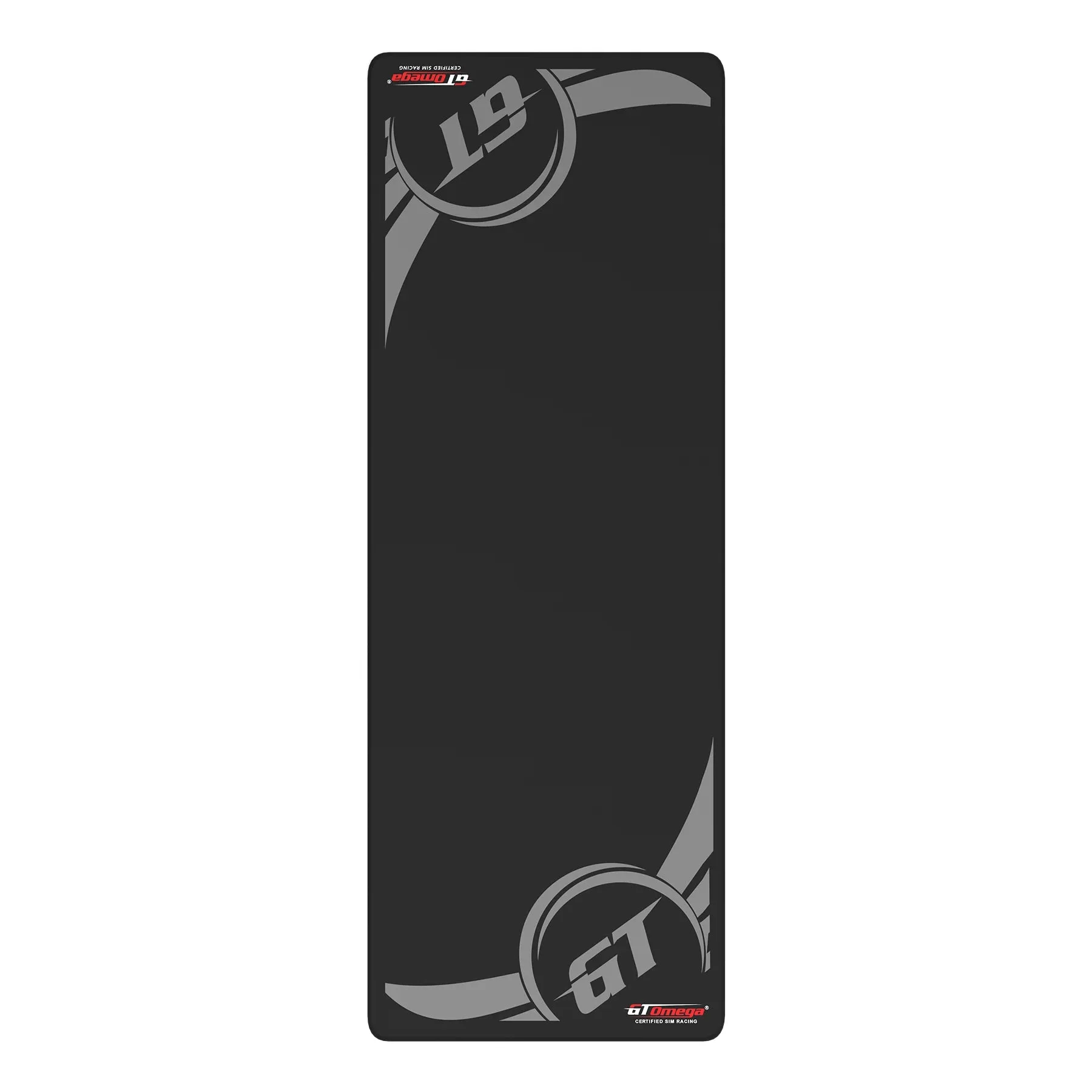
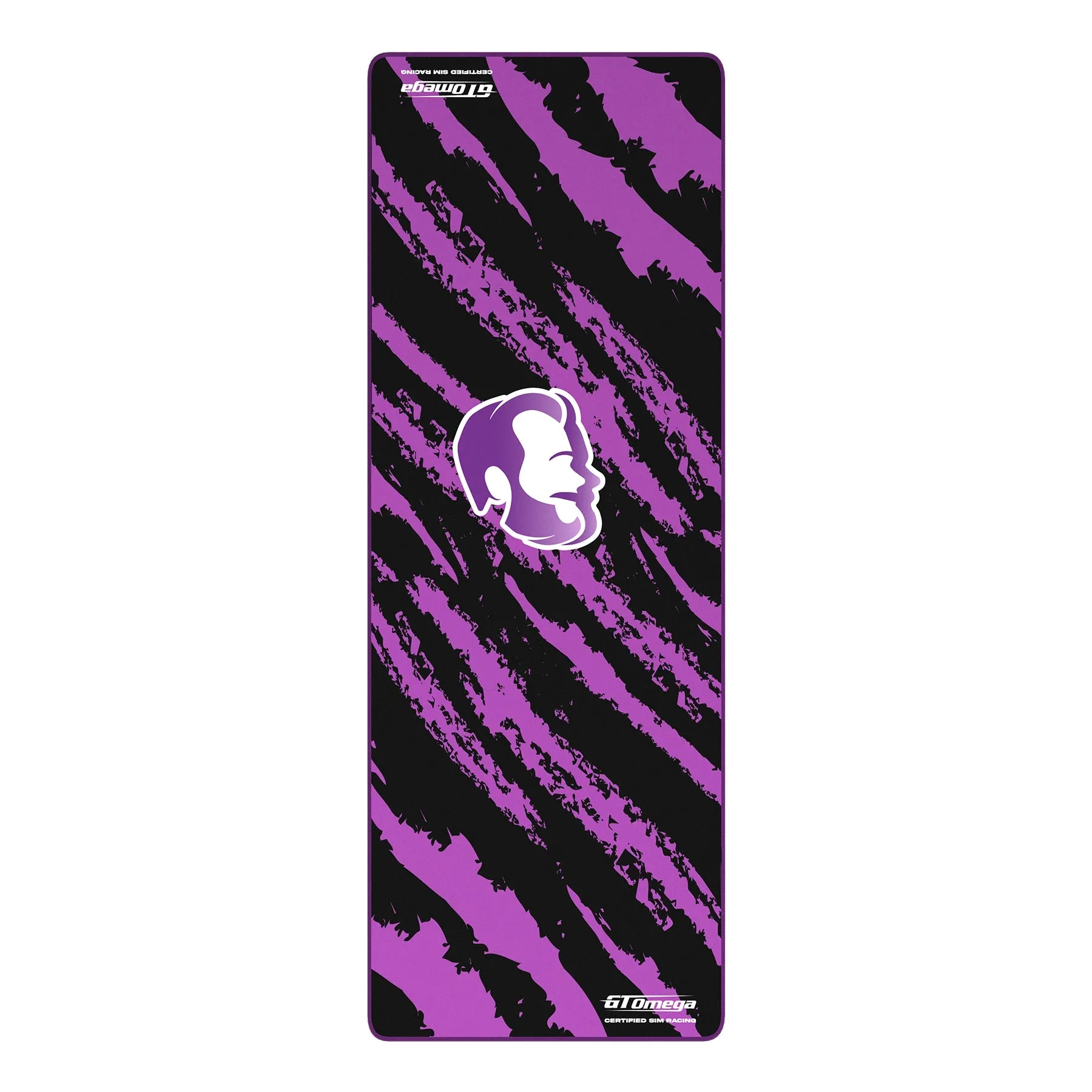
- https://gtomegaezn.com/products/simulator-floor-mat-jardier-edition-74ed0f3e48b6306d88951f59-1624896シミュレーターフロアマット - ジャルディエ エディション: このコックピットフロアマットは、すべてのGT Omegaシミュレーターコックピットに適合するように設計されており、滑りや振動のない表面を提供し、簡単に収納できるように丸めることができます。安定した床面は、時間の経過とともにケーブルやコネクターが緩む原因となる振動を低減します。
コックピットのケーブル整理は、主に作業の順序に基づいています。計画、グループ化、固定、テスト、ラベル付けです。この5つのステップを一度実行すれば、シミュレーターの配線はアップグレードのたびに整理整頓され、USBケーブルの緩みを追いかける代わりに、運転に時間を費やすことができます。