Risposta rapida
Inizia selezionando fotogrammi nitidi e ben esposti, poi applica un preset di viaggio luminoso e solare a bassa intensità prima di apportare correzioni manuali di esposizione e bilanciamento del bianco. Completa con regolazioni selettive di colore e dettaglio in modo che il preset valorizzi la scena anziché sostituire la tua modifica.
Perché i preset luminosi e solari sono adatti alle foto di viaggio
Le immagini di viaggio spesso portano con sé un'atmosfera che vuoi preservare: luce calda su una costa, cieli aperti sopra un passo di montagna o il morbido bagliore di una mattina in campagna. I preset luminosi e solari sono progettati per esaltare queste qualità, schiarendo le ombre, riscaldando le luci e aumentando la vivacità complessiva senza appiattire il contrasto. Funzionano particolarmente bene quando il file originale è leggermente sottoesposto o scattato sotto una luce piatta di mezzogiorno, perché il preset fornisce la luminosità che mancava alla scena. Il compromesso è che un preset forte può anche bruciare i cieli già luminosi o alterare i toni della pelle se applicato al massimo. Tratta il preset come punto di partenza, non come modifica finale.
Prepara i file prima dei preset
Importa le tue foto di viaggio in Lightroom e ordinale per ora di scatto in modo da poter confrontare le inquadrature della stessa località. Controlla la messa a fuoco allo zoom 100 percento e scarta quelle con mosso o fuori fuoco; nessun preset può recuperare un'immagine morbida. Successivamente, verifica che il profilo della fotocamera e le correzioni dell'obiettivo siano applicati, poiché queste correzioni di base influenzano il modo in cui il preset interagisce con il file. Se scatti in RAW, hai più margine per recuperare luci e ombre dopo l'applicazione del preset. Se scatti in JPEG, sii più cauto con le spinte all'esposizione. Questo passaggio serve a rimuovere variabili in modo che il preset si comporti in modo prevedibile.
Passaggi per la modifica delle foto di viaggio
- 1. Seleziona e contrassegna le foto da tenere: Ordina per località e ora, scarta le foto mosse o mal esposte e contrassegna solo le immagini che hanno già una composizione forte. Errore comune: cercare di salvare un fotogramma debole con un preset. Punto di controllo: se la foto non è nitida al 100 percento, non è da tenere. Una selezione ristretta rende il resto del flusso di lavoro più veloce.
- 2. Applica il preset luminoso e solare a intensità ridotta: Inizia al 50 o 70 percento di intensità per vedere cosa fa il preset. Errore comune: applicare al 100 percento e perdere dettaglio nelle luci dei cieli. Punto di controllo: attiva e disattiva il preset per confermare che migliori l'immagine anziché semplicemente cambiarla. Un'intensità inferiore mantiene la modifica credibile.
- 3. Correggi esposizione e bilanciamento del bianco manualmente: Regola il cursore dell'esposizione in modo che l'area importante più luminosa non sia bruciata, poi imposta il bilanciamento del bianco usando un riferimento neutro nella scena. Errore comune: lasciare una dominante calda del preset su edifici bianchi o roccia grigia. Punto di controllo: i toni della pelle e le superfici neutre dovrebbero apparire naturali, non arancioni. La correzione manuale dopo il preset previene la deriva cromatica.
- 4. Recupera le luci e alza le ombre selettivamente: Abbassa le luci per recuperare il dettaglio del cielo, poi alza le ombre solo dove serve dettaglio, usando la curva tonale per un controllo più fine. Errore comune: alzare le ombre globalmente e creare un aspetto piatto e grigio. Punto di controllo: l'immagine dovrebbe avere ancora aree chiare e scure ben definite. Il lavoro tonale selettivo preserva la profondità.
- 5. Affina il colore con HSL e vividezza: Usa il pannello HSL per regolare colori specifici, come rendere i cieli più blu scuro o il fogliame meno giallo, e usa la vividezza invece della saturazione per proteggere i toni della pelle. Errore comune: spingere la saturazione fino a rendere i colori artificiali. Punto di controllo: confronta con una foto di riferimento dello stesso viaggio. Le modifiche cromatiche mirate appaiono più naturali della saturazione globale.
- 6. Affina ed esporta per la tua destinazione: Applica la nitidezza di output per schermo o stampa, ed esporta alla risoluzione giusta per la tua piattaforma. Errore comune: affinare troppo prima dell'esportazione, creando aloni. Punto di controllo: visualizza il file esportato al 100 percento per confermare che sia pulito. Le impostazioni di esportazione dovrebbero corrispondere a dove verrà vista la foto.
Informazioni sul prodotto
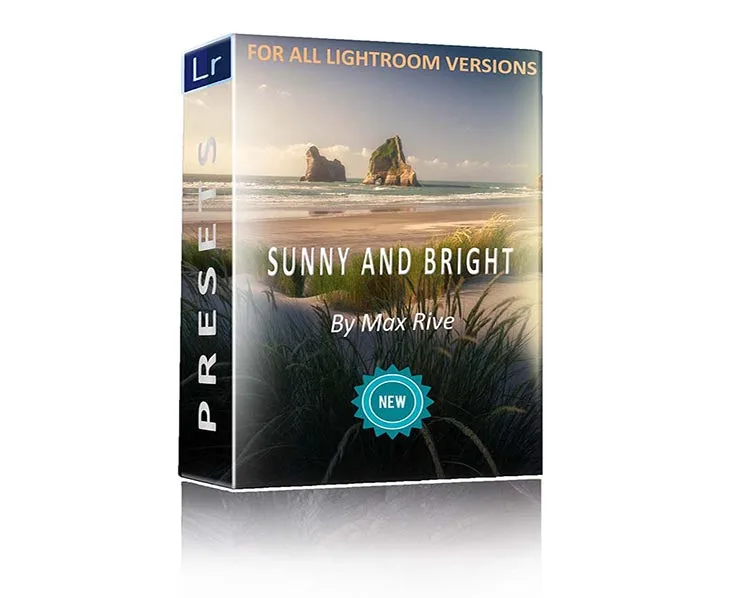
- Travel Lightroom Presets - Sunny and Bright: Travel Lightroom Presets - Sunny and Bright è stato rilasciato nel 2023 ed è progettato per trasformare foto e paesaggi in atmosfere luminose e solari, incluse spiagge, coste, viste montane e campagne. Può anche schiarire foto nuvolose o più scure. Questo rende il pacchetto una scelta diretta per scene di viaggio scattate in condizioni di luce mista o spenta, dove si desidera un risultato positivo e luminoso senza dover ricostruire la modifica da zero.
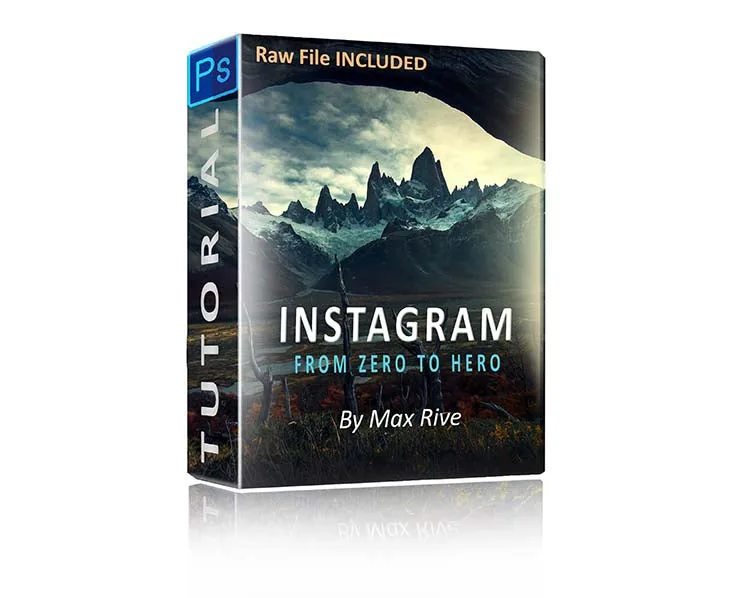
- Photoshop Instagram Editing Tutorial: Photoshop Instagram Editing Tutorial insegna come Max Rive migliora foto già modificate per Instagram con trucchi di editing semplici ma potenti, inclusa una workflow RAW dall'inizio alla fine. Se la tua modifica con preset di viaggio è destinata a Instagram, questo tutorial mostra come rifinire l'immagine finale per i social senza annullare l'aspetto luminoso e solare.