Resposta rápida
Comece por selecionar os frames nítidos e bem expostos, depois aplique um preset de viagem ensolarado e brilhante do Lightroom com baixa intensidade antes de fazer correções manuais de exposição e balanço de brancos. Termine com ajustes seletivos de cor e detalhe para que o preset realce a cena em vez de substituir a sua edição.
Porque é que os presets ensolarados e brilhantes são adequados para fotos de viagem
As imagens de viagem transportam frequentemente um ambiente que se quer preservar: luz quente numa costa, céus abertos acima de uma passagem de montanha ou o brilho suave de uma manhã no campo. Os presets ensolarados e brilhantes são feitos para realçar essas qualidades, levantando sombras, aquecendo realces e aumentando a vivacidade geral sem achatar o contraste. Funcionam especialmente bem quando o seu ficheiro original está ligeiramente subexposto ou foi fotografado sob luz de meio-dia plana, porque o preset fornece o brilho que faltava à cena. A contrapartida é que um preset forte também pode queimar céus já brilhantes ou alterar tons de pele se o aplicar na potência máxima. Trate o preset como um ponto de partida, não como uma edição finalizada.
Prepare os seus ficheiros antes dos presets
Importe as suas fotos de viagem para o Lightroom e ordene por hora de captura para poder comparar frames do mesmo local. Verifique o foco com zoom de 100 por cento e rejeite qualquer coisa com desfoque de movimento ou foco falhado; nenhum preset consegue recuperar uma imagem suave. De seguida, verifique se o perfil da câmara e as correções de lente estão aplicados, porque estas correções de base afetam a forma como o preset interage com o seu ficheiro. Se fotografar em RAW, tem mais latitude para recuperar realces e sombras depois de o preset ser aplicado. Se fotografar em JPEG, seja mais conservador com os aumentos de exposição. Este passo consiste em remover variáveis para que o preset se comporte de forma previsível.
Passos de edição de fotos de viagem
- 1. Selecione e marque os seus guardados: Ordene por local e hora, rejeite frames suaves ou mal expostos e marque apenas as imagens que já têm uma composição forte. Erro comum: tentar salvar um frame fraco com um preset. Ponto de verificação: se a foto não estiver nítida a 100 por cento, não é um guardado. Uma seleção apertada torna o resto do fluxo de trabalho mais rápido.
- 2. Aplique o preset ensolarado e brilhante com intensidade reduzida: Comece com 50 a 70 por cento de intensidade para poder ver o que o preset está a fazer. Erro comum: aplicar a 100 por cento e perder detalhe de realce nos céus. Ponto de verificação: ligue e desligue o preset para confirmar que melhora a imagem em vez de apenas a alterar. Intensidade mais baixa mantém a edição credível.
- 3. Corrija manualmente a exposição e o balanço de brancos: Ajuste o controlo deslizante de exposição para que a área importante mais brilhante não fique estourada, depois defina o balanço de brancos usando uma referência neutra na cena. Erro comum: deixar um tom quente do preset em edifícios brancos ou rocha cinzenta. Ponto de verificação: os tons de pele e superfícies neutras devem parecer naturais, não alaranjados. A correção manual após o preset evita a deriva de cor.
- 4. Recupere realces e levante sombras seletivamente: Baixe os realces para recuperar detalhe do céu, depois levante as sombras apenas onde precisar de detalhe, usando a curva de tom para um controlo mais fino. Erro comum: levantar sombras globalmente e criar um aspeto plano e acinzentado. Ponto de verificação: a imagem deve ainda ter áreas claras e escuras distintas. O trabalho de tom seletivo preserva a profundidade.
- 5. Refine a cor com HSL e vivacidade: Use o painel HSL para ajustar cores específicas, como tornar os céus mais azuis ou a folhagem menos amarela, e use vivacidade em vez de saturação para proteger os tons de pele. Erro comum: aumentar a saturação até as cores parecerem artificiais. Ponto de verificação: compare com uma foto de referência da mesma viagem. Edições de cor direcionadas parecem mais naturais do que saturação global.
- 6. Afie e exporte para o seu destino: Aplique nitidez de saída para ecrã ou impressão e exporte na resolução certa para a sua plataforma. Erro comum: afiar demasiado antes da exportação, o que cria halos. Ponto de verificação: veja o ficheiro exportado a 100 por cento para confirmar que parece limpo. As definições de exportação devem corresponder ao local onde a foto será vista.
Factos do produto
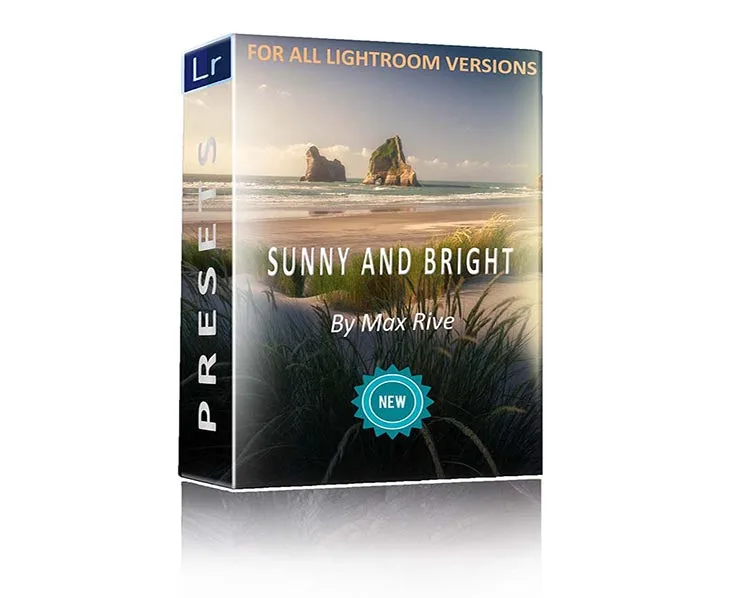
- Presets de Viagem Lightroom - Ensolarado e Brilhante: Presets de Viagem Lightroom - Ensolarado e Brilhante foi lançado em 2023 e é concebido para transformar fotos e paisagens em ambientes ensolarados e brilhantes, incluindo praias, costas, vistas de montanha e campos. Também pode iluminar fotos nubladas ou mais escuras. Isto torna o pack uma correspondência direta para cenas de viagem fotografadas sob luz mista ou baça, onde se pretende um resultado positivo e brilhante sem reconstruir a edição do zero.
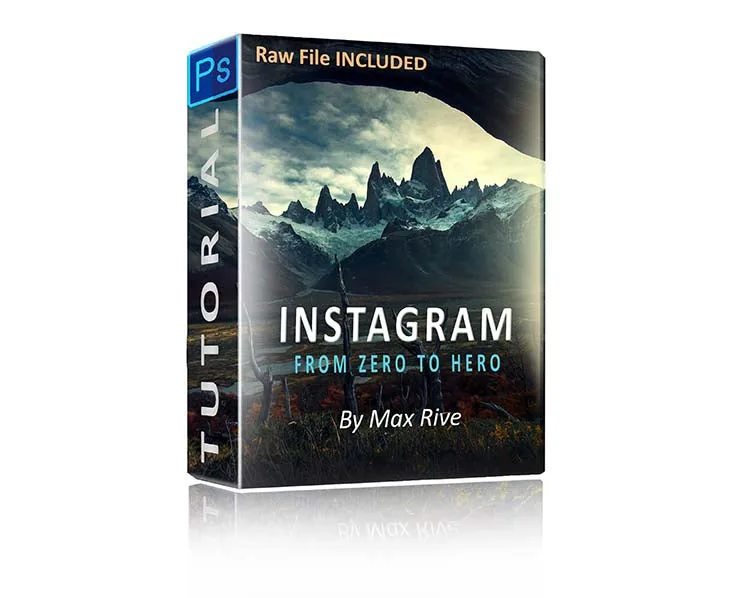
- Tutorial de Edição Photoshop para Instagram: O Tutorial de Edição Photoshop para Instagram ensina como o Max Rive melhora fotos já editadas para o Instagram com truques de edição simples mas poderosos, incluindo um fluxo de trabalho RAW do início ao fim. Se a sua edição com preset de viagem for para o Instagram, este tutorial mostra como polir a imagem final para as redes sociais sem desfazer o aspeto brilhante e ensolarado.