Risposta rapida
Applica un protettore per lo schermo di Nintendo Switch in un bagno pieno di vapore per ridurre la polvere nell'aria, pulisci lo schermo con la salvietta alcolica inclusa, asciugalo completamente, poi usa del nastro adesivo a cerniera o una mano ferma per allineare il protettore prima di posizionarlo. Premi dal centro verso l'esterno con una carta avvolta in un panno in microfibra. Se appare una bolla, solleva l'angolo più vicino quanto basta per riposizionarla; se è rimasta intrappolata polvere, solleva l'angolo, tampona con del nastro adesivo e premi di nuovo.
Perché si formano bolle e polvere (e come prevenirle)
La maggior parte delle bolle deriva da tre fonti: polvere intrappolata sotto il vetro, pressione irregolare durante la posa iniziale o un protettore disallineato che viene sollevato e riposizionato troppe volte. Non puoi eliminare completamente la polvere in una stanza normale, ma puoi controllarla. Fai scorrere una doccia calda per cinque minuti con la porta chiusa, poi lavora in quella stanza piena di vapore dopo che lo specchio si è schiarito. L'umidità fa depositare le particelle sospese, riducendo la probabilità che atterrino sullo schermo mentre l'adesivo è esposto.
Per Nintendo Switch e Switch Lite, lo schermo è in plastica e si graffia facilmente, quindi non premere mai forte con un panno asciutto prima della pulizia. Per ROG Ally, lo schermo è più vicino al bordo, quindi l'allineamento conta più della pressione. Un protettore in vetro temperato 9H come Screen Armor è abbastanza rigido da posarsi piatto in una sola passata, riducendo il rischio di intrappolare aria. Il rivestimento oleofobico su questi protettori rende anche più facile rimuovere le impronte digitali in seguito, ma non rende l'installazione iniziale più tollerante alla polvere.
Cosa ti serve prima di iniziare
Prepara il protettore, la salvietta alcolica inclusa, un panno in microfibra, del nastro adesivo (nastro a cerniera o nastro trasparente), una carta di plastica e una lampada luminosa o la torcia del telefono. Non usare tovaglioli di carta o fazzoletti; lasciano lanugine. Se il tuo protettore non include un adesivo per rimuovere la polvere, usa un pezzo di nastro adesivo piegato a cappio con il lato adesivo verso l'esterno.
Controlla il protettore sul tuo dispositivo prima di rimuovere qualsiasi pellicola. Switch, Switch Lite e ROG Ally hanno dimensioni dello schermo e curvature dei bordi diverse, quindi un protettore tagliato per uno non si adatterà a un altro. Se stai installando su una Switch Lite, verifica che il ritaglio per l'altoparlante e i pulsanti sia allineato prima di procedere. Una volta che l'adesivo è esposto, hai un numero limitato di tentativi per riposizionare senza allungare lo strato adesivo.
Installazione passo dopo passo
Ogni passaggio seguente include un punto di controllo e l'errore più comune in quella fase. Lavora lentamente; affrettare l'allineamento è il motivo principale per cui le persone finiscono con bolle o un protettore storto.
Passaggi di installazione con punti di controllo
- 1. Prepara la stanza: Fai scorrere una doccia calda per cinque minuti in un bagno chiuso, poi lascia che il vapore si depositi finché lo specchio non si schiarisce. Porta il dispositivo, il protettore e gli strumenti e chiudi la porta dietro di te. Punto di controllo: la stanza dovrebbe sembrare umida ma non gocciolante. Nebbia sullo schermo significa aspettare più a lungo.
- 2. Pulisci lo schermo: Pulisci lo schermo con la salvietta alcolica inclusa, poi asciugalo immediatamente con un panno in microfibra usando una leggera pressione. Non lasciare che l'alcol si asciughi all'aria; può lasciare aloni su uno schermo di plastica di Switch. Errore comune: strofinare forte su uno schermo di Switch o Switch Lite. La plastica si graffia, quindi lascia fare alla salvietta.
- 3. Rimuovi la polvere: Tieni una luce brillante con un angolo basso per individuare le particelle rimanenti. Premi un adesivo per rimuovere la polvere o un cappio di nastro adesivo su ogni particella e sollevala. Non strofinare con il dito; gli oli della pelle attirano più polvere. Punto di controllo: lo schermo dovrebbe apparire completamente pulito sotto la luce inclinata prima di aprire il protettore.
- 4. Allinea prima del contatto adesivo: Stacca solo il primo centimetro della pellicola protettiva. Usa del nastro adesivo a cerniera sul bordo superiore per tenere il protettore in posizione, oppure tienilo per i bordi e allinea i ritagli con gli altoparlanti e la fotocamera di Switch, Switch Lite o ROG Ally. Abbassalo lentamente da un bordo. Errore comune: staccare tutta la pellicola prima. Questo non ti dà alcuna possibilità di riposizionare senza toccare l'adesivo.
- 5. Premi dal centro verso l'esterno: Una volta posato il protettore, avvolgi una carta di plastica in un panno in microfibra e premi dal centro verso i bordi in linee rette. Elimina le bolle d'aria man mano. Punto di controllo: le piccole bolle sui bordi spesso scompaiono entro 24 ore. Non premere forte sui bordi di un protettore per Switch Lite; i bordi arrotondati possono sollevarsi se forzati.
- 6. Correggi polvere o bolle intrappolate: Se una bolla contiene una particella visibile, solleva l'angolo più vicino quanto basta per esporre la polvere, tampona con del nastro adesivo e rimetti l'angolo premendo verso l'esterno. Per una bolla d'aria pulita, spingila verso il bordo più vicino con la carta avvolta nel panno. Errore comune: sollevare l'intero protettore. Sollevamenti ripetuti allungano l'adesivo e creano bolle permanenti.
Opzioni Screen Armor che corrispondono a questo processo
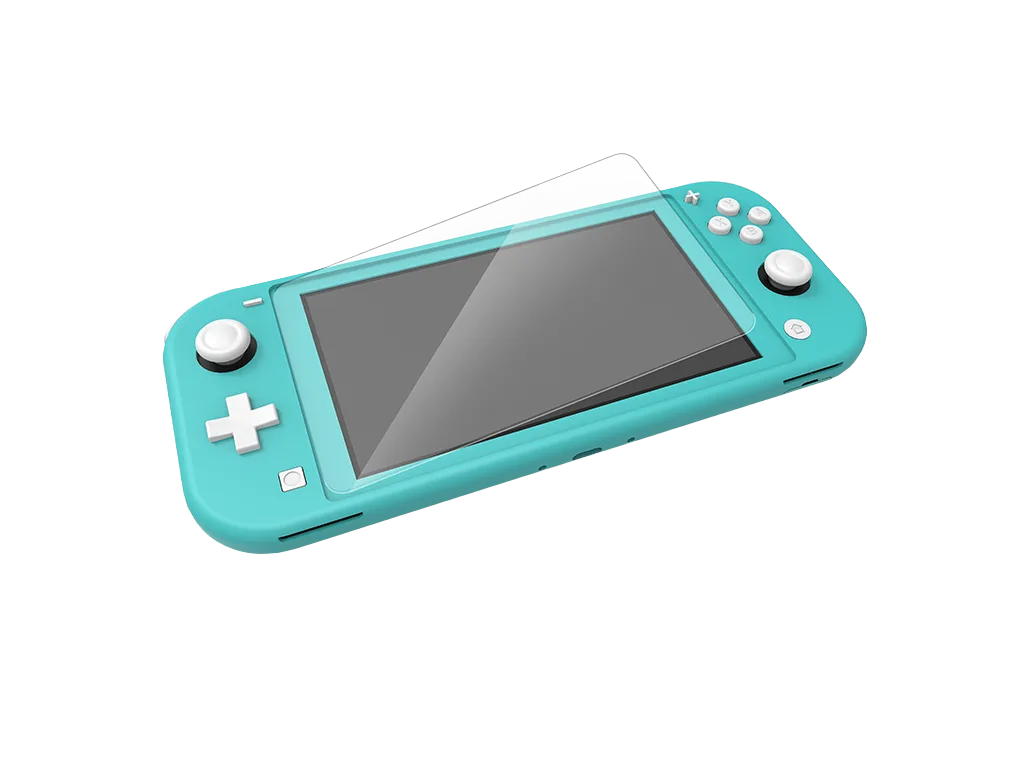
- Screen Armor per Nintendo Switch™ Lite: Screen Armor per Nintendo Switch Lite è un protettore in vetro temperato con durezza 9H, bordi arrotondati e rivestimento oleofobico. I bordi arrotondati riducono gli impigliamenti quando si inserisce Switch Lite in una custodia, e il rivestimento aiuta a rimuovere le impronte digitali dopo l'uso.
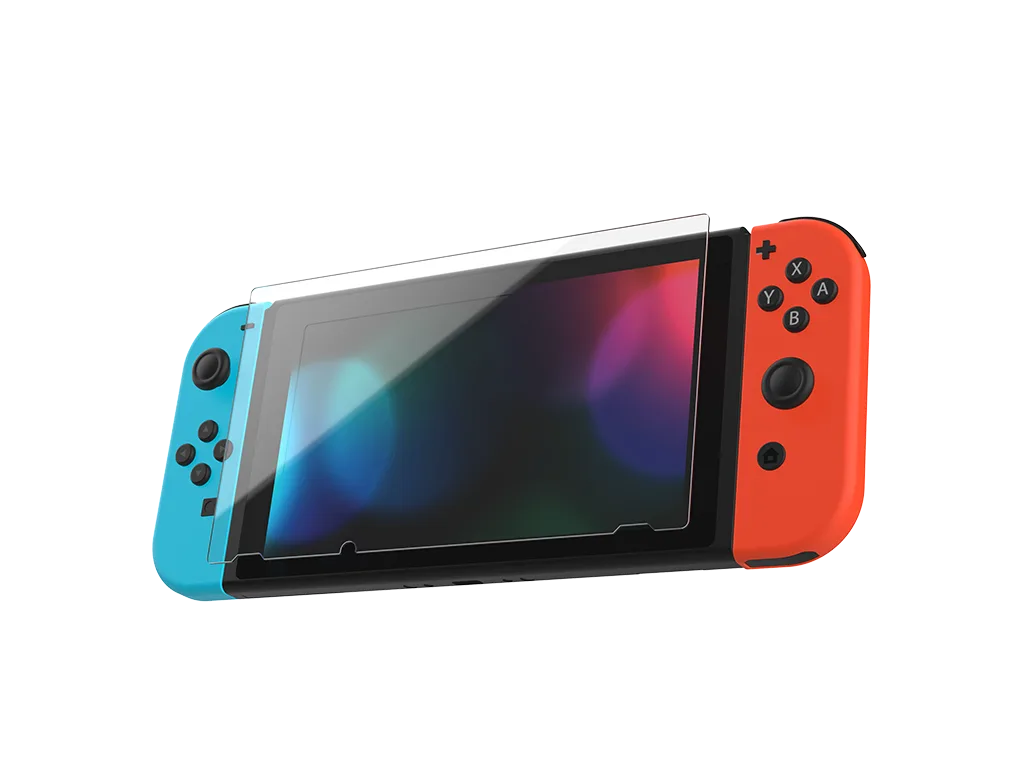
- Screen Armor per Nintendo Switch™: Screen Armor per Nintendo Switch è realizzato in vetro temperato premium con durezza 9H ed è progettato per mantenere la chiarezza del display. Uno strato di vetro rigido si posa in meno passaggi rispetto a una pellicola flessibile, riducendo il rischio di intrappolare aria durante un'installazione senza bolle.
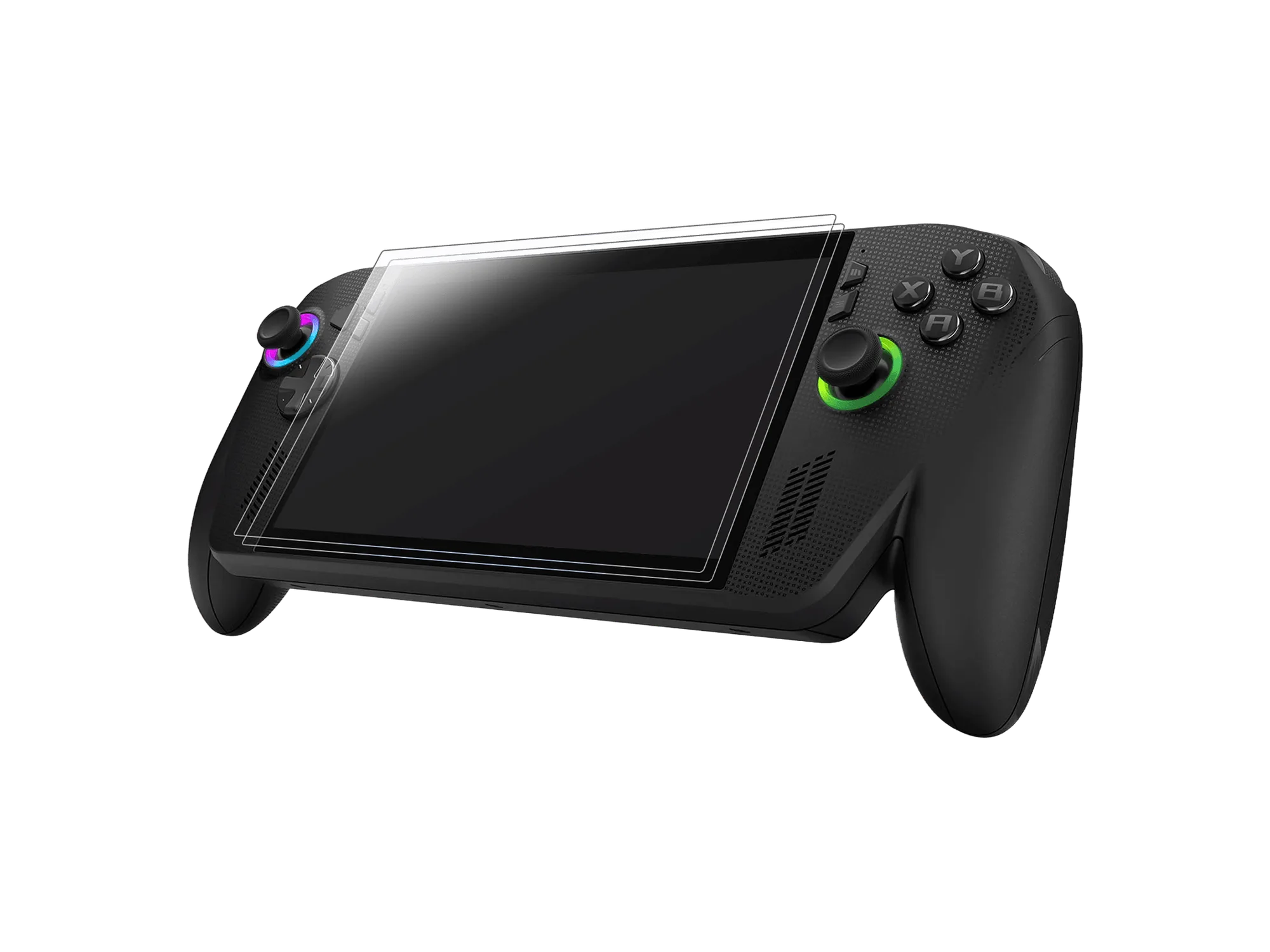
- Screen Armor per ROG Ally & ROG Xbox Ally (Confezione da 2): Screen Armor per ROG Ally & ROG Xbox Ally è una confezione da 2 vetri temperati multistrato con copertura da bordo a bordo per i modelli ASUS ROG Ally. La confezione da 2 ti dà un ricambio se la polvere si intrappola al primo tentativo, e il taglio da bordo a bordo significa che l'allineamento deve essere preciso prima che l'adesivo tocchi.