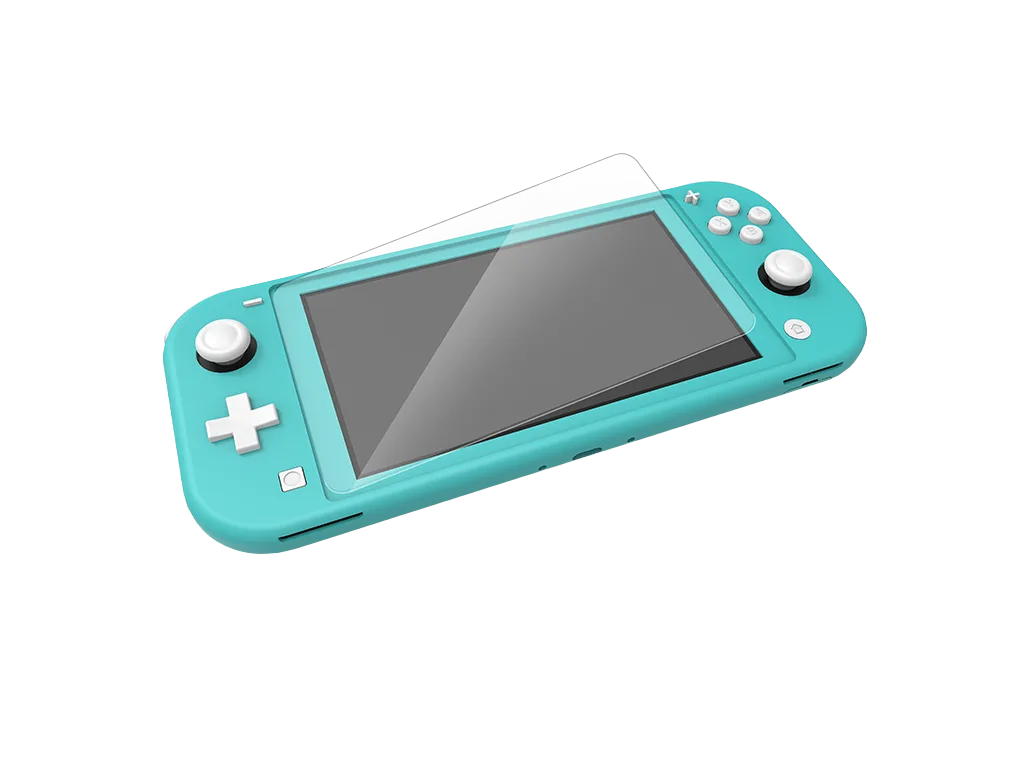
빠른 답변
닌텐도 스위치 화면 보호 필름을 부착할 때는 욕실에서 뜨거운 샤워를 해서 습기를 채워 공기 중 먼지를 줄인 후, 동봉된 알코올 티슈로 화면을 닦고 완전히 건조시킵니다. 그런 다음 힌지 테이프나 안정적인 손으로 보호 필름을 정렬한 후 내려놓습니다. 마이크로파이버 천으로 감싼 카드로 중앙에서 바깥쪽으로 눌러줍니다. 기포가 생기면 가장 가까운 모서리를 살짝 들어 다시 내려놓고, 먼지가 끼면 모서리를 들어 테이프로 제거한 후 다시 누릅니다.
기포와 먼지가 생기는 이유 (그리고 예방 방법)
대부분의 기포는 유리 아래에 끼인 먼지, 초기 부착 시 고르지 않은 압력, 또는 정렬이 잘못되어 여러 번 들어 올렸다 다시 붙인 데서 발생합니다. 일반 방에서 먼지를 완전히 없앨 수는 없지만, 조절할 수는 있습니다. 뜨거운 샤워를 5분 동안 문을 닫고 한 후, 거울이 맑아진 후 그 습기 찬 방에서 작업하세요. 습기가 공기 중 입자를 가라앉혀 접착제가 노출된 동안 화면에 떨어질 가능성을 줄여줍니다.
닌텐도 스위치와 스위치 라이트의 화면은 플라스틱으로 쉽게 긁히므로, 청소 전 마른 천으로 세게 누르지 마세요. ROG Ally의 경우 화면이 가장자리에 더 가깝게 위치하므로, 압력보다 정렬이 더 중요합니다. Screen Armor와 같은 강화 유리 보호 필름은 한 번에 평평하게 붙을 만큼 단단하여 공기를 가둘 가능성을 줄입니다. 이 보호 필름의 소유성 코팅은 나중에 지문을 닦기 쉽게 해주지만, 초기 설치 시 먼지에 대한 관용성을 높여주지는 않습니다.
시작하기 전에 필요한 것
보호 필름, 동봉된 알코올 티슈, 마이크로파이버 천, 테이프(힌지 테이프 또는 투명 테이프), 플라스틱 카드, 밝은 램프 또는 휴대폰 손전등을 준비하세요. 종이 타월이나 티슈는 사용하지 마세요. 보푸라기가 남습니다. 보호 필름에 먼지 제거 스티커가 포함되지 않은 경우, 테이프를 접착면이 바깥쪽으로 오도록 고리 모양으로 접어 사용하세요.
보호 필름을 장치에 맞춰보기 전에 필름을 벗기지 마세요. 스위치, 스위치 라이트, ROG Ally는 화면 크기와 가장자리 곡률이 다르므로, 한 기기에 맞게 절단된 보호 필름은 다른 기기에 맞지 않습니다. 스위치 라이트에 설치하는 경우, 스피커와 버튼 영역의 컷아웃이 맞는지 확인한 후 부착하세요. 접착제가 노출되면 접착층이 늘어나지 않도록 재배치할 기회가 제한됩니다.
단계별 설치 방법
각 단계에는 체크포인트와 해당 단계에서 가장 흔한 실수가 포함되어 있습니다. 천천히 작업하세요. 정렬을 서두르는 것이 기포나 비뚤어진 보호 필름의 주요 원인입니다.
체크포인트가 포함된 설치 단계
- 1. 방 준비: 닫힌 욕실에서 뜨거운 샤워를 5분 동안 한 후, 거울이 맑아질 때까지 증기를 가라앉히세요. 장치, 보호 필름, 도구를 가져와 문을 닫으세요. 체크포인트: 방이 습하게 느껴져야 하지만 물이 뚝뚝 떨어지면 안 됩니다. 화면에 김이 서리면 더 기다리세요.
- 2. 화면 청소: 동봉된 알코올 티슈로 화면을 닦은 후, 마이크로파이버 천으로 가볍게 눌러 즉시 건조시키세요. 알코올이 공기 중에 마르도록 두지 마세요. 플라스틱 스위치 화면에 자국이 남을 수 있습니다. 흔한 실수: 스위치 또는 스위치 라이트 화면을 세게 문지르는 것. 플라스틱은 긁히기 쉬우므로 티슈가 작업을 하게 두세요.
- 3. 먼지 제거: 밝은 빛을 낮은 각도로 비춰 남은 입자를 찾으세요. 먼지 제거 스티커나 테이프 고리를 각 입자에 대고 들어 올리세요. 손가락으로 문지르지 마세요. 피부 기름이 더 많은 먼지를 끌어들입니다. 체크포인트: 보호 필름을 열기 전에 화면이 비스듬한 빛 아래에서 완전히 깨끗해 보여야 합니다.
- 4. 접착 전 정렬: 보호 필름의 첫 1인치만 벗기세요. 힌지 테이프를 상단 가장자리에 사용하여 보호 필름을 고정하거나, 가장자리를 잡고 스위치, 스위치 라이트 또는 ROG Ally의 스피커와 카메라 컷아웃에 맞추세요. 한쪽 가장자리부터 천천히 내려놓으세요. 흔한 실수: 필름 전체를 먼저 벗기는 것. 그러면 접착제에 닿지 않고 재배치할 기회가 없습니다.
- 5. 중앙에서 바깥쪽으로 누르기: 보호 필름이 내려오면 플라스틱 카드를 마이크로파이버 천으로 감싸 중앙에서 가장자리 쪽으로 직선으로 누르세요. 진행하면서 기포를 제거하세요. 체크포인트: 작은 가장자리 기포는 24시간 이내에 사라지는 경우가 많습니다. 스위치 라이트 보호 필름의 가장자리를 세게 누르지 마세요. 둥근 가장자리가 강제로 들릴 수 있습니다.
- 6. 끼인 먼지나 기포 해결: 기포 안에 눈에 보이는 입자가 있으면, 가장 가까운 모서리를 먼지가 드러날 만큼만 들어 올려 테이프로 제거한 후, 모서리를 다시 내려놓고 바깥쪽으로 누르세요. 깨끗한 기포의 경우, 천으로 감싼 카드로 가장 가까운 가장자리 쪽으로 밀어내세요. 흔한 실수: 보호 필름 전체를 들어 올리는 것. 반복적으로 들면 접착제가 늘어나 영구적인 기포가 생깁니다.
이 과정에 맞는 Screen Armor 옵션
- 닌텐도 스위치 라이트용 Screen Armor: 닌텐도 스위치 라이트용 Screen Armor는 9H 경도 등급, 둥근 가장자리, 소유성 코팅이 적용된 강화 유리 보호 필름입니다. 둥근 가장자리는 스위치 라이트를 케이스에 넣을 때 걸림을 줄여주고, 코팅은 지문을 닦기 쉽게 해줍니다.
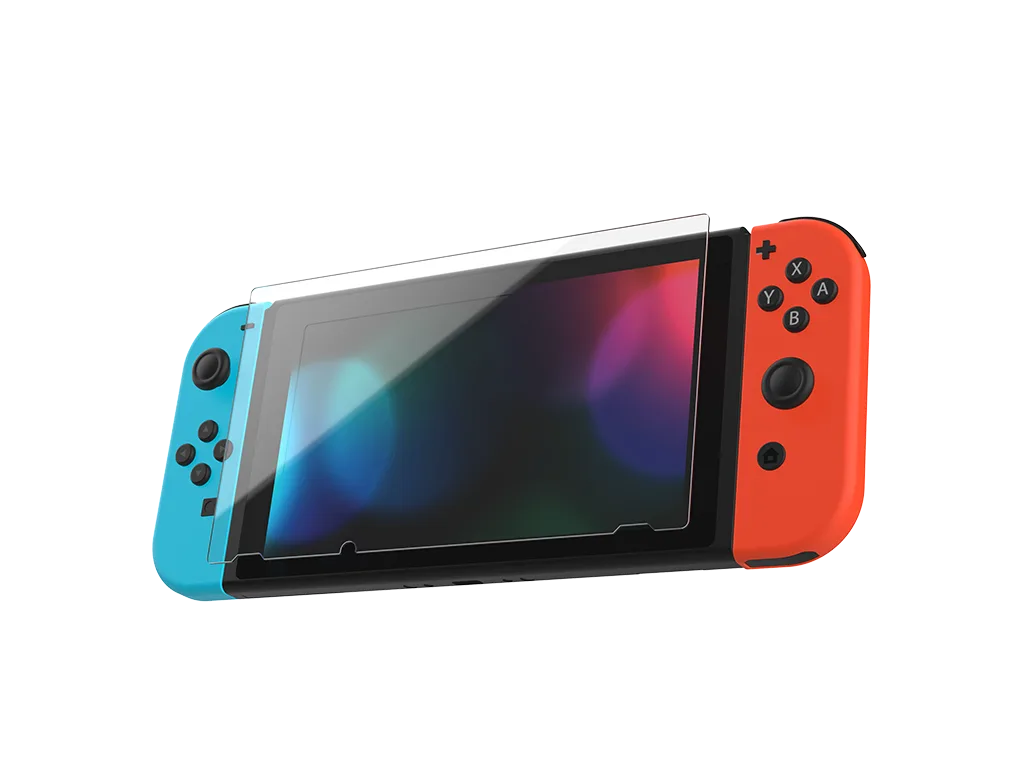
- 닌텐도 스위치용 Screen Armor: 닌텐도 스위치용 Screen Armor는 9H 경도 등급의 프리미엄 강화 유리로 제작되었으며 디스플레이 선명도를 유지하도록 설계되었습니다. 단단한 유리층은 유연한 필름보다 더 적은 횟수로 평평하게 붙어 기포 없는 설치 중 공기를 가둘 위험을 낮춥니다.
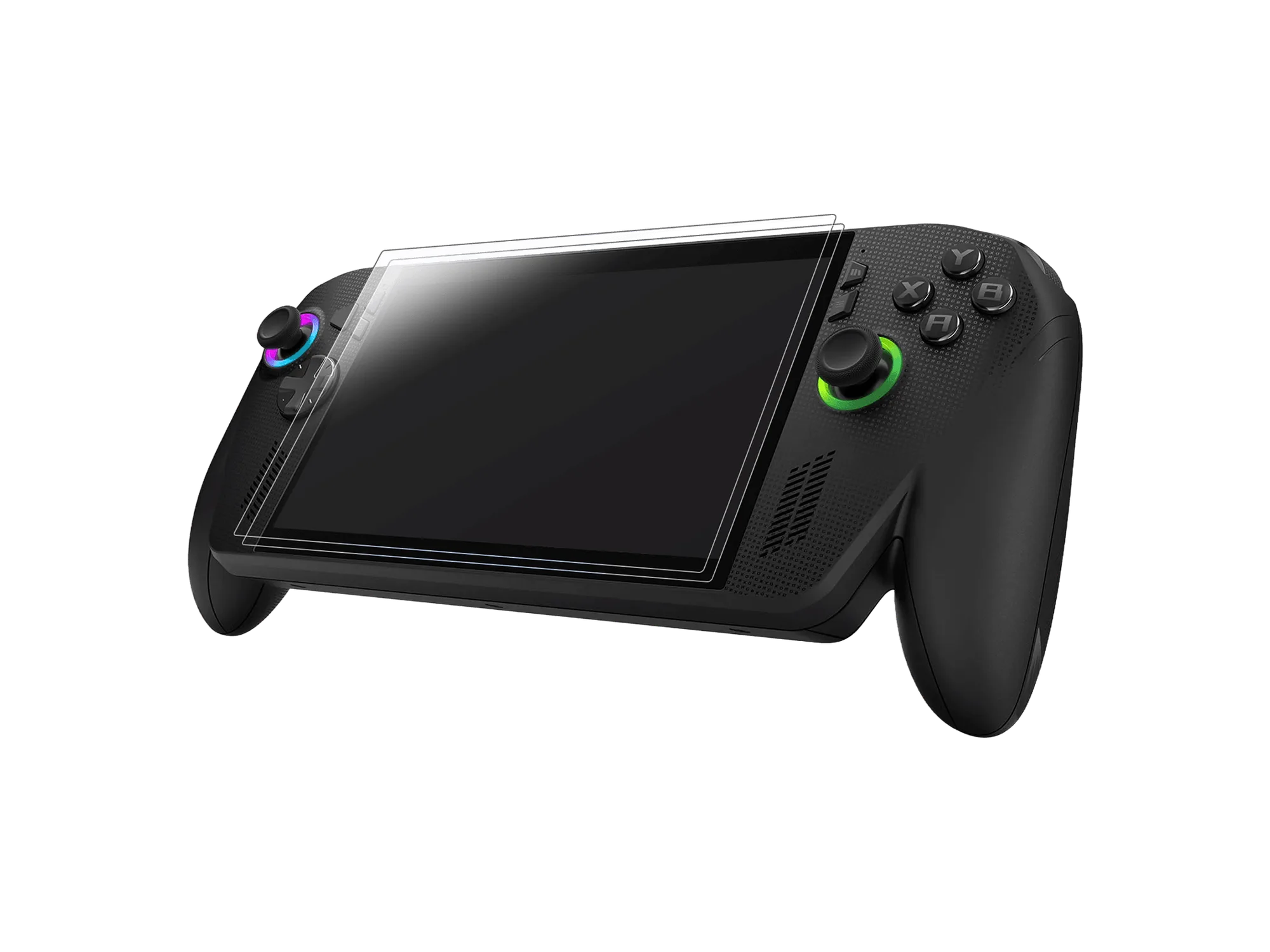
- ROG Ally 및 ROG Xbox Ally용 Screen Armor (2팩): ROG Ally 및 ROG Xbox Ally용 Screen Armor는 ASUS ROG Ally 모델 전체에 가장자리부터 가장자리까지 적용되는 다층 강화 유리 2팩입니다. 2팩으로 첫 번째 시도에서 먼지가 끼면 여분을 사용할 수 있으며, 가장자리부터 가장자리까지 절단된 디자인은 접착제가 닿기 전에 정렬이 정확해야 함을 의미합니다.