Risposta rapida
I preset audaci spingono al massimo saturazione e contrasto, quindi la pelle spesso vira all'arancione prima di qualsiasi altra cosa. La soluzione non è abbandonare il preset, ma correggere la pelle localmente: abbassare la saturazione di arancione e rosso, spostare la tonalità dell'arancione verso il giallo e usare un pennello di regolazione mirato sui volti. Se dopo queste modifiche il viso appare ancora piatto o plastico, il preset è troppo forte per quella luce e dovresti passare a un punto di partenza più morbido.
Perché i preset audaci rendono la pelle arancione per prima
La pelle si trova nella banda arancione-rossa del cerchio cromatico, e i preset audaci di solito aumentano la saturazione globale e aggiungono contrasto proprio in quella gamma. Quando un preset è costruito per paesaggi o scene cupe, i suoi spostamenti di colore sono tarati per fogliame, cielo e ombre, non per i volti. Il risultato è una pelle che appare arancione, chiazzata o scottata dal sole, mentre il resto dell'immagine ha esattamente l'aspetto desiderato.
Questo è un effetto collaterale prevedibile, non un preset difettoso. Tratta il preset come il tuo look di base e prevedi di dedicare trenta secondi per immagine alla pelle. È più veloce che ricostruire la modifica da zero e mantiene lo stile coerente che ti ha fatto acquistare il preset in primo luogo.
La correzione in quattro passaggi che funziona sulla maggior parte delle foto
Inizia nel pannello HSL. Abbassa il cursore della saturazione per arancione e rosso di 10 a 25 punti, quindi sposta leggermente il cursore della tonalità dell'arancione verso il giallo. Se labbra o guance appaiono arrossate, riduci un po' la luminanza del rosso per evitare che queste aree brillino. Questi tre soli movimenti risolvono la maggior parte dei casi di pelle arancione da preset audaci.
Successivamente, controlla il bilanciamento del bianco. Un preset che riscalda l'intera immagine riscalderà anche la pelle. Se la scena era già calda, abbassa la temperatura di 200 a 400K e verifica se lo sfondo mantiene ancora l'atmosfera. Quindi usa un pennello sul viso con saturazione ridotta e ombre leggermente alzate in modo che la pelle mantenga la texture invece di appiattirsi.
Infine, confronta prima e dopo al 100 percento su occhi e guance. Se il bianco degli occhi è diventato giallo, la correzione del bilanciamento del bianco è andata troppo oltre nell'altra direzione. Riducila finché il bianco degli occhi non è neutro e la pelle si trova tra pesca e abbronzata anziché arancione.
Quando usare i pennelli invece dei cursori globali
Le regolazioni HSL globali influenzano ogni oggetto arancione nell'inquadratura, inclusi legno, mattoni e foglie autunnali. Se la tua foto ne contiene molti, un pennello mirato è lo strumento migliore. Dipingi viso e collo con un pennello che riduce la saturazione e riscalda o raffredda la pelle secondo necessità, poi sfuma i bordi in modo che la transizione sia invisibile.
Il lavoro con il pennello è anche la scelta giusta quando due persone nella stessa inquadratura hanno tonalità di pelle diverse. Una singola regolazione globale dell'arancione correggerà un viso e danneggerà l'altro. Due pennelli separati ti permettono di correggere ogni persona indipendentemente senza toccare il resto dell'immagine.
Scegliere un preset audace che si adatti bene alla pelle
Non tutti i preset audaci gestiscono la pelle allo stesso modo. Le collezioni progettate per i ritratti di solito includono una variante adatta alla pelle o un profilo che tiene sotto controllo la saturazione dell'arancione. Quando acquisti, cerca preset che menzionano i toni della pelle nella loro descrizione piuttosto che solo l'atmosfera cromatica. Un preset progettato sia per desktop che per mobile ti permette anche di testare l'aspetto su un telefono prima di impegnarti in una modifica completa sul computer.
Se fotografi un mix di ritratti e paesaggi, tieni una collezione audace per le scene e una collezione più morbida per le persone. Passare dall'una all'altra costa meno tempo che salvare la pelle su ogni ritratto.
Diagnosi del tono della pelle: sintomo, causa, correzione e punto di arresto
- Sintomo: la pelle appare arancione o scottata dal sole: Il viso appare più caldo e saturo del resto della scena, e guance o fronte sembrano arrossate anche in luce neutra. Causa: il preset ha aumentato la saturazione globale nelle gamme arancione e rosso, dove risiede la pelle.
- Correzione: prima HSL e bilanciamento del bianco: Abbassa la saturazione di arancione e rosso di 10 a 25, sposta la tonalità dell'arancione leggermente verso il giallo e abbassa la temperatura di 200 a 400K se la scena era già calda. Controlla al 100 percento su occhi e guance prima di proseguire.
- Correzione: usa un pennello sul viso quando sono presenti altri oggetti arancioni: Usa un pennello con saturazione ridotta e ombre leggermente alzate su viso e collo, sfumando i bordi in modo che la correzione si fonda. Usa pennelli separati quando due persone nell'inquadratura hanno tonalità di pelle diverse.
- Punto di arresto: quando la correzione inizia ad appiattire la pelle: Se abbassare ulteriormente la saturazione rende la pelle grigia, plastica o perde texture, hai superato l'intervallo utile per questo preset. Passa a un preset più morbido o a una collezione orientata al ritratto piuttosto che spingere i cursori più forte.
Prodotti che aiutano con questo problema
- Pennelli di regolazione Bold & Vibrant per Lightroom Classic: Include 25 pennelli di flusso di lavoro per Lightroom Classic, inclusi pennelli per riscaldare o raffreddare la pelle, aggiungere luce, correggere sei diverse dominanti di colore e potenziare sette colori diversi. I pennelli per riscaldare e raffreddare la pelle ti permettono di correggere i volti localmente dopo un preset audace, senza modificare il resto dell'immagine.
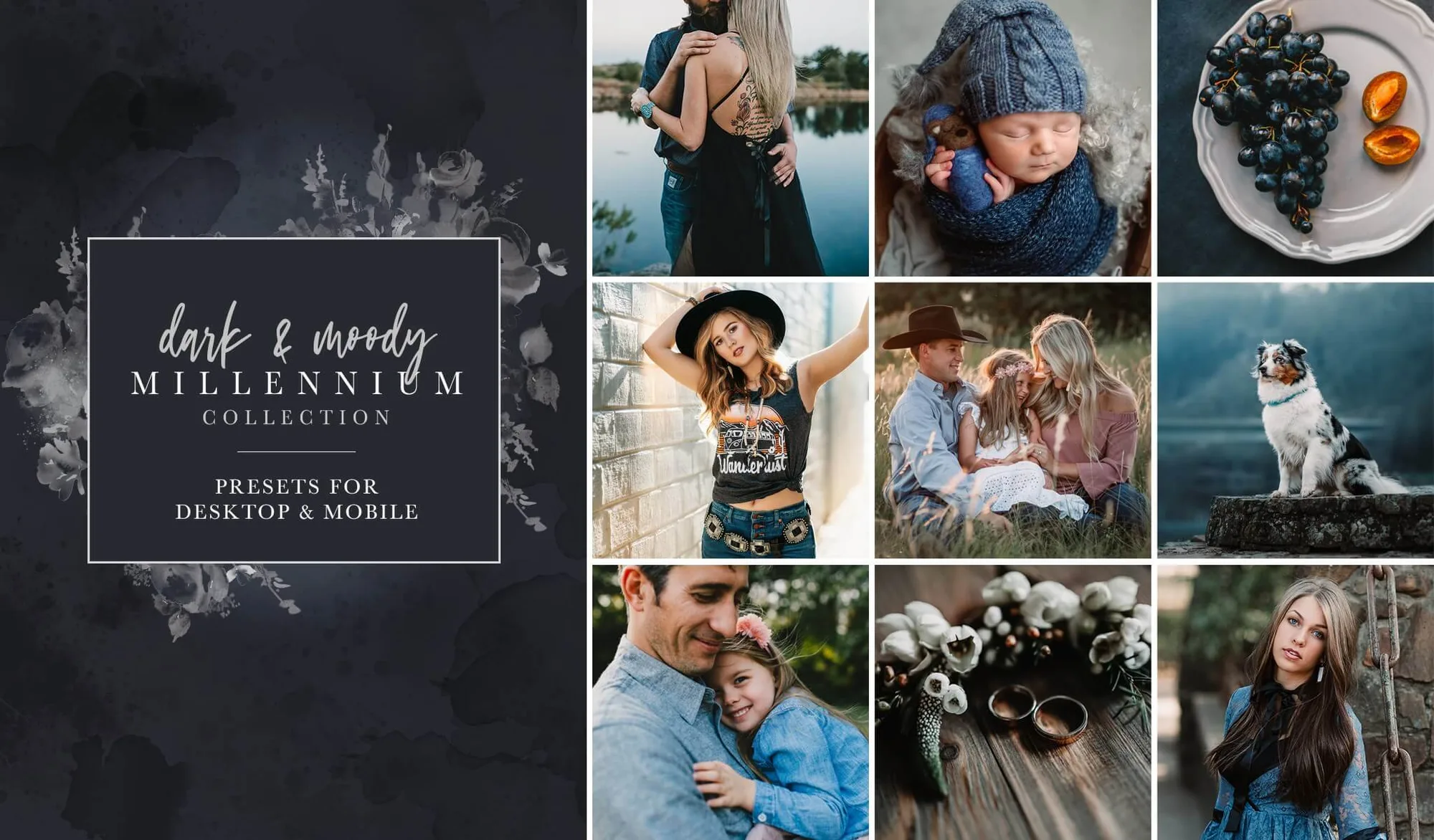
- Collezione di preset Dark & Moody Millennium: Preset scuri e cupi sia per Lightroom desktop che per l'app gratuita Lightroom Mobile, progettati per produrre tonalità della pelle calde e ricche tinte terrose. Un preset cupo che già mira a tonalità della pelle calde ti dà un look audace con meno lavoro di correzione dell'arancione in seguito.