Risposta rapida
Se il tuo Dreamcast mostra 'No Disc' o si blocca con un GDEMU installato, controlla prima il formato della scheda SD e i file immagine. La maggior parte dei problemi deriva da formattazione errata, ROM corrotte o connessioni allentate. Se l'ODE non viene ancora riconosciuto, verifica il cavo a nastro e l'alimentazione.
Il GDEMU per Dreamcast sostituisce il lettore disco con un lettore di schede SD, permettendoti di giocare senza dischi rotanti. Ma quando smette di funzionare, può essere frustrante. Questa guida copre i problemi comuni del GDEMU e come risolverli.
Esamineremo sintomi come 'No Disc', blocchi e schermate di errore, spiegando le cause probabili e le azioni correttive. Saprai anche quando smettere di fare diagnosi e considerare soluzioni alternative.
GDEMU non riconosciuto: errore 'No Disc'
Quando il tuo Dreamcast si accende ma mostra 'No Disc', la console non rileva il GDEMU. Innanzitutto, assicurati che il GDEMU sia completamente inserito nel connettore. Il cavo a nastro deve essere saldamente collegato sia al GDEMU che alla scheda madre della console. Una connessione allentata è una causa comune.
Successivamente, controlla la scheda SD. Il GDEMU richiede una scheda formattata come FAT32 con cluster da 32KB. Schede più grandi di 128GB potrebbero non funzionare. Riformatta la scheda usando uno strumento come SD Card Formatter, poi copia le immagini di gioco (GDI o CDI) nella root. Se la scheda non è leggibile, la console non vedrà l'ODE.
- Usa una scheda SD di alta qualità di un marchio noto; schede economiche possono causare problemi intermittenti.
GDEMU si blocca o mostra schermata di errore
Se il GDEMU carica ma i giochi si bloccano o mostrano un errore, il problema è spesso il file immagine del gioco. ROM corrotte o incompatibili possono far crashare il sistema. Prova un'immagine diversa da una fonte affidabile. Inoltre, assicurati che l'immagine sia in formato GDI per piena compatibilità; i file CDI potrebbero avere problemi.
Un'altra causa è la velocità della scheda SD. Schede lente possono causare balbettii o blocchi. Usa una scheda di Classe 10 o UHS-I per prestazioni ottimali. Inoltre, verifica che il software di menu (GDMENU) sia aggiornato. Versioni precedenti potrebbero avere bug con alcuni giochi.
- Prova con un'immagine di gioco nota per isolare il problema.
Problemi con la scheda SD del GDEMU: non letta o caricamento lento
Se la scheda SD non viene riconosciuta affatto, potrebbe essere formattata in modo errato. Il GDEMU supporta solo FAT32, non exFAT o NTFS. Riformatta con dimensione di allocazione di 32KB. Inoltre, assicurati che la scheda sia inserita completamente nello slot del GDEMU; un'inserzione parziale può causare problemi di lettura.
Tempi di caricamento lenti sono spesso dovuti a molti file in una cartella. Organizza i giochi in sottocartelle (ad esempio per lettera o genere) per velocizzare la navigazione del menu. Il GDEMU legge la struttura delle directory, quindi una root disordinata può rallentarlo. Evita anche di usare schede microSD con adattatori, poiché possono essere inaffidabili.
- Formatta la scheda SD su un PC, non sulla console, per risultati migliori.
Guida alla diagnosi
- Sintomo: 'No Disc' all'avvio: Controlla la connessione del cavo a nastro e assicurati che il GDEMU sia inserito correttamente. Verifica anche che la scheda SD sia formattata come FAT32. Se entrambi sono corretti, prova una scheda SD diversa.
- Sintomo: i giochi si bloccano o danno errore: Prova un'immagine di gioco diversa, preferibilmente GDI. Aggiorna GDMENU all'ultima versione. Se il problema persiste, la scheda SD potrebbe essere lenta o corrotta.
- Sintomo: scheda SD non rilevata: Riformatta la scheda con cluster da 32KB. Assicurati che sia inserita completamente. Evita adattatori microSD. Se ancora non viene rilevata, il GDEMU potrebbe essere difettoso.
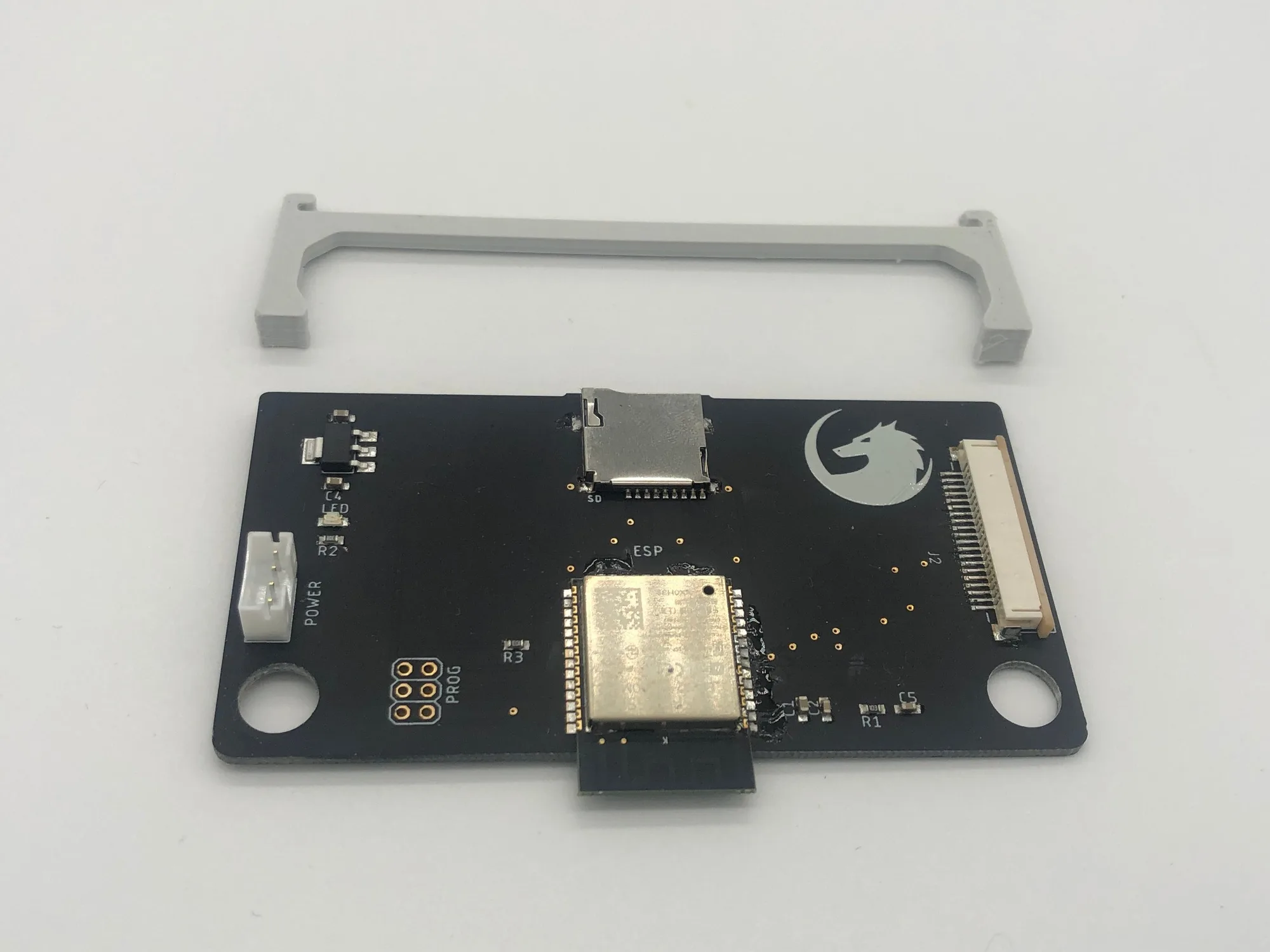
- Punto di arresto: Se hai provato più schede SD, riformattato e controllato le connessioni, l'hardware del GDEMU potrebbe essere difettoso. Considera di sostituirlo con un nuovo ODE come il Fenrir ODE.
Prodotti utili
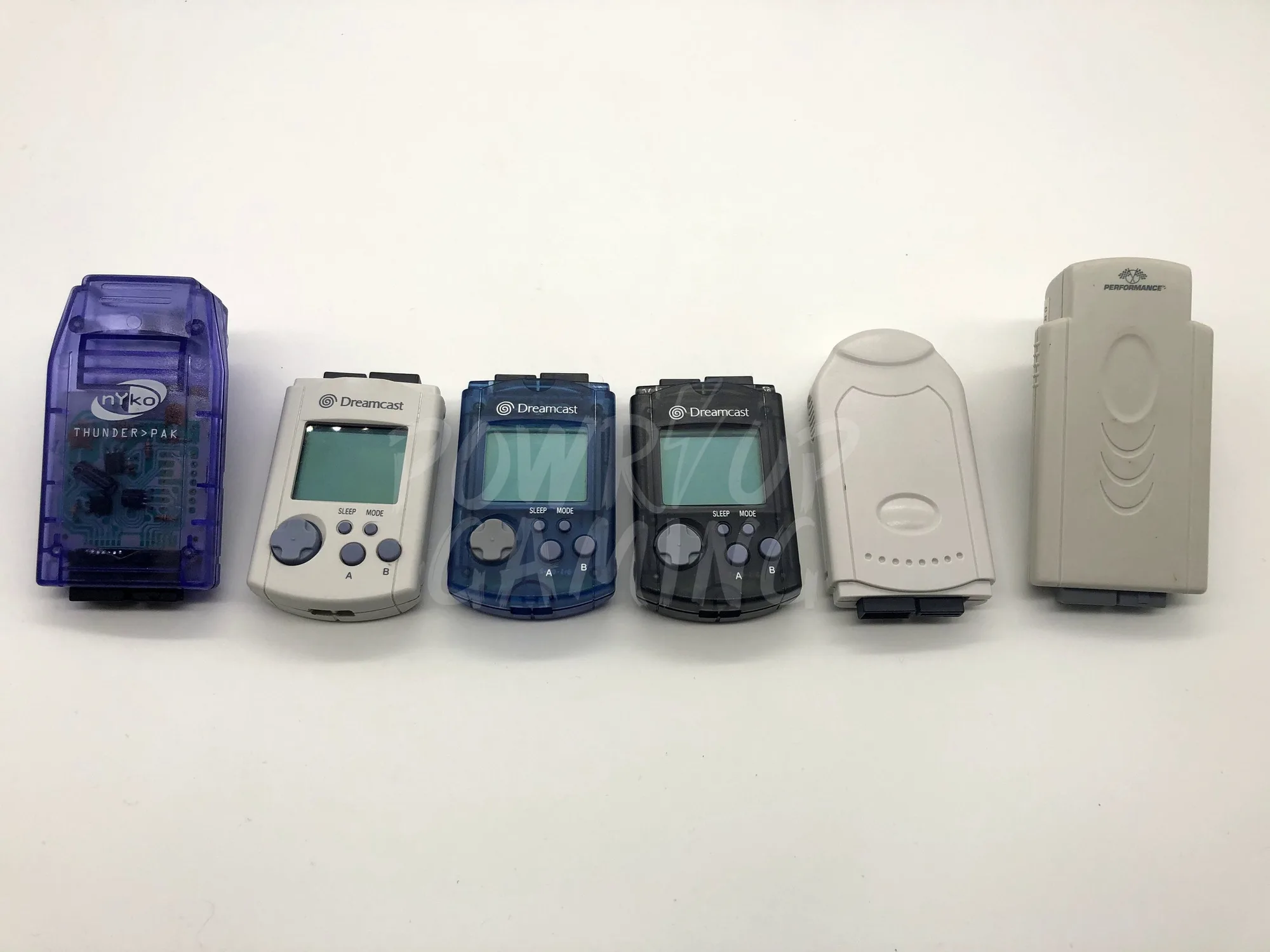
- Schede di memoria per Dreamcast: Proteggi i tuoi salvataggi per Dreamcast con queste schede di memoria di Powr Up Gaming. Scegli tra una varietà di stili per abbinarli alla tua configurazione. Disponibili in VMU Bianco, VMU Blu Trasparente, VMU Verde Trasparente e una Scheda di Memoria Bianca di Terze Parti. Dopo aver riparato il tuo GDEMU, vorrai salvare i progressi. Queste schede di memoria assicurano che i tuoi salvataggi siano archiviati in modo sicuro, così puoi goderti i tuoi giochi senza preoccupazioni.
- Fenrir ODE: Il Fenrir ODE di Powr Up Gaming è un prodotto specializzato progettato per l'uso con la nostra applicazione Product Options. Questo annuncio funge da elemento di configurazione nascosto per supportare le tue esigenze di personalizzazione. Compatibile con l'applicazione Product Options per una configurazione semplificata. Se il tuo GDEMU continua a fallire dopo la risoluzione dei problemi, un ODE alternativo come il Fenrir potrebbe essere un'opzione più affidabile. Offre un approccio di installazione diverso e può essere una buona sostituzione.
La maggior parte dei problemi del GDEMU si riduce alla formattazione della scheda SD o a connessioni allentate. Seguendo questi passaggi, puoi far funzionare di nuovo il tuo Dreamcast. Se i problemi persistono, potrebbe essere il momento di considerare una soluzione ODE alternativa.