快速解答
如果您的 Dreamcast 安裝 GDEMU 後顯示「無光碟」或當機,請先檢查 SD 卡格式和映像檔。大多數問題源於格式不正確、ROM 損毀或連接鬆脫。如果 ODE 仍無法被辨識,請檢查排線和電源供應器。
Dreamcast GDEMU 以 SD 卡讀卡機取代光碟機,讓您無需旋轉光碟即可玩遊戲。但當它停止運作時,可能會令人沮喪。本指南涵蓋常見的 GDEMU 問題及解決方法。
我們將逐步說明「無光碟」、當機和錯誤畫面等症狀,解釋可能的原因和修正措施。您也會知道何時該停止疑難排解,並考慮替代方案。
GDEMU 無法辨識:無光碟錯誤
當您的 Dreamcast 開機但顯示「無光碟」時,表示主機未偵測到 GDEMU。首先,確保 GDEMU 完全插入連接器。排線必須牢固連接到 GDEMU 和主機板。連接鬆脫是常見原因。
接下來,檢查 SD 卡。GDEMU 需要格式化為 FAT32 且叢集大小為 32KB 的記憶卡。超過 128GB 的記憶卡可能無法使用。請使用 SD Card Formatter 等工具重新格式化,然後將遊戲映像檔(GDI 或 CDI)複製到根目錄。如果記憶卡無法讀取,主機將無法辨識 ODE。
- 請使用知名品牌的高品質 SD 卡;廉價記憶卡可能導致間歇性問題。
GDEMU 當機或顯示錯誤畫面
如果 GDEMU 載入但遊戲當機或顯示錯誤,問題通常在於遊戲映像檔。損毀或不相容的 ROM 可能導致系統崩潰。請嘗試從可靠來源取得不同的映像檔。此外,請確保映像檔為 GDI 格式以獲得完整相容性;CDI 檔案可能會有問題。
另一個原因是 SD 卡的速度。慢速記憶卡可能導致停頓或當機。請使用 Class 10 或 UHS-I 記憶卡以獲得最佳效能。此外,請檢查選單軟體(GDMENU)是否為最新版本。舊版可能對某些遊戲有錯誤。
- 使用已知良好的遊戲映像檔進行測試,以隔離問題。
GDEMU SD 卡問題:無法讀取或載入緩慢
如果 SD 卡完全無法辨識,可能是格式化不正確。GDEMU 僅支援 FAT32,不支援 exFAT 或 NTFS。請使用 32KB 配置大小重新格式化。此外,請確保記憶卡完全插入 GDEMU 的插槽;部分插入可能導致讀取問題。
載入時間緩慢通常是由於單一資料夾中的檔案過多。請將遊戲整理到子資料夾(例如依字母或類型),以加快選單瀏覽速度。GDEMU 會讀取目錄結構,因此雜亂的根目錄會拖慢速度。此外,請避免使用帶轉接器的 microSD 卡,因為它們可能不可靠。
- 請在 PC 上格式化 SD 卡,而非在主機上,以獲得最佳結果。
診斷指南
- 症狀:開機時顯示「無光碟」: 檢查排線連接,並確保 GDEMU 正確安裝。同時確認 SD 卡已格式化為 FAT32。 如果兩者皆正確,請嘗試不同的 SD 卡。
- 症狀:遊戲當機或出現錯誤: 測試不同的遊戲映像檔,最好是 GDI。將 GDMENU 更新至最新版本。 如果問題持續,SD 卡可能速度太慢或已損毀。
- 症狀:SD 卡無法偵測: 使用 32KB 叢集重新格式化記憶卡。確保完全插入。避免使用 microSD 轉接器。 如果仍無法偵測,GDEMU 可能故障。
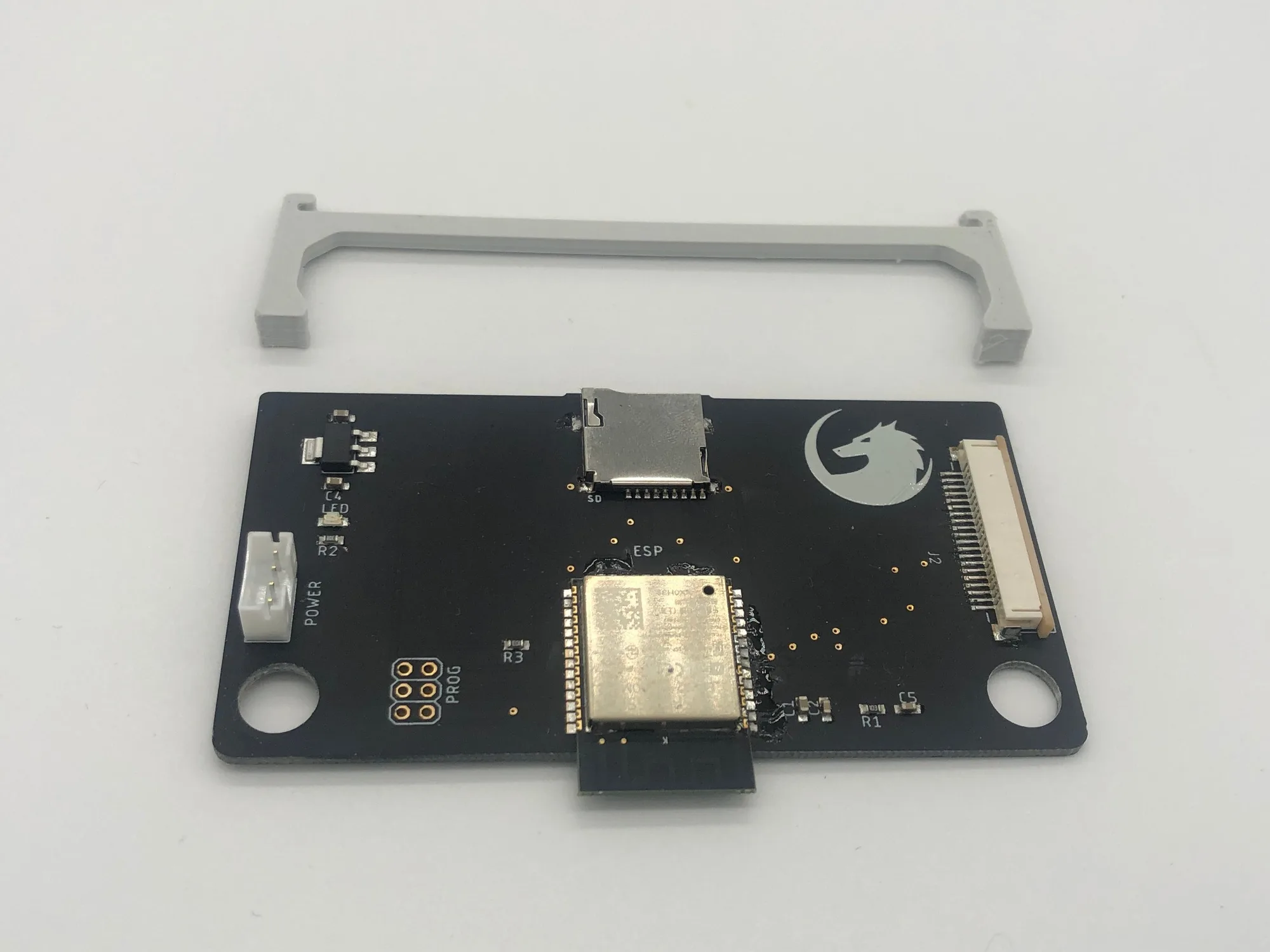
- 停止點: 如果您已嘗試多張 SD 卡、重新格式化並檢查連接,GDEMU 硬體可能損壞。 請考慮更換為新的 ODE,例如 Fenrir ODE.
相關產品
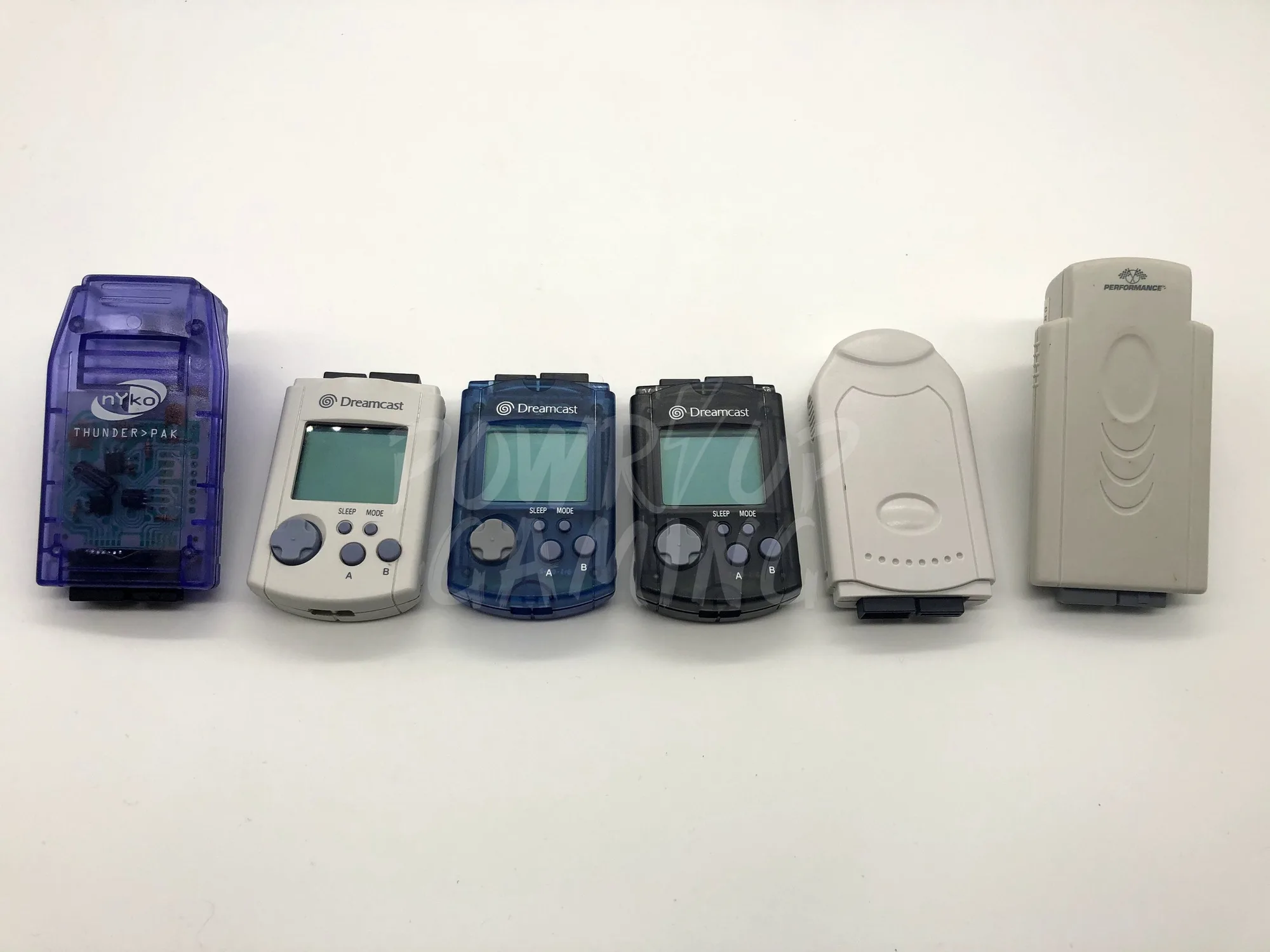
- Dreamcast 記憶卡: 使用 Powr Up Gaming 的這些記憶卡安全保存您的 Dreamcast 存檔。選擇多種樣式以搭配您的設定。提供白色 VMU、透明藍 VMU、透明綠 VMU 和第三方白色記憶卡。修復 GDEMU 後,您會想要保存進度。這些記憶卡確保您的存檔安全儲存,讓您無憂享受遊戲。
- Fenrir ODE: Powr Up Gaming 的 Fenrir ODE 是專為我們的 Product Options 應用程式設計的產品。此清單作為隱藏配置項目,以支援您的自訂需求。與 Product Options 應用程式相容,可簡化設定。如果您的 GDEMU 在疑難排解後仍持續故障,替代 ODE(如 Fenrir)可能是更可靠的選擇。它提供不同的安裝方式,且是不錯的替代品。
大多數 GDEMU 問題歸因於 SD 卡格式化或連接鬆脫。遵循這些步驟,您就能讓 Dreamcast 重新運作。如果問題持續,或許是時候考慮替代 ODE 方案。